

华硕刷机键究竟是哪个?如何强制进入刷机模式

华硕刷机键没有统一答案,取决于你的设备类型:华硕手机一般是“音量减+电源键”,华硕笔记本则是“F9”进入恢复模式,华硕路由器靠Reset孔,不同产品线的按键逻辑完全不同,搞错了会白折腾半天。
华硕刷机按键是哪个:先分清设备再动手
很多人搜“华硕刷机键”,其实手里拿的东西完全不一样,华硕的产品线横跨手机、笔记本、台式机主板、路由器,每一类的刷机方式都是独立设计的,行业共识认为,把设备归类是避免变砖的第一步。

华硕手机进入刷机模式的标准按键
华硕ZenFone系列和ROG Phone系列,进入刷机模式(也就是fastboot或recovery)的方式基本一致:
- 进入Recovery模式:关机状态下,同时按住 音量减键 + 电源键,大约8-10秒后松手。
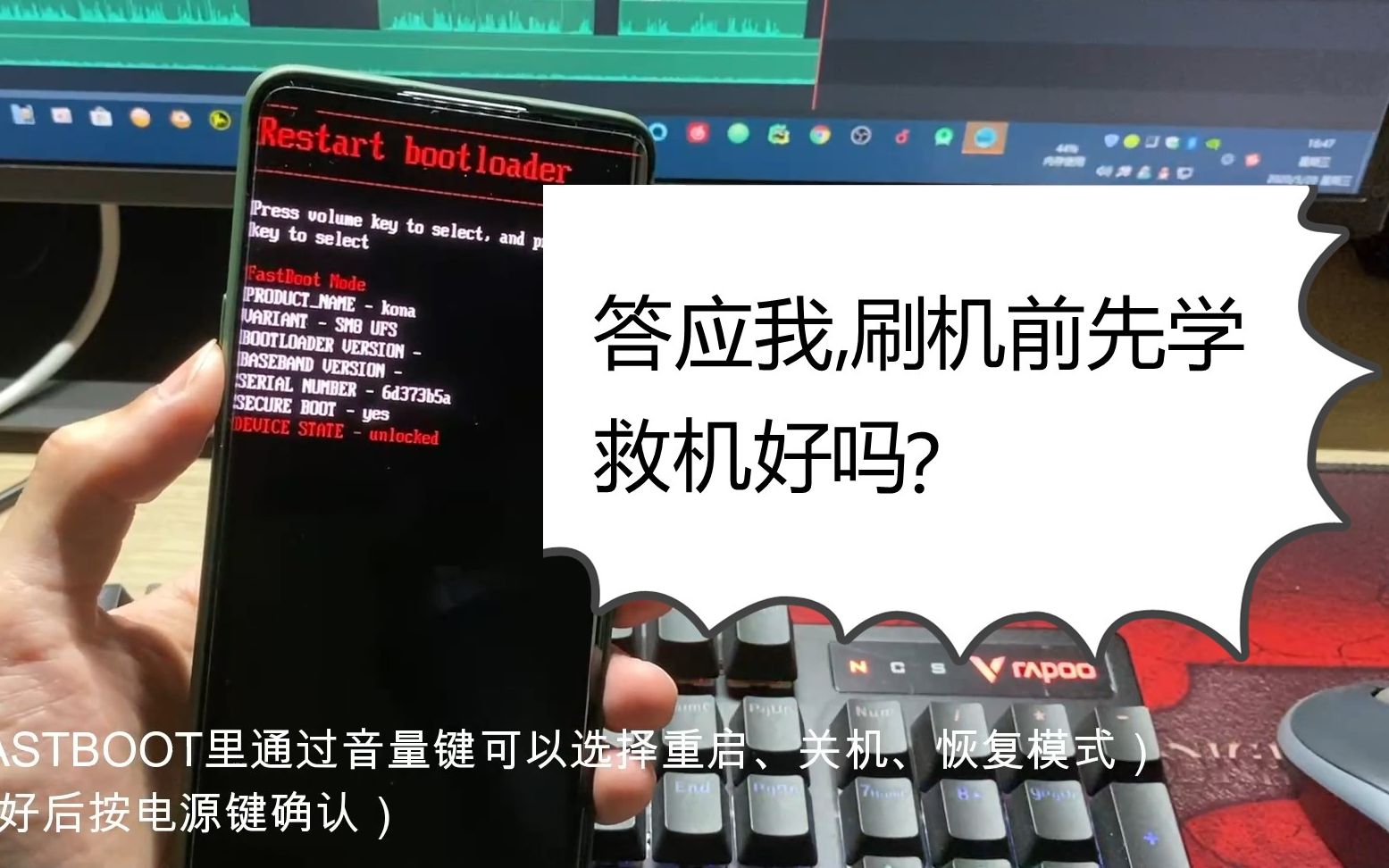
- 进入Fastboot模式:关机状态下,按住 音量加键 再插数据线连接电脑,或者长按 音量减键 + 电源键 后在菜单里选择。
- 强制重启(软恢复):长按 电源键 12秒以上,适合系统卡死时退出。
以ROG Phone 6为例,关机后按住“音量减+电源”会先震动一下,继续按住不放,屏幕会先亮起华硕Logo,随后进入一个黑底菜单,用音量键移动光标,电源键确认,这个操作路径在华硕官方支持页面也有描述,不同批次固件可能菜单文案略有差异,但按键逻辑不变。
华硕平板和早期机型的特殊按键
部分老款华硕平板(如ZenPad系列)在更新Android 6.0之后,取消了物理按键进入Recovery的路径,需要先通过电脑端刷机工具触发,如果按组合键没反应,优先检查设备是否处于关机而非锁屏状态,同时确认按键没有接触不良。
华硕笔记本刷机按什么键:恢复与重装系统场景
华硕笔记本没有传统意义的“刷机键”,但有两个按键对应不同的恢复场景,很多人把它们搞混。
F9键:华硕笔记本恢复系统的默认入口
开机出现华硕Logo时,连续敲击F9,可以进入系统恢复环境,这里可以执行重置此电脑、进入命令提示符、查看恢复映像等操作。
实际场景中,有个技巧值得记住:开机后按住F9不放,直到屏幕出现“请稍候”字样再松手,比连续敲击更稳定,如果敲击时机不对,容易直接进入系统,只能重启再来。
ESC键:调出启动菜单,从U盘启动刷机
如果你准备用U盘装系统,用到的不是F9,而是ESC键,开机时按ESC会弹出启动设备选择菜单,从中选择U盘或光驱启动,这一步是“从外部介质启动”,严格来说不算刷机,但重装系统的场景下大家习惯这么叫。
F2键:进入BIOS设置,调整启动顺序
部分旧款华硕笔记本(2015年前发布的型号),恢复系统不需要F9,而是开机按F2进入BIOS,在Advanced菜单下找到“Start Easy Flash”或“ASUS Recovery”选项,新款机型大多支持通过F9直接调用恢复分区,如果按F9没反应,可以进BIOS检查“Boot”选项卡里是否启用了“Boot Booster”,关闭后重启再试。
华硕主板刷BIOS:USB FlashBack与按键位置
台式机用户问的“刷机键”,情况又不一样,华硕主板上有一个物理按键叫 USB FlashBack,位于主板I/O面板区域,专门用来免CPU、免内存刷写BIOS。
| 按键名称 | 位置 | 使用场景 | 是否需要开机 |
|---|---|---|---|
| USB FlashBack键 | 主板后面板 | BIOS损坏无法开机 | 不需要,只需接ATX电源 |
| MemOK!键 | 内存插槽旁 | 内存兼容性问题 | 需要 |
| 清除CMOS键 | 后面板或板载 | 恢复BIOS默认设置 | 不需要 |
以华硕ROG Strix B760-A为例,刷写步骤是:官网下载BIOS文件,重命名为“SB760A.CAP”,放入FAT32格式的U盘根目录,U盘插入主板标注“BIOS”字样的USB口,按住USB FlashBack键3-4秒直到指示灯闪烁,等灯灭即完成,整个过程不需要按电源键,也不接CPU,但必须接上主板供电。
华硕路由器刷机:Reset键与救援模式
华硕路由器刷第三方固件(如梅林、OpenWrt)时,常见的操作是按住 Reset键 通电进入救援模式,配合华硕官方固件恢复工具(Firmware Restoration)刷入,救援模式下路由器会自动获得192.168.1.x网段的IP,电脑设置静态IP后访问 168.1.1 即可上传固件。
刷机前必须做的准备:避免变砖的四个细节
无论哪种设备,动手之前有几件事必须确认,这能降低大量返修概率:
- 备份数据:手机刷机前用“华硕换机助手”备份通讯录和应用数据,电脑刷机前把C盘个人文件夹拷到其他分区。
- 确认电量:手机和平板电量保持在50%以上,避免刷到一半断电。
- 核对型号:下载固件前先在“设置-里确认型号,比如ROG Phone 6的AI2201与ROG Phone 6 Pro的AI2203固件不通用,混刷会直接变砖。
- 关闭Windows驱动签名:如果刷机工具提示驱动安装失败,在Windows恢复模式里选择“禁用驱动程序强制签名”后再装驱动。
华硕刷机失败怎么办:常见异常与排除
按键正确但进不了刷机模式,大概率不是按键问题,而是驱动或固件不匹配,具体场景排查:
手机按组合键后黑屏无反应
先连接充电器确认设备处于充电状态,如果充电指示灯不亮,说明设备进入了深度放电,需要充电至少15分钟后再试,这个情况在长期闲置的机器上很常见,不是按键的问题。
电脑刷机工具识别不到设备
华硕手机需要在电脑端安装完整的 “ASUS USB Driver”,而非普通的数据线驱动,安装驱动时先断开手机,装完后再连接,Windows会弹出“正在安装设备驱动程序”的提示,等提示消失再执行刷机命令。
笔记本F9恢复被引导进Windows
多数情况是“快速启动”功能干扰了按键捕获,在BIOS里关闭 Boot Booster 和 Secure Boot,保存退出后重试,少数新款机型如果预装的是Win11,需要进系统后在“设置-系统-恢复-高级启动”里选择“从U盘启动”,重启时点选“使用设备”,这比按F9更可靠。
路由器按Reset后灯全亮但连不上
先把电脑网卡IP改成 168.1.5,子网掩码255.255.255.0,再用浏览器访问192.168.1.1,如果依然连不上,确认是否插错了LAN口(部分型号只有LAN1支持救援模式),换一个口再试。
华硕刷机键常见问题解答
华硕刷机按键是哪个?
手机是“音量减+电源键”,笔记本恢复系统是“F9”,调启动菜单是“ESC”,主板BIOS恢复是“USB FlashBack键”(或Clear CMOS键),路由器救援模式是“Reset键”,先确认设备类型,再对号入座。
华硕笔记本按F9没有反应怎么处理?
关闭BIOS里的 Boot Booster 和 Secure Boot 后重试,如果依然无效,检查是否连接了外接键盘(部分外接键盘的F9码会被驱动拦截),实在进不去,就用U盘启动盘通过ESC进入PE环境,在PE里调用恢复工具。
华硕手机刷机需要解锁Bootloader吗?
刷官方固件包不需要,但想刷第三方Recovery或Root系统,必须先在华硕官网申请解锁码并解锁Bootloader,需要注意的是,解锁后部分机型会永久失去保修,而且一些支付类应用会检测到设备状态异常无法使用,解锁操作前请在官网仔细阅读风险提示,确认后按照官网页面的步骤逐步操作,整个过程会清空所有数据。


