

Diy电脑如何装显卡,DIY电脑安装显卡详细教程

安装显卡的核心在于断电防静电、正确插入PCIe插槽并锁紧卡扣,最后连接独立供电线以确保稳定运行。
对于许多初次组装电脑的用户来说,显卡往往是整个DIY过程中最让人既兴奋又紧张的一环,毕竟,这块“砖头”不仅价格不菲,还直接关系到整机的性能上限,只要掌握了正确的逻辑和细节,安装过程其实并不复杂,我们将按照从硬件准备到系统验证的完整流程,为你拆解每一个关键步骤,确保你的新显卡能够安全、稳定地服役。
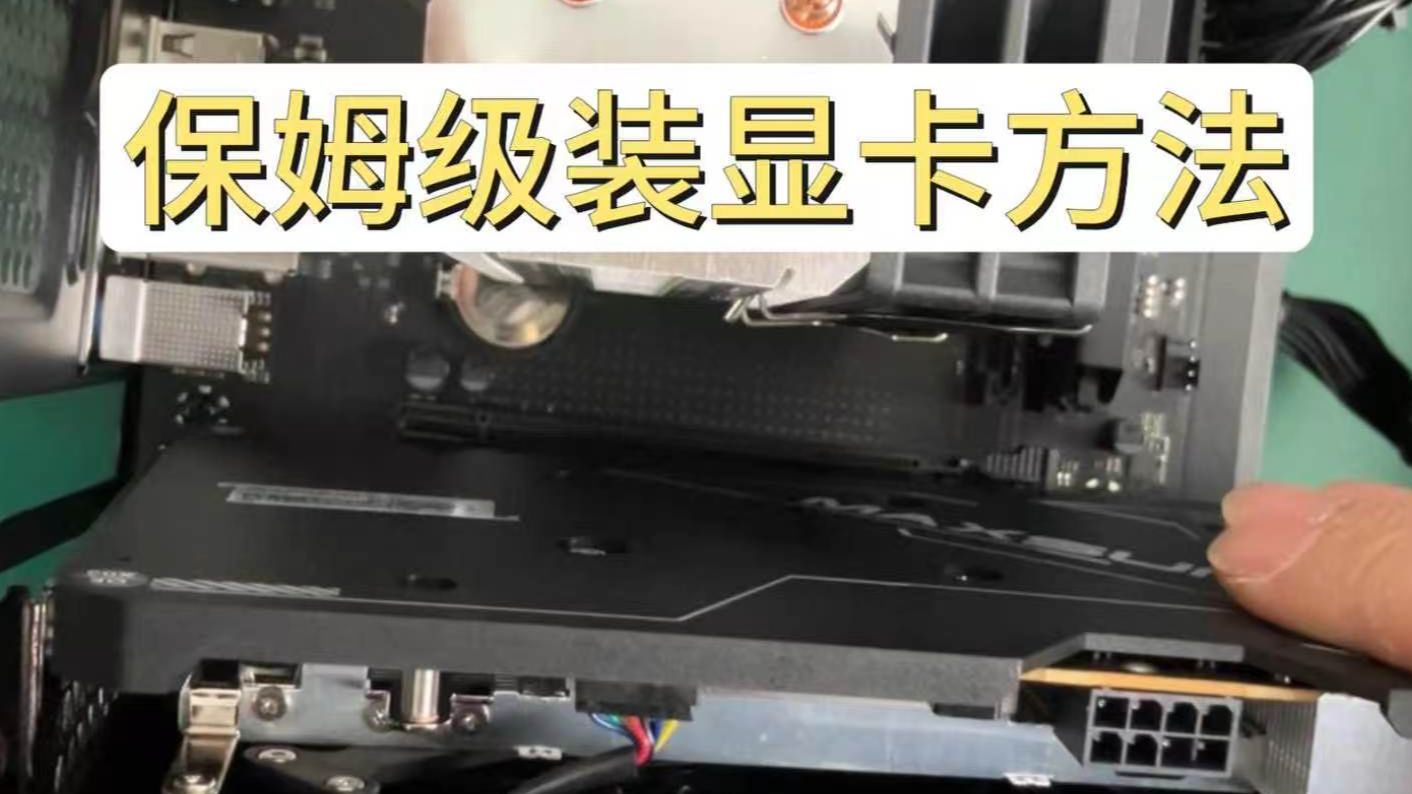

装机前的关键准备与空间评估
在动手之前,充分的准备工作能避免80%以上的潜在问题,很多新手往往忽略了机箱内部空间与显卡尺寸的匹配问题,导致装进去后侧板盖不上,或者风扇被挡住无法散热。
物理空间与兼容性检查
你需要确认机箱支持的最大显卡长度,市面上主流显卡长度从200mm到400mm不等,高端旗舰型号甚至更长,请务必查阅机箱说明书中的“显卡最大支持长度”参数,如果显卡过长,可能需要拆除机箱内的硬盘笼或调整风扇位置。
还要关注显卡的厚度,现代高性能显卡多为3槽甚至4槽设计,如果你的机箱较为紧凑,或者相邻插槽插满了其他扩展卡(如声卡、采集卡),需要确认相邻插槽是否会被遮挡,导致无法安装。
防静电与环境准备
电子元件对静电非常敏感,在接触任何硬件之前,建议先触摸一下接地金属物体(如未上漆的机箱金属部分或暖气管道),以释放身体积聚的静电,保持工作环境干燥、整洁,避免在铺有地毯的房间操作,这能显著降低静电击穿芯片的风险。
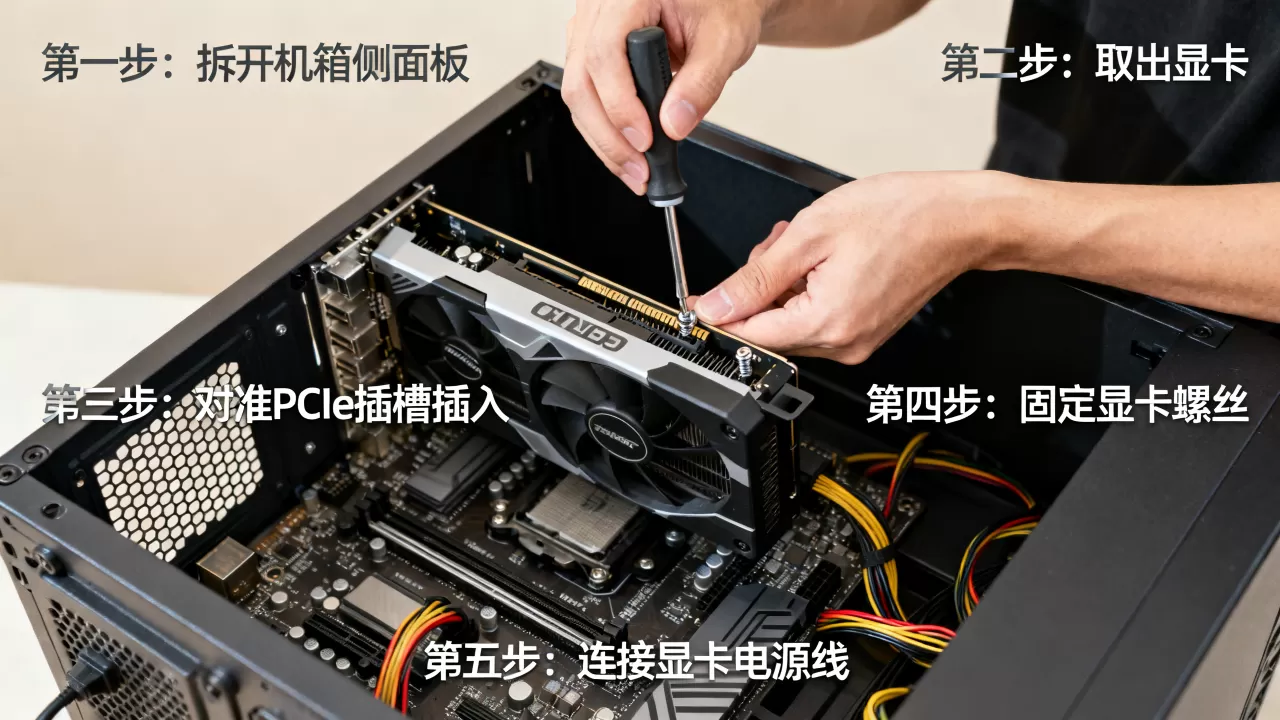
显卡安装的标准操作流程
这是核心环节,请严格按照顺序执行,切勿急躁。
断电与拆卸旧卡
关闭电脑电源,并拔掉主机电源线,如果使用的是台式机,建议按下机箱电源键几次,排空主板电容中的余电。
若需更换旧显卡,先拧下固定显卡的螺丝,按下PCIe插槽末端的卡扣(通常是一个小拨片),轻轻向外拔出旧显卡,注意不要用力过猛,以免损坏主板插槽。
新显卡的安装步骤
-
打开PCIe插槽卡扣
找到主板上的第一条PCIe x16插槽(通常是离CPU最近的那个长插槽),按下插槽尾部的塑料卡扣,使其处于打开状态。 -
对齐与插入
手持显卡两侧,确保金手指(金色触点)朝向插槽内部,将显卡垂直对准插槽,轻轻向下按压,你会感觉到一定的阻力,这是正常的,当听到“咔哒”一声,且卡扣自动回弹锁住显卡尾部时,说明显卡已完全插入。固定与加固
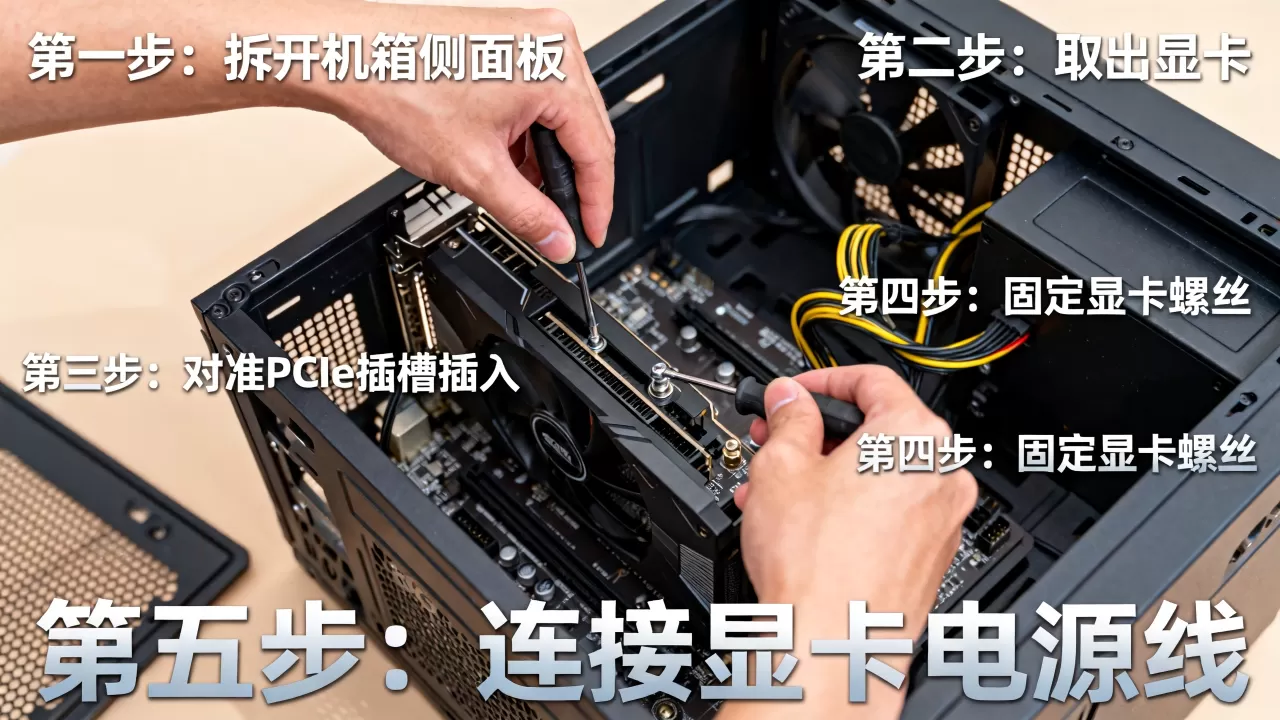
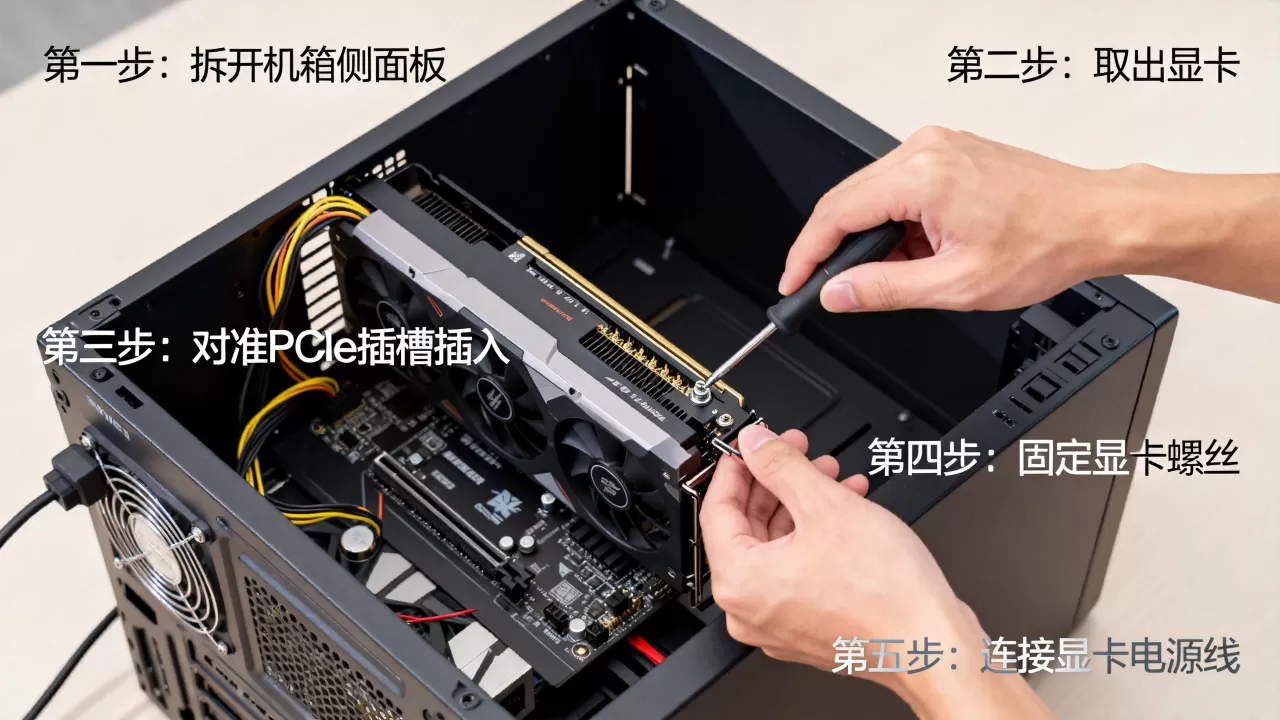
使用螺丝将显卡挡板固定在机箱上,对于超长或超重的显卡,业内共识认为使用显卡支架是必要的,以防止显卡因重力导致PCIe插槽变形或接触不良。
供电连接的重要性
很多用户容易忽略这一步,导致显卡无法点亮或运行不稳定,请检查显卡侧面的供电接口,通常有8pin、6pin或12VHPWR接口。
- 使用电源上对应的PCIe供电线,确保插头完全插入,听到卡扣锁紧的声音。
- 如果显卡需要双8pin供电,请务必从电源引出两根独立的线,而不是使用一根线上的两个头(即“一分二”线),以防止单根线材过载发热。
常见误区与避坑指南
在安装过程中,有几个常见的错误操作需要特别警惕。
关于PCIe版本兼容性的真相
不少用户担心PCIe 4.0显卡插在PCIe 3.0主板上会损失性能,PCIe标准是向下兼容的,虽然带宽减半,但在绝大多数游戏中,这种性能损失微乎其微,通常低于5%,除非你使用的是极高端的CPU和显卡组合,否则无需为此焦虑。
散热器方向与风道
部分显卡采用涡轮散热或双风扇设计,风向可能不同,大多数现代显卡风扇是向下吹风,将热量吹向机箱内部,如果你的机箱风道设计不佳,热量容易堆积,建议确保机箱前部进风,后部及顶部出风,形成良好的对流。
驱动安装的时机
在安装好硬件后,不要急于进入系统,建议先接通电源,开机进入BIOS,确认系统识别到了新显卡,如果BIOS中能看到显卡型号,说明硬件安装基本成功。
系统验证与性能调优
硬件安装完成后,软件层面的配置同样重要。
驱动程序的正确安装
进入操作系统后,前往NVIDIA或AMD官网下载最新版本的显卡驱动,建议选择“清洁安装”选项,以清除旧的驱动残留,避免冲突,安装完成后,重启电脑。
性能测试与监控
使用专业软件如3DMark或FurMark进行压力测试,观察运行时的温度、风扇转速和帧率。
- 温度监控:待机温度通常在30-40℃,满载温度在60-80℃之间属于正常范围,如果超过85℃,需检查机箱风道或硅脂状态。
- 频率与功耗:通过软件查看显卡是否运行在标称频率,如果频率异常偏低,可能是供电不足或驱动问题。
Diy电脑如何装显卡相关常见问题解答
DIY电脑如何装显卡时遇到卡扣太紧插不进去怎么办?
首先检查金手指是否有异物,确保没有遮挡,如果确实阻力过大,不要使用蛮力,可以尝试轻轻摇晃显卡,寻找最佳插入角度,同时确保PCIe插槽内的防尘塞已完全移除,对于部分品牌显卡,可能需要先安装显卡支架,减轻主板受力后再进行插入操作。
DIY电脑如何装显卡后显示器黑屏无信号?
请检查显示器信号线是否连接在独立显卡的输出接口上,而不是主板的集成显卡接口,这是新手最常犯的错误,确认显卡供电线是否全部插紧,如果仍无信号,尝试重新插拔显卡,并检查内存条是否松动。
DIY电脑如何装显卡后风扇狂转但画面正常?
这通常是显卡的“智能启停”功能在待机状态下关闭了风扇,或者驱动未正确安装导致风扇策略异常,建议更新显卡驱动至最新版本,如果问题依旧,进入显卡控制面板,调整风扇曲线,将最低转速设置为20%-30%,以避免完全停转带来的噪音波动。
安装显卡并非高不可攀的技术活,关键在于细心与规范,只要遵循上述步骤,你就能顺利完成这一关键部件的安装,为电脑赋予强大的图形处理能力,稳定的电源连接和良好的散热环境,是显卡长期稳定运行的基石。


