

为什么oppo不能下载软件,oppo手机无法安装应用怎么办

OPPO手机无法下载软件通常不是硬件故障,而是由应用商店缓存异常、网络权限受限、系统版本过旧或第三方来源安装拦截等软件设置问题导致,通过清理缓存、开启安装权限或更新系统即可解决。
当我们面对手机突然“装不上”新APP的尴尬局面时,焦虑感往往比问题本身更让人抓狂,这并非OPPO手机的独有缺陷,而是智能操作系统在安全机制与用户便利性之间博弈的结果,大多数情况下,问题出在软件环境的微小阻滞,而非核心硬件的损坏,理解这一逻辑,是解决问题的第一步。
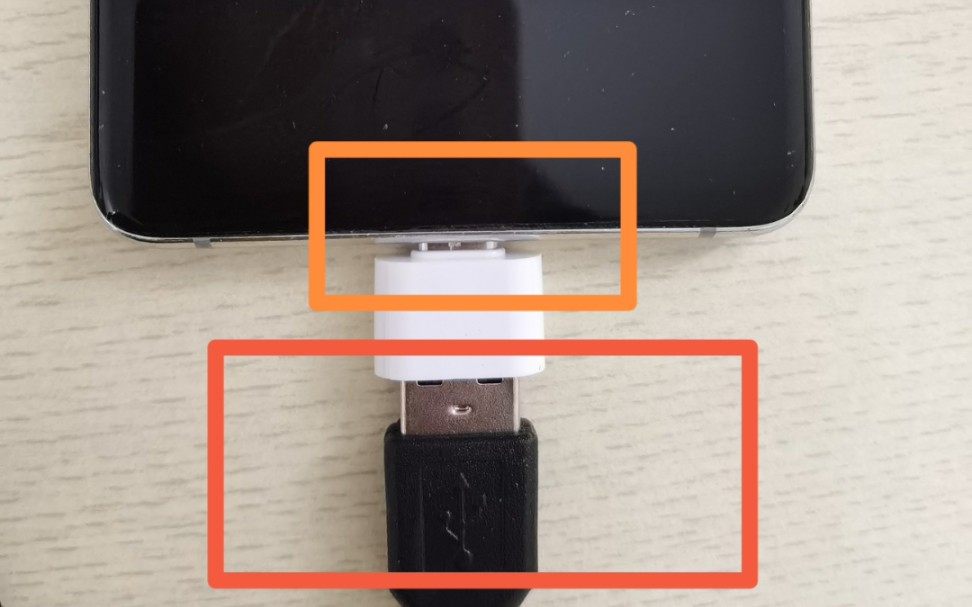

应用商店缓存与数据冲突的排查逻辑
清理服务数据以恢复下载通道
OPPO手机自带的“软件商店”是获取应用最安全的渠道,如果在该商店中点击“下载”后无反应,或者进度条卡在初始阶段,极大概率是本地缓存数据出现了逻辑错误,这种错误类似于电脑浏览器缓存过多导致网页加载失败。业内专家指出,定期清理应用数据能有效解决此类静默故障,操作路径非常明确:进入手机设置,找到应用管理,在列表中选择软件商店,点击进入后,选择存储选项,此时你会看到清除缓存和清除数据两个选项,建议先点击清除缓存,这不会删除你的账号信息,仅重置临时文件,如果问题依旧,再尝试清除数据,这会让商店恢复到初始状态,你需要重新登录账号,但能彻底解决因数据冲突导致的下载失败。
检查存储空间是否充足
除了缓存,存储空间也是关键瓶颈,当手机剩余空间低于1GB时,系统可能会禁止下载新应用,因为安装包解压需要额外的临时空间,这是一种保护机制,防止因空间不足导致系统崩溃,在执行上述清理操作前,务必先检查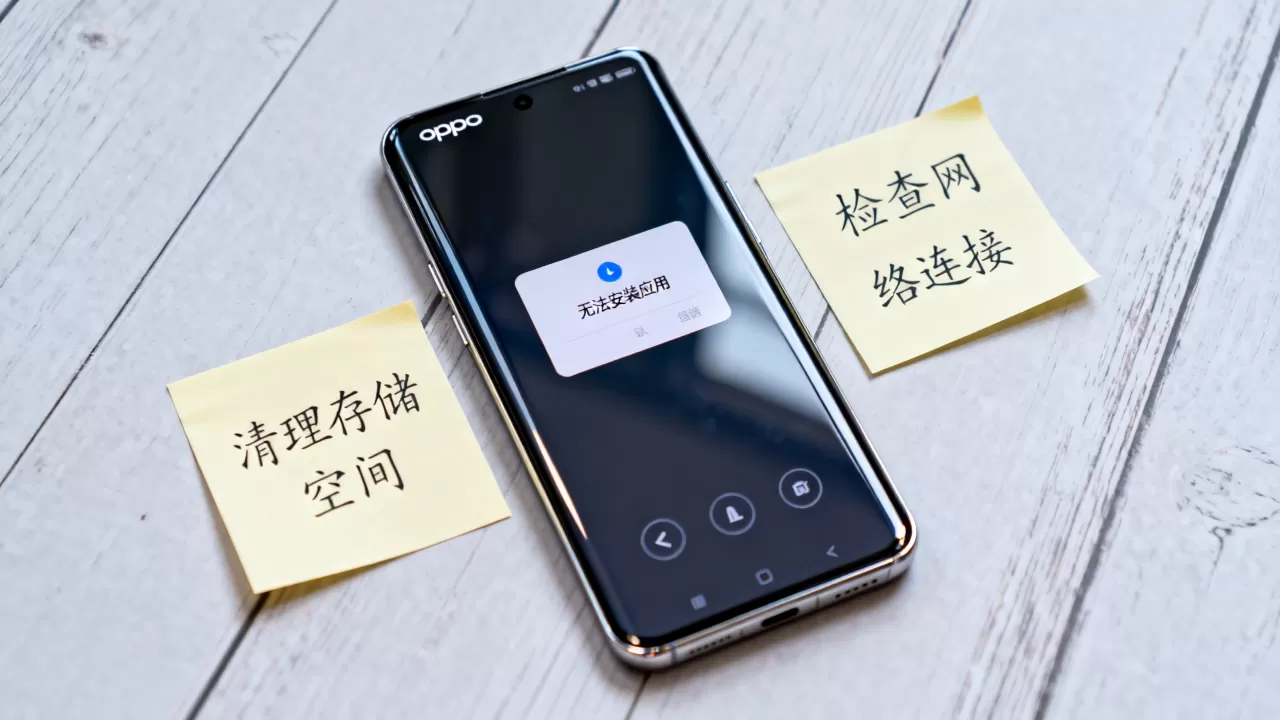
网络权限与系统安全设置的深层解析
解决“无法下载软件”背后的权限封锁
很多用户困惑于为什么明明有Wi-Fi,却无法安装应用,这通常涉及两个层面的权限问题:一是应用商店的网络访问权限,二是“安装未知应用”的安全限制。检查应用商店的网络权限,进入设置-应用管理-软件商店-权限,确保电话和本地网络权限已开启,在5G和Wi-Fi双模环境下,权限缺失会导致下载请求无法发出。
针对从浏览器或其他第三方渠道下载的安装包,ColorOS系统默认开启严格的安全防护,当你尝试安装非应用商店来源的APK文件时,系统会提示“禁止安装”或“无法下载”,这是因为系统默认禁止非白名单应用获取安装权限。
开启未知来源安装的具体步骤
若你确实需要从第三方网站下载软件,需手动解除限制,操作如下: 1. 点击安装提示中的设置或了解更多。 2. 找到允许来自此来源的应用开关,并将其打开。 3. 返回重新点击下载的安装包。 需要注意的是,出于安全考虑,安装完成后建议再次关闭该开关,以防恶意软件自动安装。对比不同下载场景的故障差异
为了更清晰地定位问题,我们可以将下载场景分为两类进行对比分析。| 下载场景 | 常见原因 | 解决方案优先级 |
|---|---|---|
| 应用商店内下载 | 缓存错误、账号登录失效、服务器波动 |
退出重登账号 切换网络 |
| 浏览器/APK文件安装 | 未知来源权限关闭、文件损坏、病毒拦截 | 开启安装权限 重新下载文件 查杀病毒 |
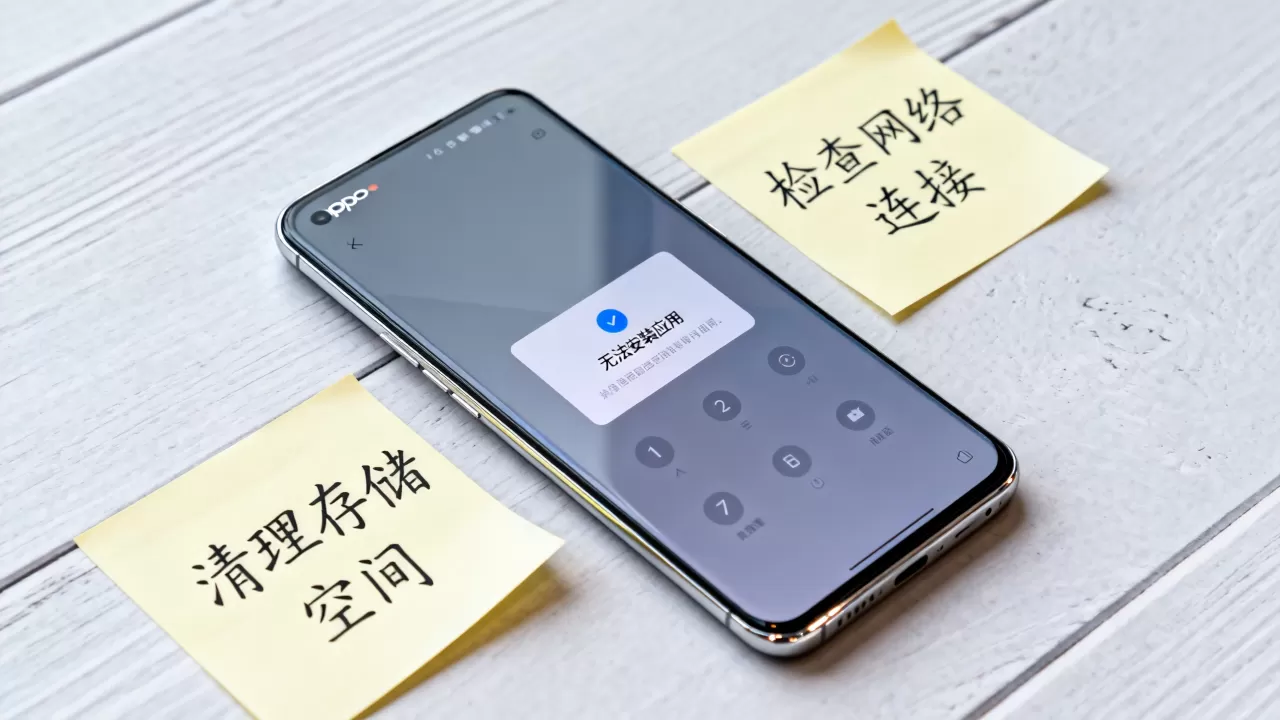
据工信部数据,多数因第三方渠道导致的安装失败,根源在于文件完整性校验未通过,若从非官方渠道下载,务必确认文件来源可靠。
系统版本过旧与兼容性问题的应对
ColorOS版本对应用兼容性的影响
随着应用程序的不断迭代,开发者对操作系统版本的要求也在提高,如果你的OPPO手机运行的是较老版本的ColorOS,可能会遇到新软件无法下载或安装后闪退的情况,这是因为新软件依赖的底层API接口在旧系统中不存在。行业共识认为,保持系统更新是解决兼容性问题的最有效手段,你可以进入设置-系统更新,检查是否有可用的系统升级,若系统版本过低,建议备份重要数据后,通过官方渠道进行系统升级,升级后,应用商店的兼容性数据库也会同步更新,从而解决下载失败的问题。
特定地域或网络环境下的限制
在某些特定场景下,如oppo手机不能下载软件怎么办,用户可能身处网络信号较差的地区,或者使用了受限的网络环境,部分企业内网或学校WiFi可能屏蔽了应用商店的域名,切换至移动数据流量(4G/5G)通常能迅速解决问题,部分地区的应用商店服务器维护期间,也会出现暂时性的下载失败,此时只需等待官方恢复即可,无需过度操作。账户安全与设备绑定的潜在干扰
OPPO账号登录状态异常
OPPO的应用商店与用户账号深度绑定,如果账号出现异常,如异地登录被风控、密码错误或账号被临时冻结,会导致下载服务中断,这种情况下,即使网络正常、空间充足,下载按钮也会失效。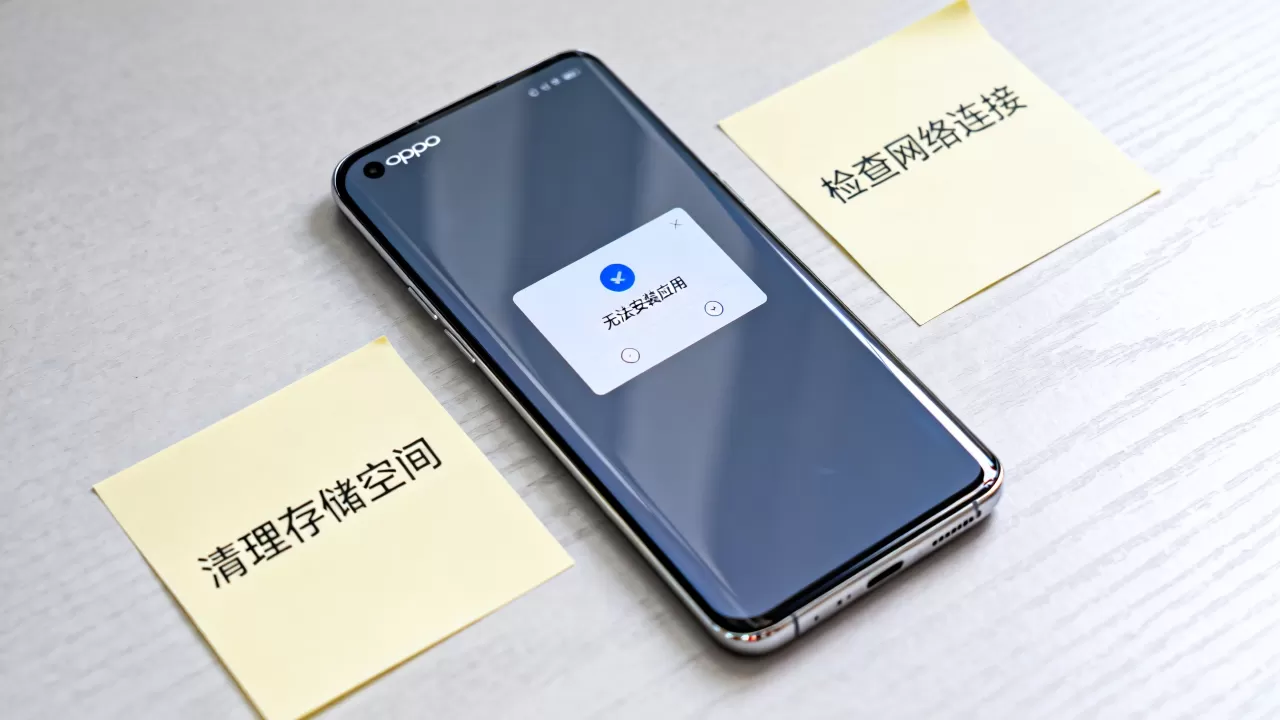
设备绑定与安全验证
部分高安全性应用(如银行类、支付类APP)在安装时会触发设备绑定验证,如果手机未通过安全认证,或SIM卡与账号不匹配,下载过程会被中断,请确保手机插入有效的SIM卡,并按照屏幕提示完成身份验证。常见问题解答(Q&A)
oppo手机应用商店打不开下载失败怎么办
首先检查网络是否通畅,尝试切换Wi-Fi和移动数据,若网络正常,进入设置-应用管理-软件商店,清除缓存和数据,若仍无效,卸载应用商店更新(点击右上角菜单-卸载更新),恢复至默认版本后再尝试下载。oppo手机安装第三方apk提示无法下载
此提示通常指“禁止安装未知应用”,请进入设置-应用管理-特殊应用权限-安装未知应用,找到你用于下载文件的浏览器(如Chrome、QQ浏览器等),开启允许来自此来源的应用权限,开启后,重新点击安装包即可正常安装。oppo手机下载软件显示网络错误
若明确网络通畅但显示错误,可能是DNS解析问题,进入设置-WLAN,长按当前连接的网络,选择修改网络,将IP设置由DHCP改为静态,手动输入DNS服务器地址为8.8.8或114.114.114,若问题依旧,建议重启手机或联系OPPO官方客服进行硬件检测。


