

iphone5s怎么传视频,iphone5s如何把视频传到电脑

iPhone 5s传输视频最稳妥且高效的方式是使用电脑端iTunes或第三方管理工具进行有线连接,若追求无线便捷则可通过iCloud云盘或AirDrop(需接收端支持)进行传输,其中有线方式在传输大体积高清视频时稳定性最高。
iPhone 5s视频传输的核心逻辑与设备局限
iPhone 5s作为一款发布于2013年的经典机型,其硬件架构与最新的iOS版本存在代差,虽然它仍能运行部分轻量级应用,但在处理现代高清视频文件时,受限于A7芯片性能和较小的存储容量,直接通过手机内部操作往往显得力不从心,理解其数据传输的底层逻辑是选择正确方法的前提。

有线传输:稳定性的基石
对于绝大多数用户而言,尤其是需要批量处理GB级视频素材时,物理连接依然是不可替代的方案,iPhone 5s采用的是Lightning接口,这一接口不仅用于充电,更是数据传输的高速通道。
- 数据同步机制:通过USB数据线将手机连接至电脑,系统会识别设备并建立信任关系,视频文件并非简单的“复制粘贴”,而是通过iTunes或第三方工具进行索引和同步。
- 速度优势:在USB 2.0标准下,有线传输的速度足以满足日常视频导出需求,且不受网络波动影响,断点续传功能在部分第三方软件中也已普及。
无线传输:便捷性的妥协
无线方案虽然摆脱了线缆束缚,但在iPhone 5s上存在明显的兼容性瓶颈。
- AirDrop的局限:AirDrop依赖蓝牙和Wi-Fi直连技术,但iPhone 5s仅支持Wi-Fi 4(802.11n),而接收端若为较新的iPhone或Mac,可能需要更新协议才能顺畅通信,更关键的是,AirDrop在传输超大视频文件时容易因发热或信号干扰而中断。
- iCloud的依赖:iCloud云盘需要稳定的互联网环境,对于没有宽带或流量受限的用户,上传和下载过程可能漫长且消耗大量电量。
具体实操方案详解
为了满足不同场景下的需求,我们将传输方案分为“电脑辅助”和“纯无线”两大阵营,并详细拆解操作步骤。
使用电脑端iTunes进行同步
这是苹果官方提供的标准解决方案,适合所有Windows和macOS用户。
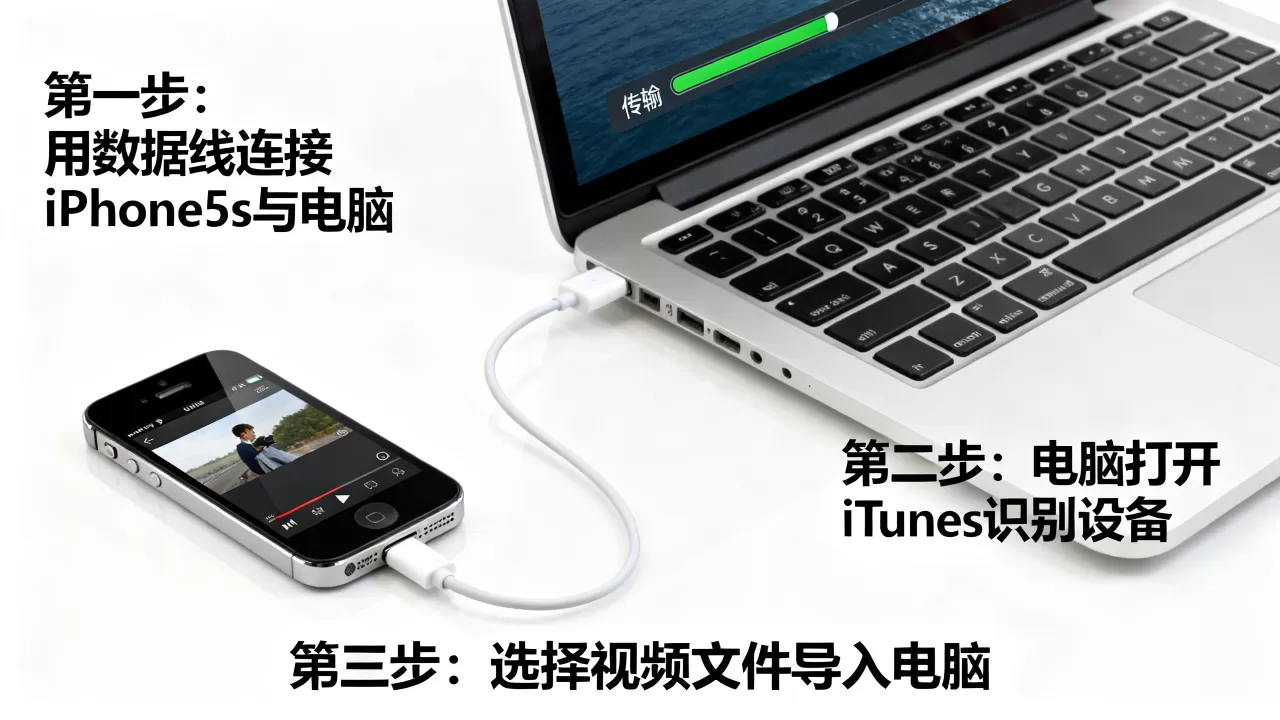
操作步骤
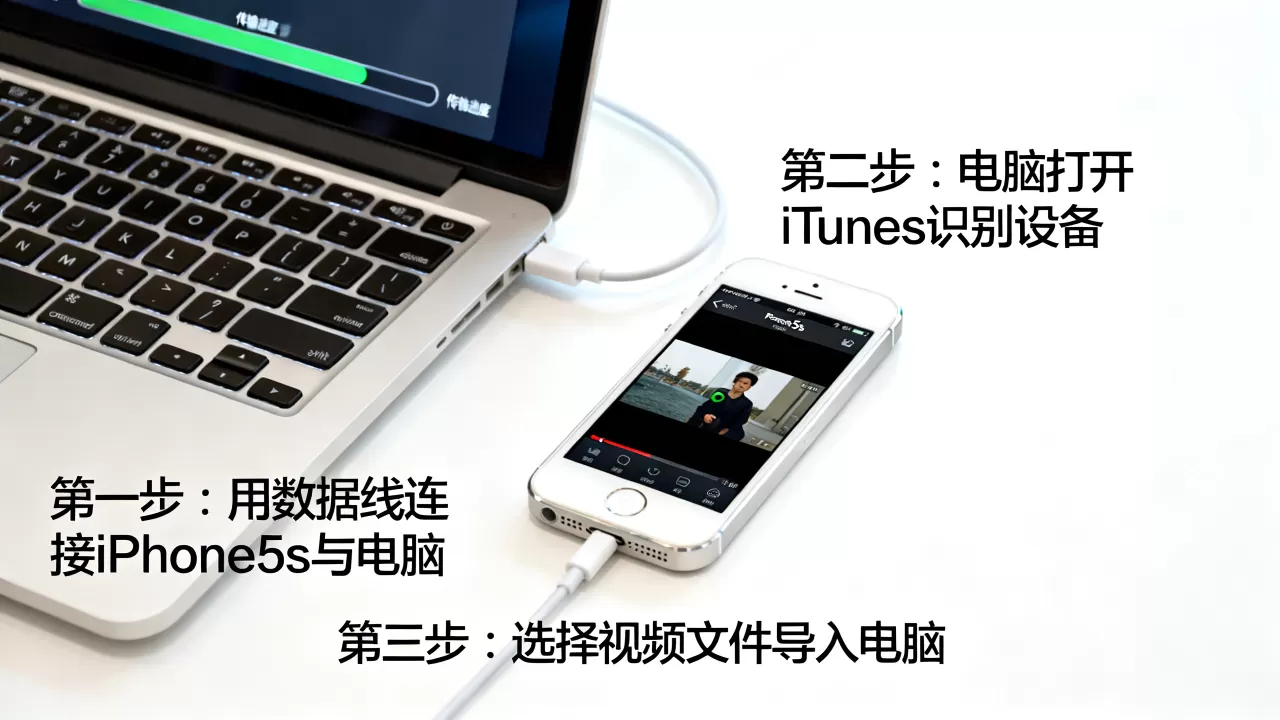
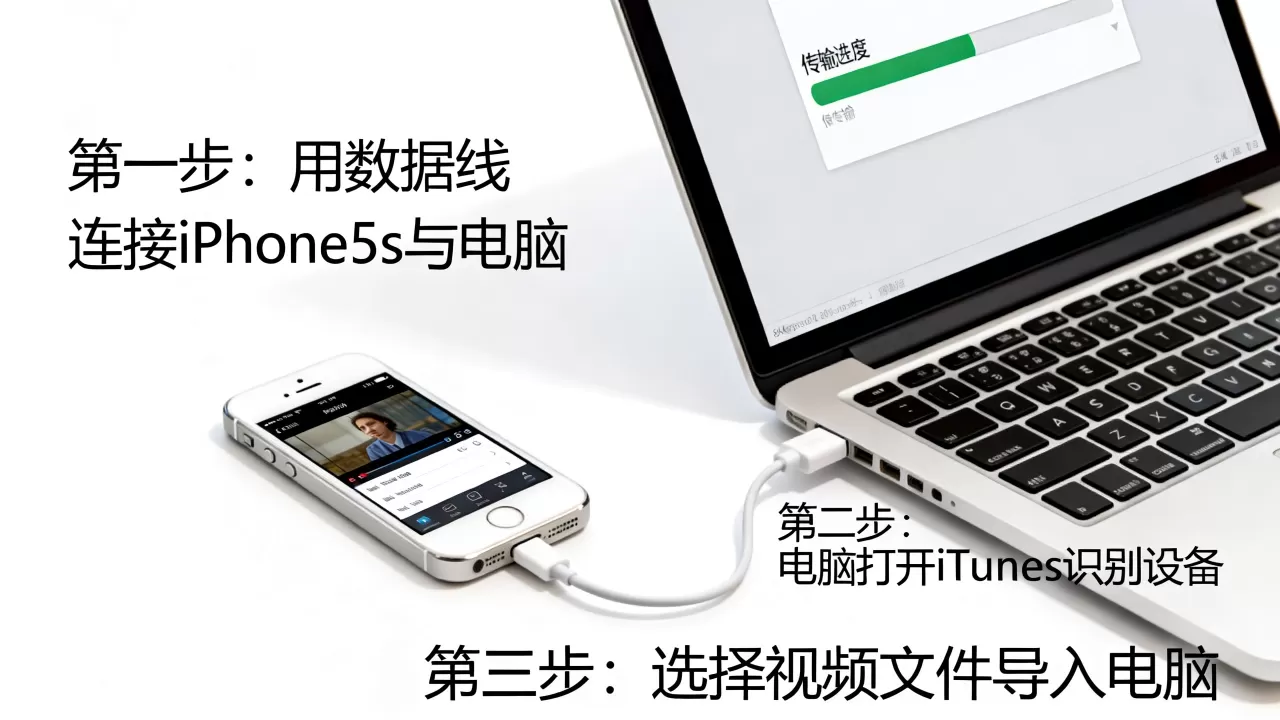
1. 使用数据线连接iPhone 5s与电脑,在手机上点击“信任此电脑”。 2. 打开iTunes,在左上角设备图标中选中iPhone 5s。 3. 在左侧菜单栏选择“文件共享”或“视频”选项卡。 4. 若选择“文件共享”,在应用列表中找到支持视频导入的应用(如某些第三方播放器),将视频文件拖入对应文件夹。 5. 若使用“视频”同步功能,需先将视频添加至电脑的媒体库,然后勾选同步视频,点击“应用”或“同步”。使用第三方管理工具
对于觉得iTunes操作繁琐的用户,第三方工具如iMazing、爱思助手等提供了更直观的界面。
优势分析
* **拖拽式操作**:无需通过媒体库中转,可直接将视频文件从电脑文件夹拖入手机指定应用目录。 * **格式支持广泛**:部分工具支持更多视频格式的解码和转换,减少因格式不兼容导致的播放失败。操作路径
1. 下载并安装第三方管理工具。 2. 连接设备并授权信任。 3. 进入“文件管理”或“视频管理”模块。 4. 选中需要传输的视频文件,点击“导入”或“添加到设备”。无线传输的替代路径
当身边没有电脑时,无线方案成为唯一选择。
iCloud云盘使用指南
1. 在iPhone 5s上打开“文件”App,进入iCloud云盘。 2. 上传视频至云端,确保Wi-Fi连接稳定。 3. 在接收设备(如另一台iPhone或iPad)上登录同一Apple ID,下载视频。 * **注意**:此方法受限于iCloud免费存储空间(5GB),对于视频大户,建议购买iCloud+服务。局域网共享工具
* 使用如“茄子快传”或“Send Anywhere”等应用,通过生成二维码或输入密钥,在两台设备间建立局域网直连。 * **优势**:无需消耗移动数据,速度优于普通Wi-Fi上传,且不受苹果生态限制。常见问题与避坑指南
在实际操作过程中,用户常遇到格式不兼容、传输中断等问题,以下针对这些痛点提供解决方案。
视频格式不支持怎么办?
- 解决方案:在传输前,使用电脑端的格式转换工具(如HandBrake)将视频转换为H.264 MP4格式。
- 业内专家指出,保持编码格式的一致性可避免90%以上的播放故障,建议在传输前统一格式标准。
传输速度过慢如何解决?
无线传输速度慢通常由信号干扰或设备距离过远导致。
- 优化建议:
- 确保发送端和接收设备连接同一Wi-Fi频段,优先选择5GHz频段以减少干扰。
- 关闭其他占用带宽的应用,如视频流媒体或大文件下载。
- 若使用AirDrop,确保两台设备距离在10米以内,且无金属遮挡。
如何保护隐私与数据安全?
在公共网络或借用他人设备传输视频时,隐私泄露风险增加。
- 安全建议:
- 优先使用有线连接,物理隔离网络风险。
- 若使用无线工具,传输完成后立即清除缓存和临时文件。
- 避免在不可信的第三方应用商店下载不明来源的管理工具,以防恶意软件窃取数据。
不同场景下的最佳选择建议
为了帮助用户快速决策,我们根据常见场景推荐最佳方案。
| 场景描述 | 推荐方案 | 理由 |
|---|---|---|
| 批量传输GB级高清视频 | 电脑有线同步 | 稳定性高,速度快,不受网络波动影响 |
| 临时分享单个短视频 | AirDrop或微信 | 操作便捷,无需额外设备,适合小文件 |
| 无电脑环境下的文件备份 | iCloud云盘 | 自动同步,多设备无缝衔接,但受空间限制 |
| 跨品牌设备传输(如Android) |
|
兼容性广,无需苹果生态支持 |
关于iPhone 5s传视频到安卓的特别提示
由于生态系统差异,iPhone 5s无法直接使用AirDrop向安卓设备传输视频。
- 推荐路径:
- 使用“茄子快传”等跨平台应用,在两端安装后建立连接。
- 将视频上传至网盘(如百度网盘、Google Drive),生成分享链接,在安卓设备上下载。
- 通过电子邮件附件发送,但需注意文件大小限制(通常不超过25MB)。
iPhone 5s虽已退出主流舞台,但其承载的记忆数据依然珍贵,选择传输方式时,应权衡速度、便捷性与安全性,对于绝大多数用户,电脑有线连接仍是传输视频最可靠、最高效的途径,它能最大程度避免因网络波动或格式不兼容导致的数据丢失,若追求无线便捷,务必确保网络环境稳定,并优先选择iCloud或信誉良好的第三方工具,随着技术迭代,虽然新机型已全面转向无线生态,但掌握有线传输的基本技能,仍是应对各种突发状况的必备能力。
iPhone 5s怎么传视频常见问题解答
iPhone 5s传视频到电脑需要下载什么软件?
苹果官方系统自带iTunes(Windows)或Finder(macOS),无需额外下载即可实现基础的视频同步与管理,若需更灵活的文件管理功能,可下载iMazing或爱思助手等第三方工具,这些工具能提供更直观的文件拖拽操作体验。为什么iPhone 5s传视频到电脑后无法播放?
这通常是因为视频编码格式不兼容,iPhone 5s主要支持H.264编码的MP4或MOV格式,若视频为其他编码(如HEVC或AVI),需在电脑端使用格式转换软件将其转为H.264 MP4格式后再进行传输,或安装支持多种格式的第三方播放器如VLC。iPhone 5s传视频到另一台iPhone是否免费?
使用AirDrop或iCloud云盘传输视频本身不收取费用,但AirDrop要求接收端设备也支持该功能(iPhone 5s可作为发送端,但接收端需为较新机型或Mac),iCloud云盘若使用免费5GB空间,超出部分需付费订阅iCloud+服务,若通过运营商网络传输,可能产生流量费用,建议在Wi-Fi环境下操作。


