

怎么从电脑传视频到iphone5s,电脑传视频到iphone5s

将视频从电脑传输到iPhone 5s最稳定且无需第三方软件的方法是直接使用iTunes进行文件同步,或者通过iPhone自带的“照片”应用导入电脑拍摄的视频,若需播放本地文件则建议使用第三方播放器配合局域网传输。
iPhone 5s作为经典机型,其系统版本停留在iOS 12,这意味着许多现代化的无线传输协议(如AirDrop的某些高级功能或最新的QuickTime无线镜像)可能不再完全兼容或体验不佳,回归最基础的有线连接或稳定的局域网共享,往往是解决“怎么从电脑传视频到iphone5s”这一问题的最佳路径,以下将详细拆解几种主流且高效的传输方案,帮助你根据视频格式和数量选择最合适的方式。

使用iTunes进行传统文件同步
这是苹果官方推荐的标准流程,虽然界面略显复古,但对于大体积视频文件的批量传输最为可靠,该方法适合将电影、电视剧或长期保存的视频素材存入手机。
准备工作与连接设置
确保你的电脑已安装最新版本的iTunes(对于Windows用户,建议从Microsoft Store下载;Mac用户若使用macOS Catalina及以上版本,则使用“访达”而非iTunes,但iPhone 5s通常连接旧版iTunes更稳定),使用原装或认证的Lightning数据线将iPhone 5s连接至电脑,在手机上点击“信任此电脑”,并在电脑上打开iTunes。
具体操作步骤
在iTunes界面左侧找到你的设备图标,点击后进入设备管理页面,顶部会出现多个选项卡,包括“、“音乐”、“电影”、“电视节目”和“有声读物”。
-
同步电影或电视节目
点击“电影”或“电视节目”选项卡,勾选“同步电影”或“同步电视节目”,点击“添加文件夹”按钮,选择你电脑硬盘中存放视频的具体文件夹,iTunes会自动扫描该文件夹内的所有视频文件,并将其添加到同步列表中。 -
执行同步
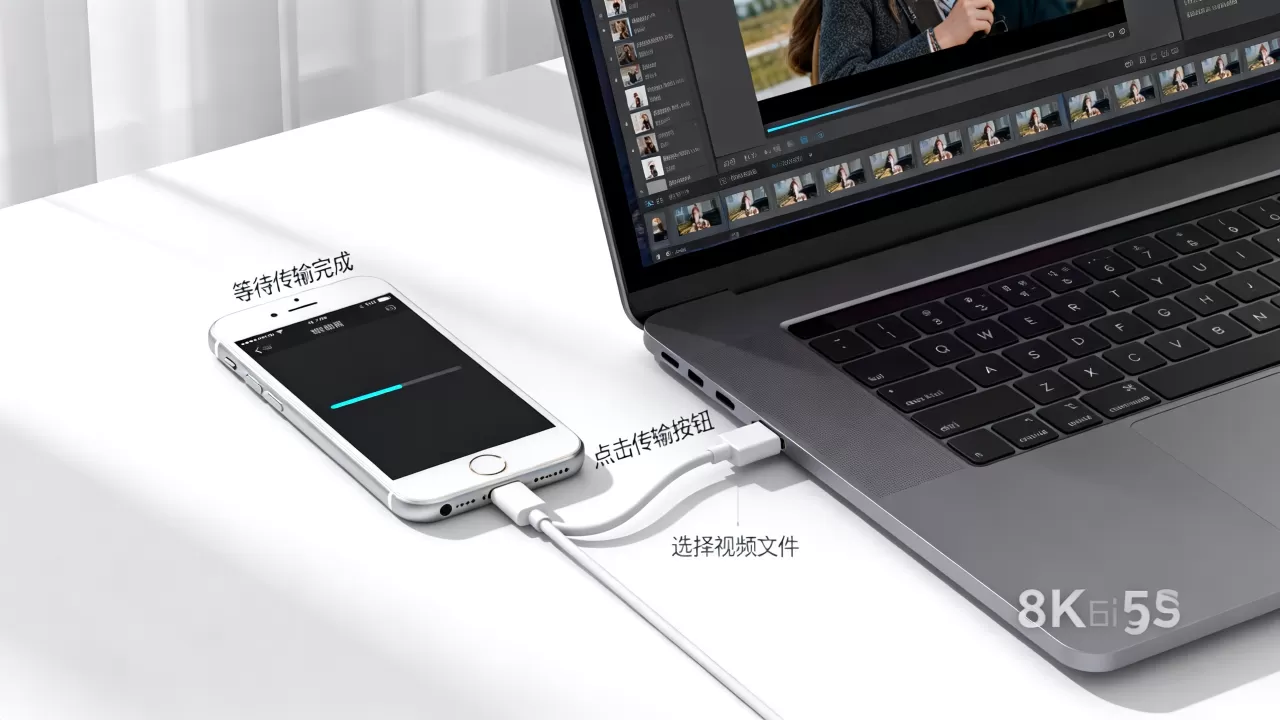
设置完成后,点击右下角的“应用”或“同步”按钮,等待进度条完成,期间请勿断开数据线,同步结束后,视频将出现在iPhone 5s的“视频”或“电影”应用中。
优缺点分析
此方法的优势在于无需关心视频格式,iTunes会自动进行转码以适配iPhone 5s的硬件解码能力,缺点也很明显:同步过程较慢,且一旦同步,后续更新可能需要重新同步整个文件夹,不适合频繁的小文件传输。
通过“照片”应用导入原生视频
如果你拍摄的视频是iPhone 5s原生格式(如MOV或MP4),且希望直接出现在相册中,这是最直观的方法,这解决了“电脑视频怎么传到iphone5s相册”的常见需求。
Windows系统下的操作路径
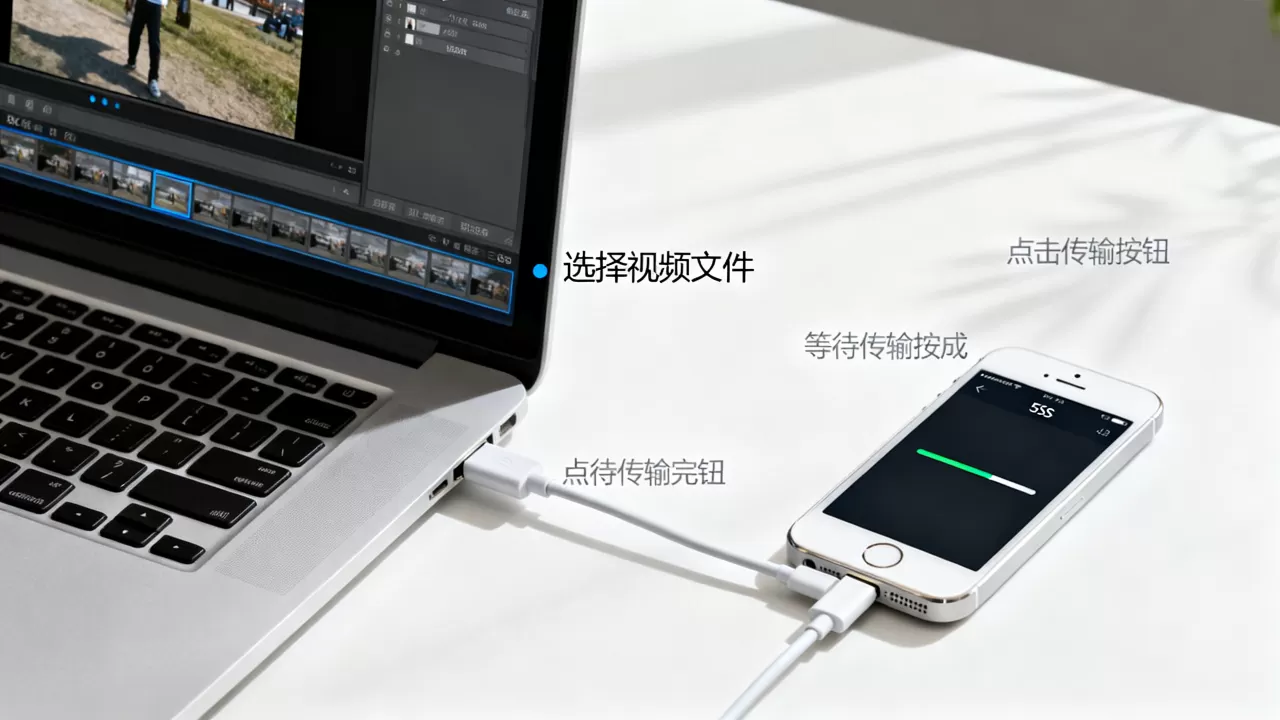
连接手机并信任后,在Windows“此电脑”中会出现一个名为“Apple iPhone”的可移动磁盘,双击进入,依次打开“Internal Storage” > “DCIM”文件夹,这里会看到多个以数字命名的文件夹(如100APPLE, 101APPLE等)。
-
查找与复制
在这些文件夹中,你可以找到之前从电脑导入或手机拍摄的视频文件,若要反向操作,即把电脑视频放入相册,建议先在电脑上创建一个新文件夹,将视频复制进去,在iPhone的“照片”应用中,虽然不能直接通过文件系统粘贴,但可以通过“导入”功能实现。 -
使用“照片”应用导入
打开iPhone上的“照片”App,点击顶部的“导入”选项,选择“全部导入”或手动勾选需要的视频,确认无误后,点击“保留副本”或“删除已导入项目”(视存储空间而定)。
Mac系统下的操作路径
Mac用户可以直接使用“图像捕捉”或“照片”应用,连接手机后,打开“照片”应用,左侧边栏会出现你的iPhone设备,点击后,右侧会显示所有未导入的照片和视频,勾选所需视频,点击“导入所选项目”即可,这种方法不仅速度快,而且能保留视频的时间戳和地理位置信息(如果有的话)。
局域网传输与第三方播放器
对于不想使用数据线,或者视频格式较为特殊(如MKV、AVI等iPhone不支持直接播放的格式)的情况,局域网传输是更灵活的选择,这常被搜索为“iphone5s无线传视频到电脑”的反向操作,即电脑传手机。
使用VLC或nPlayer等第三方应用
iPhone 5s支持安装VLC for Mobile或nPlayer等强大的本地播放器,这些应用通常内置了“通过Wi-Fi共享”功能。
-
建立局域网连接
确保电脑和iPhone 5s连接在同一个Wi-Fi网络下,打开iPhone上的VLC应用,点击“网络”标签,选择“通过Wi-Fi共享”,应用会显示一个局域网地址(如http://192.168.1.100:xxxx)。 -
电脑端上传
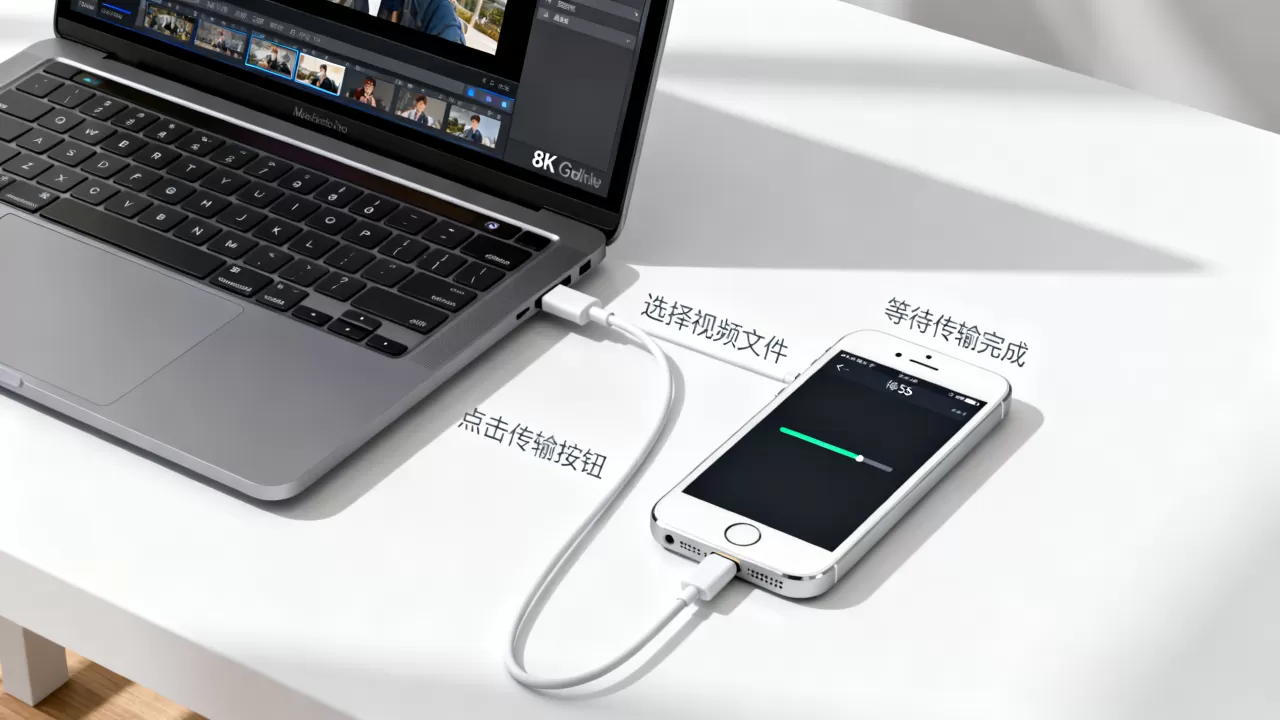
在电脑的浏览器中输入该地址,即可访问一个网页界面,通过该界面,你可以直接从电脑硬盘拖拽视频文件到手机,VLC会自动将视频保存到本地,并允许你在App内直接播放,无需转码。
优势与局限性
此方法的优势在于速度快、无需线缆,且支持多种视频格式,局限性在于需要安装第三方App,且对于极大体积(超过2GB)的视频,传输稳定性可能受Wi-Fi信号质量影响,业内专家指出,对于老旧机型,保持Wi-Fi 5GHz频段的连接能显著提升传输效率。
常见问题与注意事项
Q&A:关于iPhone 5s视频传输的常见疑问
Q1: iPhone 5s最大支持多大的视频文件?
A: iPhone 5s的硬件解码能力有限,官方支持的最大单文件大小受限于文件系统(FAT32或APFS),通常建议单个视频文件不超过4GB,若视频过大,建议使用电脑剪辑软件将其分割,或采用方案一中的iTunes同步,系统会自动处理分卷或转码。Q2: 为什么电脑传视频到iphone5s后无法播放?
A: 这通常是因为视频编码格式不兼容,iPhone 5s主要支持H.264编码的MP4或MOV文件,如果视频是MKV或AVI格式,建议使用方案三中的VLC播放器,或在电脑上使用格式工厂等工具转换为H.264 MP4格式后再传输。Q3: 如何快速删除iPhone 5s中不再需要的视频以释放空间?
A: 进入“照片”应用,选中不需要的视频,点击删除并确认,若视频是通过iTunes同步的,需在iTunes中取消勾选对应文件夹,再次同步即可删除,定期清理是保持iPhone 5s流畅运行的关键,据统计,保留至少10%的可用存储空间能显著延长设备寿命。针对iPhone 5s这一特定机型,选择传输方式时应优先考虑兼容性,对于长期归档的视频,iTunes同步是最稳妥的方案;对于日常相册管理,原生导入功能最为便捷;而对于临时分享或特殊格式视频,局域网传输配合第三方播放器则是最高效的选择,掌握这三种方法,即可从容应对绝大多数视频传输需求。


