

oppodebug起什么作用,手机debug模式开启有什么用

OPPO Debug模式主要用于开启底层系统日志记录、硬件底层调试及开发者选项功能,普通用户日常使用不仅无益反而可能加速耗电或导致系统不稳定,建议仅在解决特定技术故障或进行应用开发时开启。
很多人听到“Debug”这个词,第一反应是觉得它很高大上,仿佛开启了什么隐藏的黑科技,Debug的全称是“Debugging”,直译过来就是“除虫”或“调试”,在OPPO手机的语境下,它并不是一个让你手机变快的魔法开关,而是一个给工程师和高级开发者准备的“透视眼”,对于绝大多数普通用户来说,这个功能就像是你家房子的地基结构图,除非房子真的裂了缝需要维修,否则你没必要天天盯着地基看。
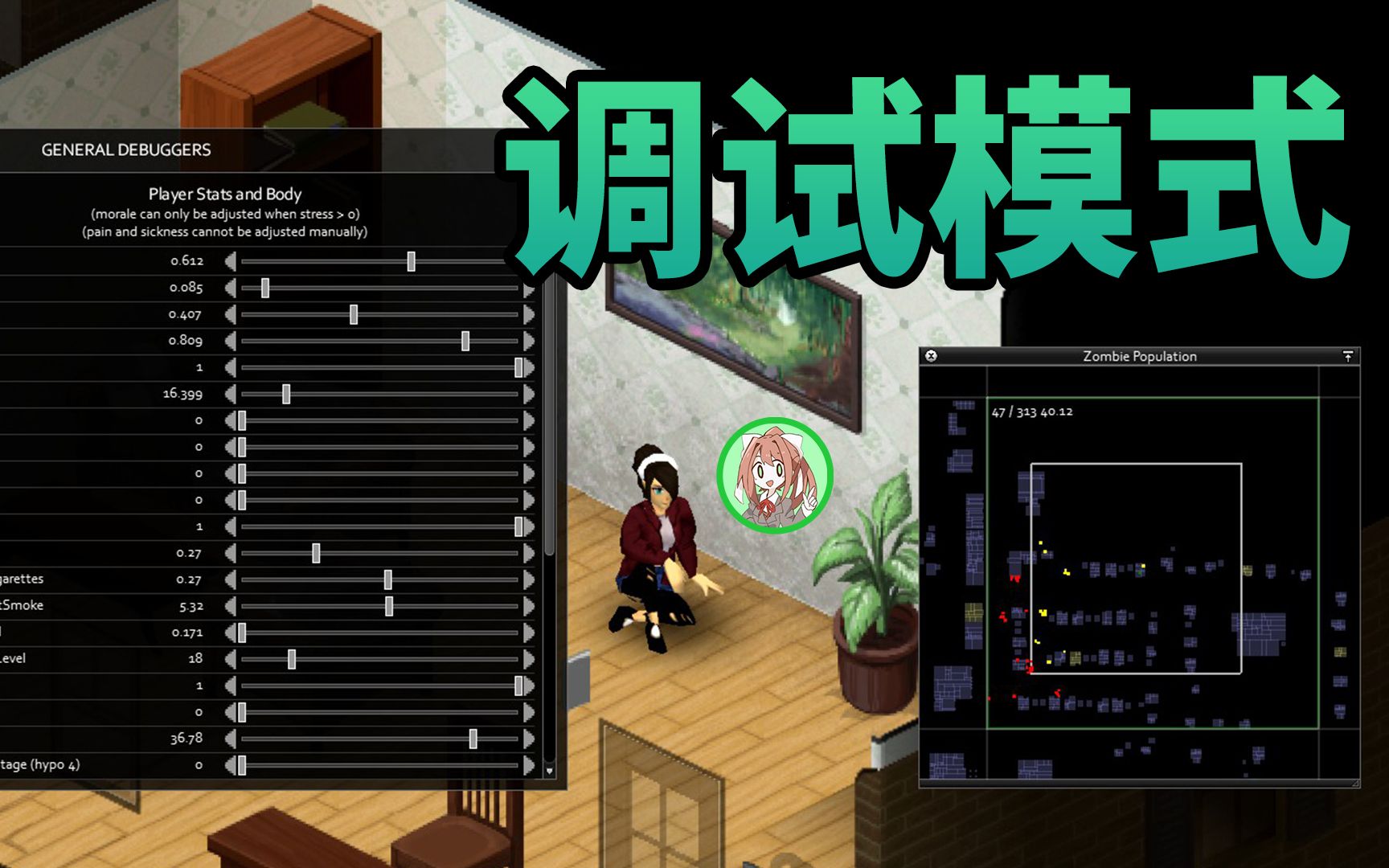

Debug模式的核心作用与底层逻辑
要理解Debug起什么作用,我们得先看看它在后台到底在干什么,当你开启相关调试选项后,手机操作系统会开始疯狂地记录各种信息。
系统日志的全量捕获
正常情况下,安卓系统为了节省存储空间和电池电量,只会记录关键的错误信息,但一旦进入调试状态,系统会开启“全量日志模式”,这意味着CPU的每一次调度、内存的每一次读写、传感器的每一次数据上报,都会被记录下来。- 性能瓶颈定位:当APP卡顿或闪退时,开发者可以通过这些日志看到具体是哪一行代码出了问题。
- 硬件状态监控:屏幕刷新率是否稳定、电池电压波动、信号强度变化,所有细节都无所遁形。
开发者选项的钥匙
在OPPO的ColorOS系统中,Debug功能往往与“开发者选项”深度绑定,开启USB调试(USB Debugging)是其中最常见的一种Debug形式,它的主要作用是允许电脑与手机进行底层通信。- 数据传输:通过ADB(Android Debug Bridge)命令,你可以直接管理手机文件,无需连接存储模式。
- 应用安装:可以直接通过命令行安装未上架的APK文件,或者卸载系统预装应用。
- 屏幕录制与截图:在电脑端直接控制手机进行高保真的屏幕录制,常用于制作教程或演示视频。
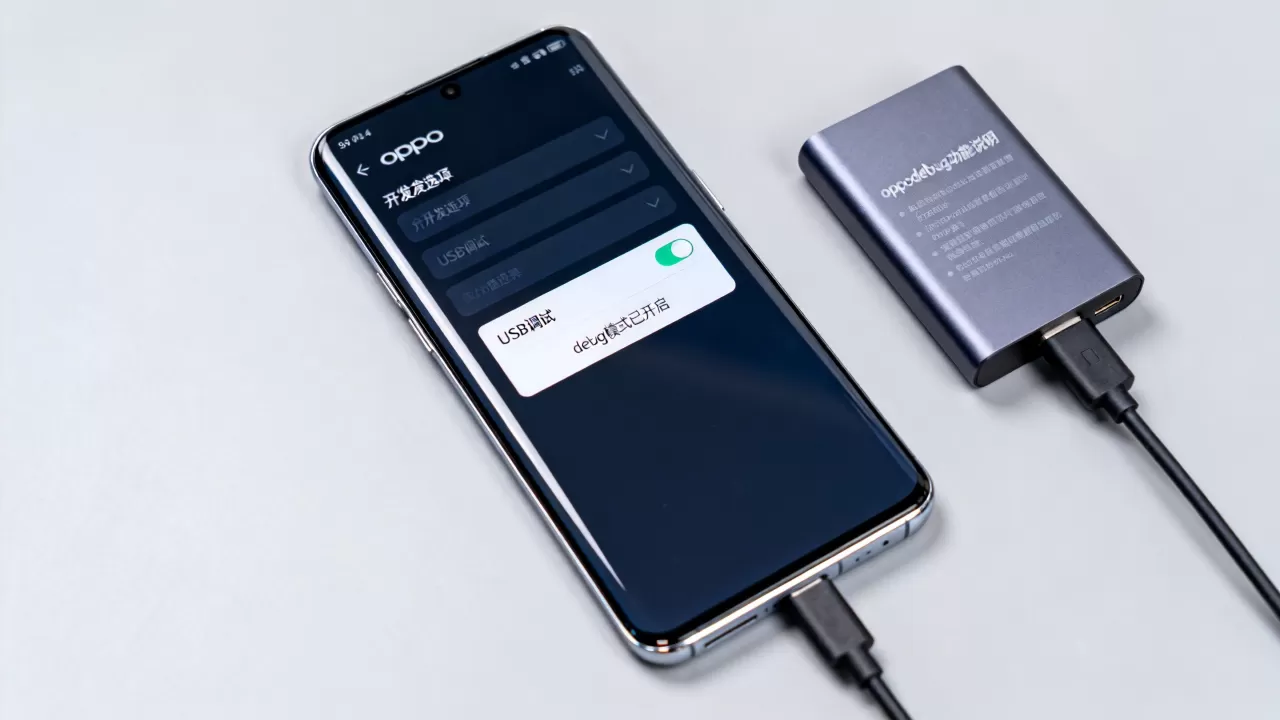
普通用户开启Debug的潜在风险
既然Debug这么强大,为什么OPPO默认是关闭的?因为它的副作用对普通用户来说,往往大于收益,业内专家指出,非必要的底层调试会显著改变手机的资源调度策略。
电量与性能的博弈
开启调试模式后,系统需要额外的算力来处理日志写入和后台监控。- 续航缩水:据行业共识认为,长期开启USB调试或高频率日志记录,会导致待机功耗增加,虽然单次影响微乎其微,但累积下来,一天可能多消耗5%-10%的电量。
- 发热增加:CPU持续处于活跃状态以维持调试连接,会导致机身温度升高,进而触发温控机制,反而降低性能。
安全隐私的泄露隐患
Debug模式本质上是给外部设备开了一个“后门”。- 数据窃取风险:如果你的手机连接了不可信公共电脑的USB接口,且开启了USB调试,理论上攻击者可以读取你的通讯录、短信甚至银行APP的缓存数据。
- 恶意软件植入:调试权限允许绕过部分系统安全校验,使得恶意软件更容易获取Root权限或静默安装。
常见场景下的Debug操作指南
虽然不建议日常开启,但在某些特定场景下,Debug功能是解决问题的关键,以下是几种典型的应用场景及操作路径。
解决APP闪退或卡顿问题
当你发现某个APP频繁崩溃,且重启手机无效时,可以尝试通过Debug日志来排查。操作步骤
- 进入设置 > 关于本机 > 版本号,连续点击版本号7次,直到提示“您已处于开发者模式”。
- 返回设置主菜单,进入系统设置 > 开发者选项。
- 找到USB调试并开启,同时勾选通过USB调试修改权限或模拟点击(如需自动化操作)。
- 连接电脑,使用ADB命令抓取日志:在电脑终端输入
adb logcat > log.txt,然后复现崩溃过程。
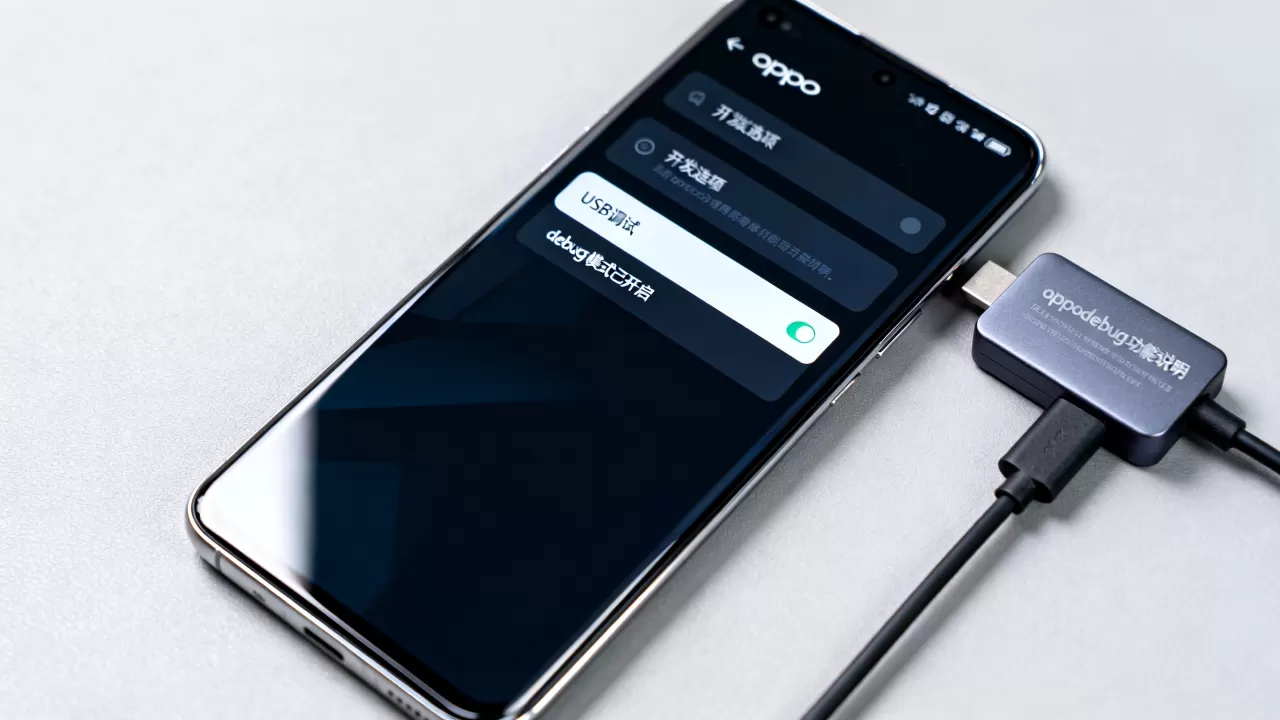
手机连接电脑无法识别
这是很多用户遇到的“OPPO手机连电脑没反应”的典型问题。排查路径
- 检查USB连接线是否为原装或支持数据传输的线材(仅充电线无法传输数据)。
- 在手机连接电脑时,下拉通知栏,将USB连接模式从仅充电改为传输文件/MTP。
- 若仍无效,尝试在开发者选项中关闭再重新开启USB调试,以重置USB驱动握手状态。
卸载系统预装应用
对于喜欢精简系统的用户,Debug模式是清理“全家桶”的唯一途径。执行命令
在确保已开启USB调试并连接电脑后,可以使用以下命令卸载不需要的系统应用(以某视频APP为例):adb shell pm uninstall -k --user 0 com.coloros.video
注意:不同ColorOS版本的包名可能不同,操作前务必确认包名,否则可能误删关键系统组件导致手机变砖。
Debug模式与其他优化手段的对比
为了更直观地理解Debug模式的定位,我们可以将其与常见的手机优化手段进行对比。
| 功能/模式 | 主要目的 | 适用人群 | 对电池影响 | 风险等级 |
|---|---|---|---|---|
| Debug/开发者模式 | 底层调试、数据传输、权限管理 | 开发者、极客、故障排查者 | 较高(持续后台运行) | 高(可能导致系统不稳定) |
| 省电模式 | 限制后台活动,降低性能 | 所有用户,尤其是电量焦虑者 | 极低(显著延长续航) | 低(可能影响部分功能响应速度) |
| 游戏模式 | 优先分配CPU/GPU资源,屏蔽通知 | 手游玩家 | 中等(性能释放导致发热) | 低 |
| 一键清理 | 关闭后台进程,释放内存 | 所有用户 | 无显著影响 | 无 |
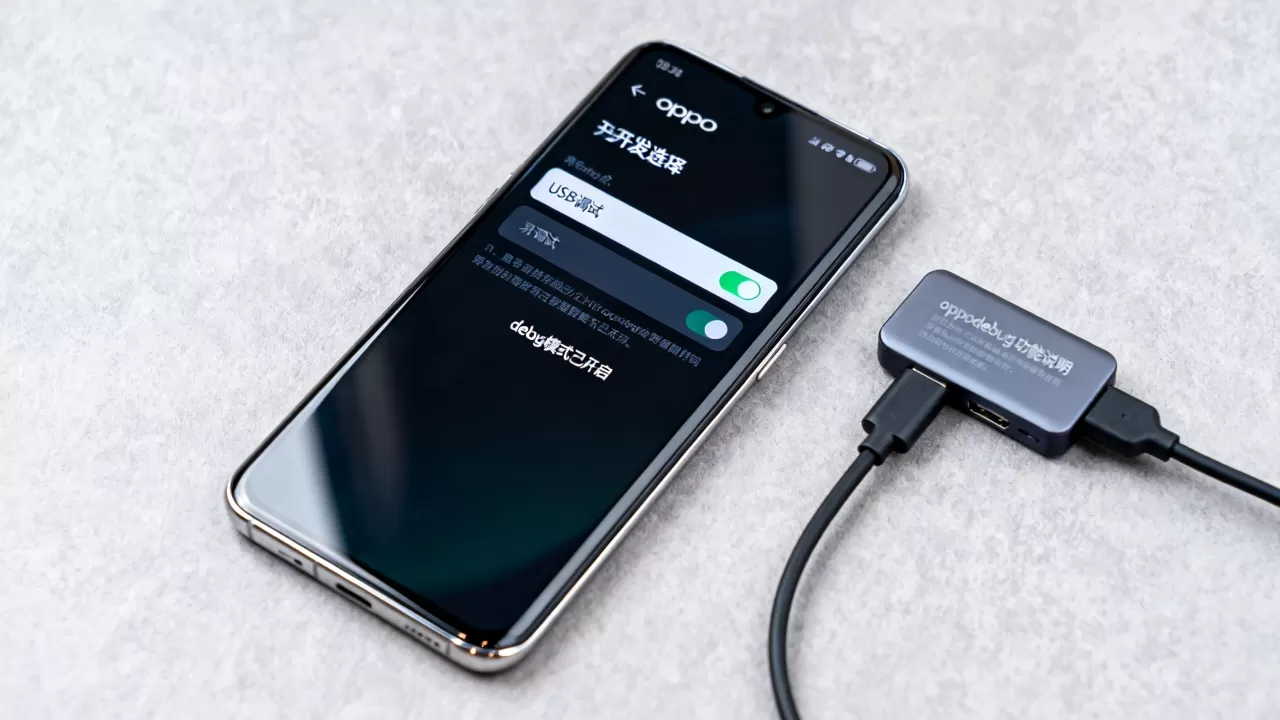
从表中可以看出,Debug模式在“风险等级”上远高于其他常规优化手段,它不是为了让你“更好用”,而是为了让你“更可控”。
FAQ:关于OPPO Debug的常见疑问
OPPO debug模式怎么关闭最彻底?
很多用户开启后找不到关闭入口,其实它藏在开发者选项中,进入设置 > 系统设置 > 开发者选项,找到USB调试开关,将其关闭即可,如果希望完全隐藏开发者选项,只需在关于本机 > 版本号处再次连续点击,系统会提示“已退出开发者模式”,此时相关入口将自动消失,Debug功能随之彻底停用。开启Debug后手机变卡是正常的吗?
是的,这属于正常现象,因为Debug模式会启动后台日志服务,占用CPU资源和存储空间,部分用户开启后可能会同时启用“指针位置”或“显示刷新率”等可视化调试工具,这些UI元素也会增加图形渲染负担,建议在不进行调试时,务必关闭USB调试及相关可视化选项,手机性能通常会恢复至正常水平。OPPO debug模式对保修有影响吗?
单纯开启Debug模式本身不会影响官方保修,如果在调试过程中通过Root工具获取了最高权限,或者修改了系统分区文件,一旦手机出现硬件以外的软件故障,官方售后可能会拒绝免费维修,除非你清楚自己在做什么,否则保持系统默认状态是最稳妥的选择。-- 展开阅读全文 --


