

怎么把电脑上的视频导入iphone4,iphone4视频导入电脑方法

将电脑视频导入iPhone 4最稳定且无损画质的方案是使用iTunes进行同步,而追求便捷无线传输则推荐通过局域网共享或第三方App(如Documents)实现,尽管该机型已停止官方支持,但通过旧版软件仍可有效完成数据迁移。
iPhone 4作为苹果历史上具有里程碑意义的设备,其硬件架构与iOS系统版本(最高支持iOS 7.1.2)决定了它无法直接兼容现代云存储或新版传输协议,对于持有该设备的用户而言,处理视频文件的核心痛点在于接口限制、系统老化以及格式兼容性,以下将深入解析几种主流且经过验证的操作路径,帮助你在2026年的技术环境下,依然能流畅管理这台经典设备的媒体库。


传统有线同步:iTunes方案详解
尽管无线传输日益普及,但对于iPhone 4这种仅配备30针接口且缺乏现代Wi-Fi Direct功能的设备,通过USB线缆与电脑建立信任连接,依然是最底层、最可靠的数据通道,这种方法的优势在于无需消耗额外的移动数据流量,且传输过程受网络波动影响极小。
准备工作与环境配置
在开始之前,你需要确保电脑端安装了合适版本的iTunes,由于iPhone 4运行的是较旧的iOS系统,最新版的Windows iTunes可能不再提供对iOS 7的完整驱动支持,建议下载iTunes 12.10.10或更早的稳定版本,这些版本对老旧设备的兼容性最佳,准备一根原装或经过MFi认证的30针数据线,劣质线材往往会导致接触不良,从而中断传输进程。
具体操作步骤
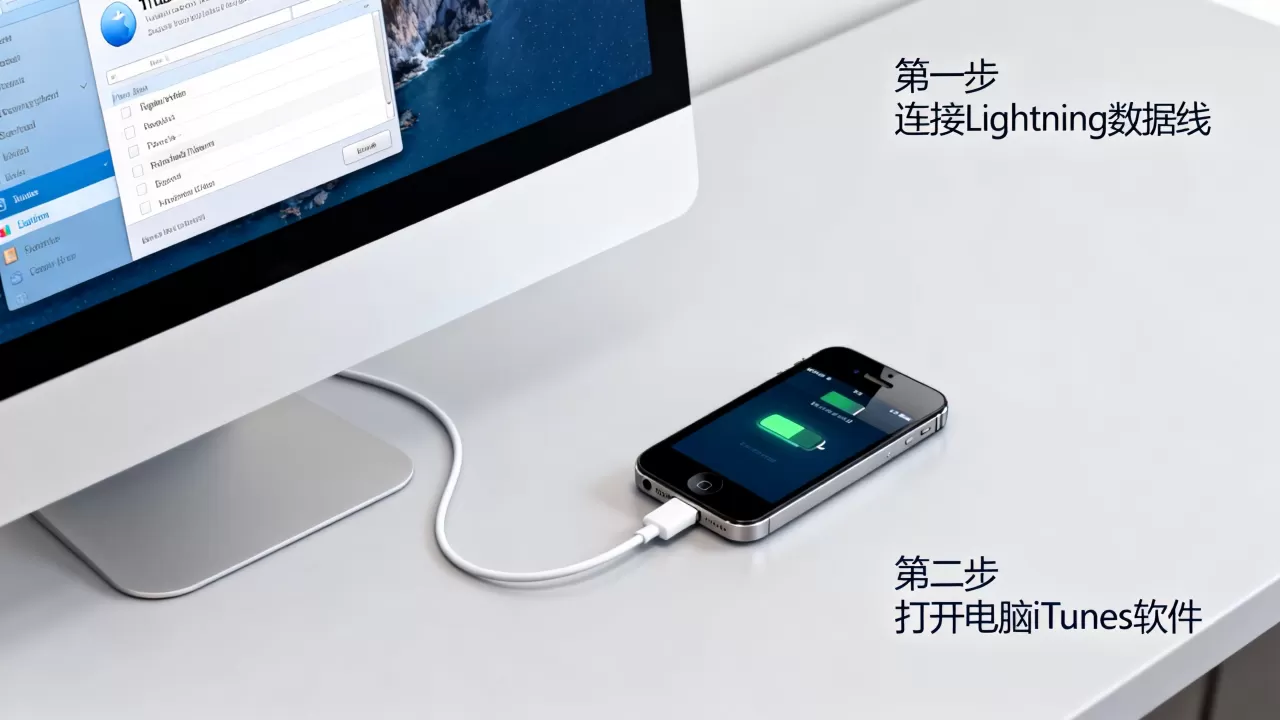
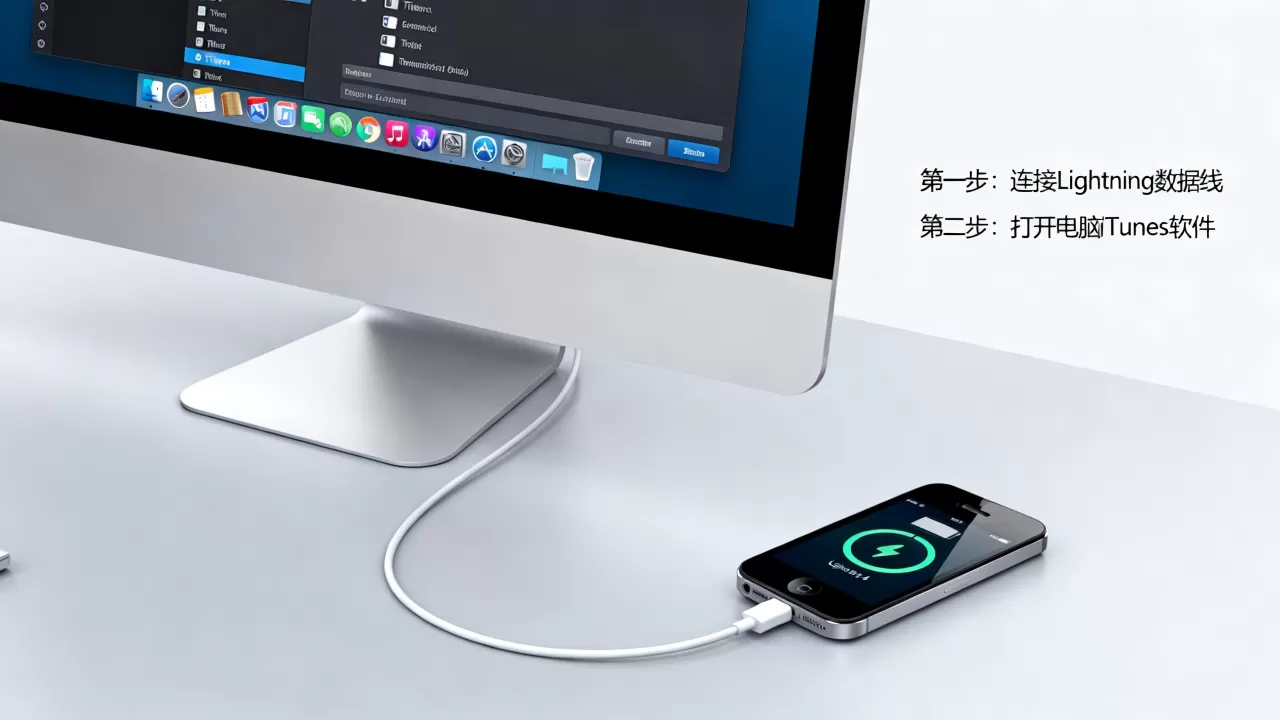
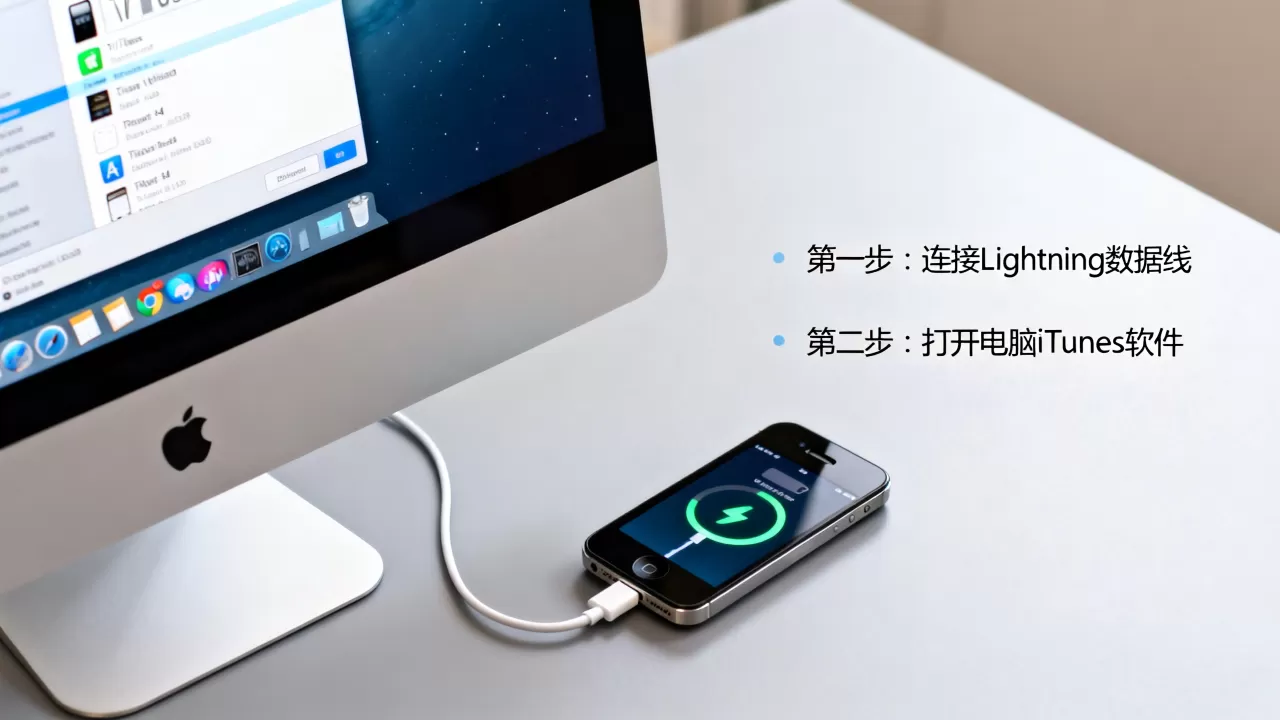
- 连接设备:将iPhone 4通过数据线连接至电脑USB端口,手机屏幕可能会弹出“信任此电脑”的提示,请点击“信任”并输入锁屏密码。
- 识别设备:打开iTunes,在左上角的设备图标处点击,进入iPhone 4的管理界面,若未显示,请尝试更换USB接口或重新插拔数据线。
- 选择视频同步:在左侧菜单栏中找到“视频”选项,你可以选择同步整个媒体库,或者仅同步特定的播放列表。
- 添加文件:点击“添加文件夹”或直接将视频文件拖拽至iTunes主界面的媒体库区域,确保视频格式为iPhone 4支持的H.264编码、MP4或M4V格式,对于MKV或AVI等非标准格式,建议先在电脑上使用格式工厂等工具转换为MP4。
- 执行同步:点击右下角的“同步”按钮,等待进度条完成,期间切勿断开连接,同步完成后,视频将出现在iPhone 4的“视频”应用中。
常见问题与排查
- 格式不支持:如果视频无法播放,通常是编码问题,iPhone 4不支持H.265或高码率4K视频。
- 同步失败:检查防火墙是否阻止了iTunes的网络访问,或尝试重启电脑和手机。
无线局域网传输:Documents等App方案
对于厌倦了繁琐线缆连接的用户,利用第三方文件管理App进行局域网传输是更为灵活的选择,这种方法特别适用于那些希望快速预览或临时查看视频,而不愿占用iTunes同步流程的场景,业内专家指出,通过本地Wi-Fi共享传输小体积视频文件,其效率往往优于老旧USB 2.0接口的理论带宽。
推荐工具:Documents by Readdle
Documents是一款功能强大的文件管理器,它在iPhone 4的iOS 7系统上运行良好,且内置了Wi-Fi文件传输功能,该工具允许电脑和手机在同一Wi-Fi网络下直接交换文件,无需通过云端中转。
操作路径指引
- 安装应用:在iPhone 4的App Store中搜索并安装“Documents”,由于App Store可能已下架旧版应用,你可能需要通过电脑端的iTunes侧载安装.ipa文件,或者使用第三方应用商店(如爱思助手)进行安装。
- 启动Wi-Fi传输:打开Documents,点击底部的“Wi-Fi”图标,开启“通过Wi-Fi传输”功能,屏幕上会显示一个本地IP地址(例如http://192.168.1.100:8080)。
- 电脑端访问:在电脑的浏览器中输入上述IP地址,你会看到一个简单的文件上传界面。
- 上传视频:从电脑文件夹中选择需要传输的视频文件,点击上传,进度条完成后,视频将保存在Documents的“文件”标签页中。
- 播放视频:在Documents应用中点击视频即可直接播放,若需保存到系统相册,部分版本支持“在视频中打开”或导出功能,但需注意iOS 7对相册写入的限制较多,直接在App内播放通常更为稳定。
优势与局限
- 优势:无需数据线,支持多种格式预览,操作直观。
- 局限:依赖Wi-Fi稳定性,传输大文件速度较慢;部分功能可能需要付费解锁。
格式转换与兼容性指南
无论采用何种传输方式,视频格式的兼容性都是决定成败的关键,iPhone 4的硬件解码能力有限,强行传输高规格视频不仅无法播放,还可能占用大量存储空间导致设备卡顿。
推荐视频参数
为了确保最佳播放体验,建议将视频转换为以下参数:
- 容器格式:MP4 或 M4V
- 视频编码:H.264 Main Profile
- 音频编码:AAC-LC
- 分辨率:640x480 (480p) 或 960x640 (640p)
- 帧率:30 fps
转换工具推荐
- HandBrake:开源免费,支持批量转换,预设中带有“iPhone”或“iPad”选项,可一键优化参数。
- 格式工厂:国内用户常用,界面友好,适合新手操作。
数据对比与选择建议
为了帮助你做出更合适的选择,以下表格对比了两种主要方案的优劣:
| 比较维度 | iTunes同步方案 | Documents无线传输方案 |
|---|---|---|
| 稳定性
|
极高,受网络影响小 | 中等,依赖Wi-Fi质量 |
| 操作复杂度 | 较高,需安装特定版本软件 | 较低,浏览器即可操作 |
| 传输速度 | 快(USB 2.0满速) | 慢(受路由器性能限制) |
| 适用场景 | 批量导入、长期存储 | 临时查看、小文件快速分享 |
| 格式支持 | 严格,需手动转换不兼容格式 | 较宽,App内置解码器支持更多格式 |
Q&A:关于iPhone 4视频传输的常见疑问
iPhone 4还能在2026年使用吗?
从技术角度看,iPhone 4依然可以执行基本的多媒体播放功能,虽然其硬件已无法运行现代主流应用,但通过侧载旧版应用或使用轻量级文件管理器,它仍可作为离线视频播放器使用,关键在于接受其性能局限,不追求多任务处理或高清流媒体播放。
为什么我的视频导入后无法播放?
这通常是因为视频编码格式不被iPhone 4的硬件解码器支持,iPhone 4仅支持H.264编码的MP4或M4V文件,如果视频是MKV、AVI或HEVC格式,必须先在电脑上转换为H.264编码的MP4格式,检查视频分辨率是否超过640x480,过高的分辨率也可能导致播放失败。
如何备份iPhone 4中的视频?
可以通过iTunes进行整机备份,将视频包含在备份文件中,使用Documents的Wi-Fi传输功能,将视频下载回电脑硬盘也是一种有效的备份方式,建议定期将重要视频存储在电脑或外部硬盘中,以防设备老化导致数据丢失。


