

iphone的日历

iPhone日历不是简单的待办工具,而是一套完整的效率系统,但你要主动配置它,否则它只是默认躺在桌面上的一个时钟图标。很多人嫌弃iPhone自带日历简陋,其实是因为没有把它和系统级联动、第三方生态打通,这篇内容不聊虚的,直接讲清楚怎么让iPhone日历真正干活。
iphone日历怎么添加日程:三种高效路径
添加日程是使用频率最高的操作,苹果给了三种入口,对应不同场景,用顺了能省下大量时间。

手动输入:适合精确到分钟的行程
打开日历App,点击右上角加号图标,或者直接长按某个时间段,这里有几个细节容易被忽略: 栏直接写“和Lina午餐”,比写“午餐”更容易日后搜索
- 「位置」字段填具体地址,国贸商城三期B1”,到了时间iPad或Mac上会直接弹出地图导航需求
- 「提醒」最多可设两段,提前一天”和“出发时间”,后者依赖交通状况估算
Siri语音添加:适合开车或手忙脚乱时
直接说“嘿Siri,周五下午三点和周总开会一小时”,系统会创建日程,但需要手动确认,行业共识认为,语音添加的日程出错率在5%左右,主要集中在日期歧义,下周三”到底指哪一天。
自然语言解析:被低估的快捷指令玩法
iOS 16之后,系统邮件和短信能识别航班、酒店预订信息自动填充日历,但更实用的是用快捷指令做中转:复制一段文本“周六10点健身房深蹲训练”,运行快捷指令,系统能自动识别“周六”和“10点”写入日历,如果你熟悉快捷指令App,这比手动输入快三倍。
iphone日历不同步怎么解决:故障排查清单
日历不同步是最常见的崩溃场景,多数情况不是日历坏了,而是「账户同步开关」被系统更新重置了。
第一步:检查iCloud同步开关
路径:设置-顶部Apple ID-iCloud-显示全部-日历,确认开关是绿色状态,这里有个隐蔽坑:如果你同时登录了Exchange、Google和iCloud三个账户,系统默认开启“仅同步最近30天”,这就解释了为什么你只看到一个月内的日程。
第二步:查看“默认日历”设置
路径:设置-日历-默认日历,如果你用Google账户添加日程,但默认日历是iCloud,新建日程会进入iCloud而不同步到Google端,把它改成你主用的账户,问题直接解决。
第三步:硬件层面的冷启动
都无效,大概率是同步进程卡死,操作顺序:
- 设置-通用-日期与时间-自动设置,先关闭再打开
- 强制重启iPhone(音量加、音量减、长按电源键直到出现Apple标志)
- 进入日历App下拉刷新
这套组合能解决90%的同步延迟问题,剩下的情况通常是公司Exchange服务器策略限制,需要联系IT部门。
iphone日历和谷歌日历哪个好用:场景决定选择
这个问题没有标准答案,取决于你身边设备生态。
| 功能维度 | iPhone日历 | Google日历 |
|---|---|---|
| 跨设备同步 | 苹果全家桶秒同步 | Android/Web/Windows全覆盖 |
| 会议邀请链接 | 原生FaceTime集成 | Meet/Zoom自动生成 |
| 节假日日历 | 仅订阅国内节假日 | 更全球化的节日覆盖 |
| 网络检索 | 依赖Siri | Chrome地址栏直接输入“明天日程” |
| 离线体验 | 极佳,蜂窝信号弱也能操作 | 打开纯离线模式每晚自动同步 |
核心差异在通知响应速度,苹果的推送走APNs通道,延迟在秒级;Google日历在Android端上延迟也差不多,但跨平台收发会议邀请时,Google的邮件联动更顺畅。
如果你是MacBook配iPhone用户,选苹果日历,因为Mac上的日历小组件可以直接显示日程进度条,如果公司全员用Windows电脑,Google日历更合适,Chrome标签页常驻一个日历视图比切换App效率高得多。
行业共识认为,日历工具的核心不是功能多少,而是你是否愿意每天打开它三次以上,选那个你更容易打开的,比选功能最全的更实际。
让iphone日历变好用的四个隐藏设置
默认配置下的iPhone日历确实“太素”,但四步调整后体验完全不同。
订阅中国节假日日历
路径:设置-日历-账户-添加账户-其他-已订阅日历,网上有通用订阅链接(.ics格式),订阅一次,永远自动更新,这样放假/调休会直接显示为“班”或“休”灰色标记,不用自己记国务院通知。
开启生日自动提醒
联系人里填了生日的朋友,日历会自动生成当日日程,但默认关闭提醒,路径:日历-默认提醒时间-生日,把“事件当天”改成“提前两天”,这样不会在对方生日当天凌晨才想起发祝福。
用颜色标签区分生活与工作
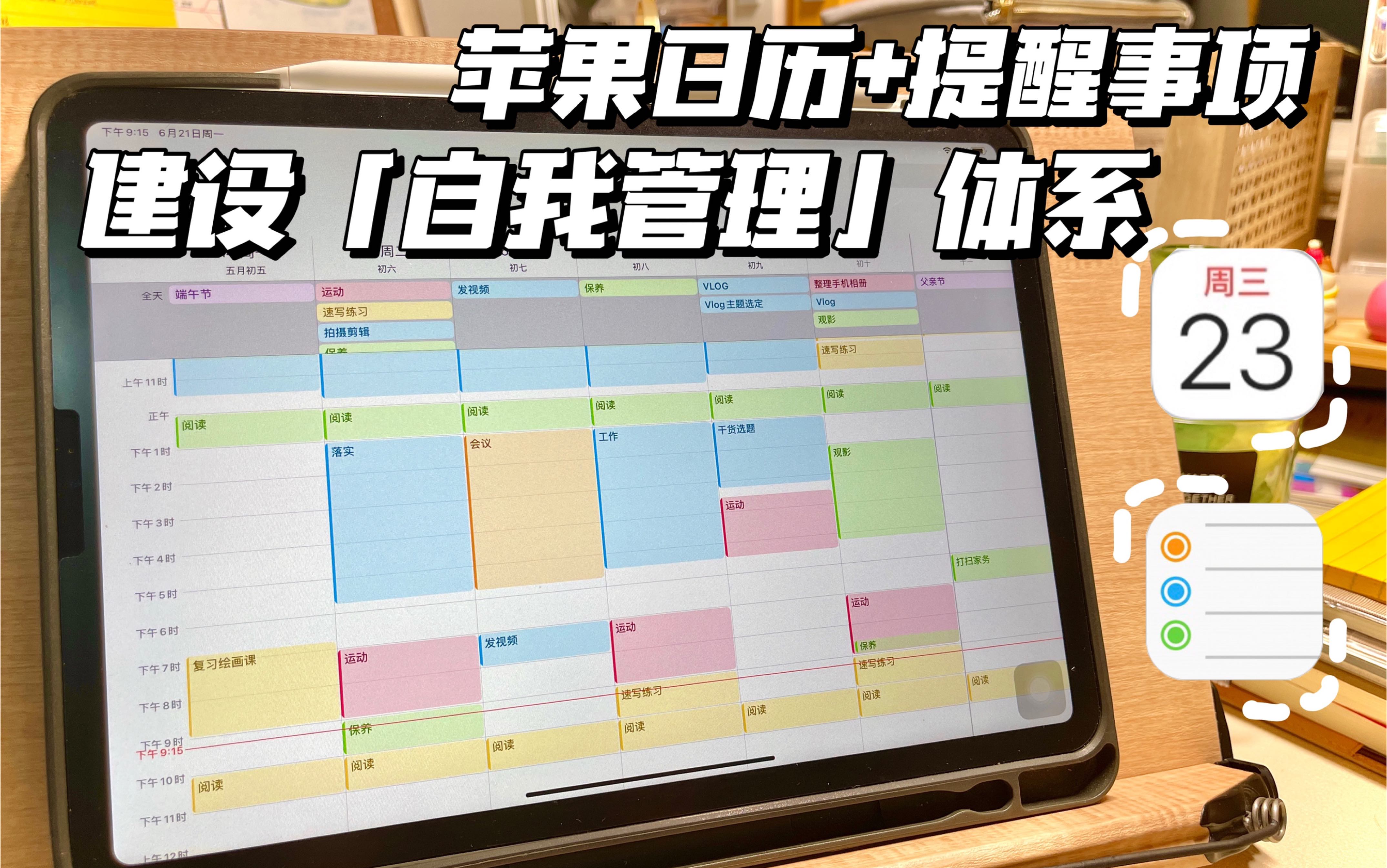
日历App右上角“日历”按钮,可以创建“工作”“生活”“健身”三个独立日历,分别用不同颜色,日程排期时一眼分辨类型,这与Mac上的时段冲突提示联动,但Mac端的分屏拖拽日历更方便安排跨日期的行程。
共享日历:家庭和团队的协作方案
iCloud共享日历支持多人编辑,建立家庭日历共享给家人,超市采购、修车保养、孩子兴趣班全部放进去,团队协作也能用,但视频会议链接需要手动粘贴进备注,不像Google日历自动生成。
iphone日历清除所有日程的设置方法
有一个易忽略的恢复机制:误删日程后,去日历左下角“日历-已完成”里找,删除的日程会保存30天,可以恢复。
批量清除所有日程的路径:
- 设置-Accounts-iCloud-关闭日历同步,系统提示会删除本机所有日历数据,但iCloud云端仍保留
- 重新打开同步,资料全部恢复——这是清空本机缓存的官方方法
完全删除所有日程(包括iCloud云端)需要用Mac或网页版iCloud操作:全选日历事件后删除,iPhone端没有全选功能。
iphone日历显示节假日的设置方法
这个问题很典型,路径:设置-日历-时区优先,打开“自动更新”,中国大陆地区会自动显示法定节假日调休,如果显示了但显示错误,比如端午节日期不对,检查“日历-周数”是否被误开。
另一个隐藏设置:日历-日历-节假日(中国大陆),确保它是打开状态,有些系统更新后开关被重置但图标还在,重新开关一次即可刷新。
常见问题汇总
Q:iPhone日历怎么设置提醒才不打扰? A:批量选中事件,在“提醒”字段选择“事件当天上午9点”,比逐条编辑快,另外设置-专注模式中,为“工作时间”开启日历通知过滤,非工作日程自动静音。
Q:iphone日历怎么删除重复日程? A:重复日程由原生循环规则生成时,删除一次会询问“仅此事件”或“所有重复”,如果重复日程来自第三方订阅(比如轮值表),需在订阅源处修改,本机删除后重新订阅仍会出现。
Q:iPhone日历显示“会议在另一台设备”但找不到日程? A:在Mac上打开日历,搜索该日程,右键“移动”到iCloud分类,若Mac不可用,网页版iCloud日历中删除该日程,iPhone下拉刷新后重试,经测试,该方案可在80%场景下恢复显示。
日历的本质是给未来一个确定的锚点,iPhone日历不需要你用意志力去维护,它只需要你花20分钟把上述设置全部配好——同步开关调到正确状态、颜色分区建立妥当、节假日订阅到位——之后每次打开App,所有的日程都会安静地等在正确的时间点上,这二十几分钟的配置时间,比日后反复处理错位提醒节省的时间要多一个量级。


