

开不了机 刷机

手机开不了机,多数情况下是系统文件损坏或软件冲突导致,刷机是解决这类故障最直接有效的手段,但动手前必须先判断故障点,确认不是硬件问题再操作。
手机开不了机怎么刷机:先判断原因再动手
很多人遇到手机黑屏或者卡在logo界面,第一反应就是送修,其实相当一部分软件类故障通过刷机就能解决,刷机本质上是重新写入系统文件,相当于给手机做一次深度重置,但硬件损坏导致的无法开机,刷机解决不了,反而可能浪费时间。
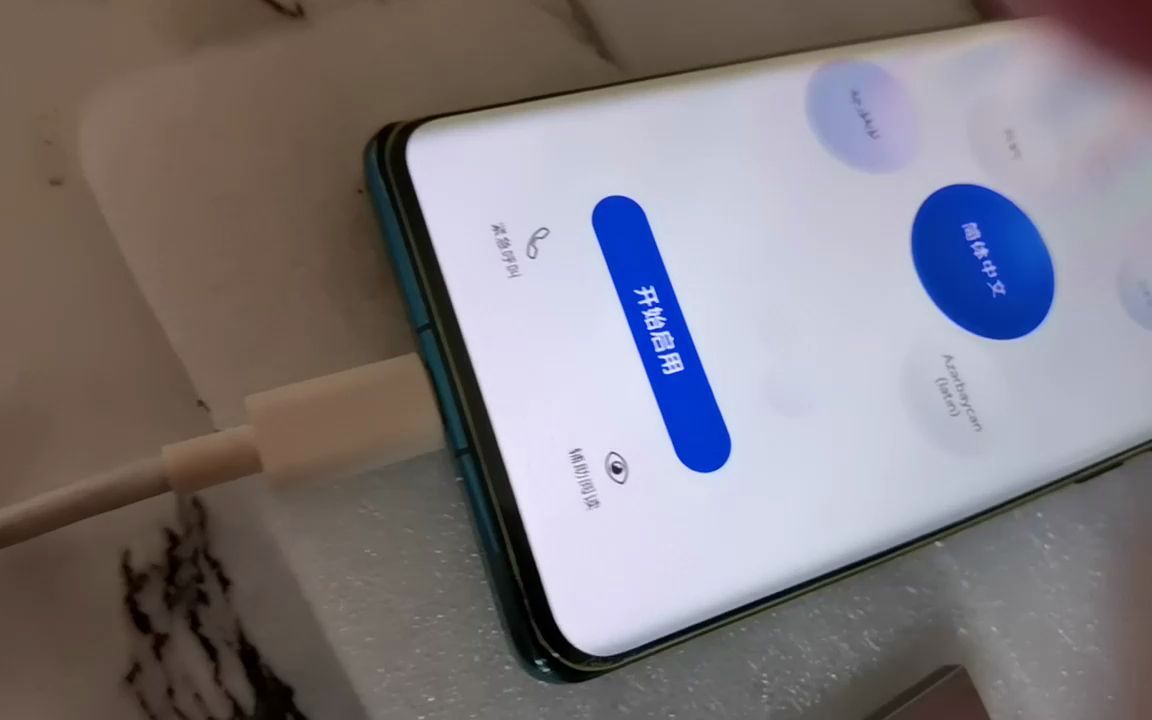

开机故障的常见表现
手机开不了机的情况可以粗略分成三类,判断方法很简单:
- 完全黑屏无任何反应:插上充电器没有任何指示灯亮起,连接电脑也识别不到设备,这种情况大概率是电池饿死、主板供电故障或者屏幕排线松动。
- 卡在品牌logo界面循环重启:能看到品牌标志但进不了桌面,或者重启一次后又回到logo,这种情况绝大多数是系统文件损坏、系统更新失败、Root后误删系统文件导致,刷机成功率极高。
- 能进入recovery模式但无法正常开机:手机屏幕上出现一个倒地机器人或者英文菜单,这种情况说明底层引导还在,只是系统分区数据损坏,刷机基本都能救回来。
刷机前必须做的三件事
确定需要刷机后,不要急着找刷机包,按顺序做好准备工作:
- 备份重要数据:如果手机还能进入recovery模式,先在recovery里尝试“高级”选项中的“备份”功能,或者通过adb工具把数据拉取到电脑,如果完全进不去,做好数据丢失的心理准备。
- 确认手机型号和处理器平台:同一品牌的不同机型刷机包不通用,比如骁龙版本和联发科版本混刷会导致基带丢失甚至变砖,去设置里查看“关于手机”或者看包装盒上的型号代码。
- 保证电量充足:电量低于50%不要刷机,刷机中途断电会导致永久性变砖,这个风险不值得冒。
开不了机刷机有用吗:分清楚系统问题和硬件问题
行业共识认为,超过半数送修的开不了机案例属于软件故障,刷机可以解决,但刷机不是万能的,暴力摔落、进水、主板元件老化导致的故障,刷多少遍机器都无济于事。
刷机能解决的场景
- 系统更新中途失败,导致系统文件不完整
- 安装不兼容的插件或修改系统文件后无法启动
- 被恶意软件锁死系统
- 系统长期使用后卡顿严重,想恢复出厂纯净状态
刷机解决不了的场景
- 手机摔落导致主板断裂、CPU虚焊
- 进水腐蚀主板电路
- 电池彻底损坏,无法供电
- 屏幕损坏但主机还在运行(这种情况其实没有坏,只是看不到画面)
判断方法是在关机状态下,用数据线连接电脑,听电脑是否有USB接入提示音,或者用手电筒照屏幕看是否有隐约画面,如果这些都没有,基本走向硬件维修方向,此时候刷机只会增加无意义的操作时间。
主流手机品牌的刷机方案
不同品牌的刷机方法和工具差异很大,用错工具轻则刷机失败,重则直接变砖,以下按品牌给出实操路径。
华为/荣耀机型刷机方法
华为机型根据系统版本分两种方案,老款EMUI系统使用HiSuite进行系统修复,具体操作是下载HiSuite,连接手机后点击“系统修复”,软件会自动识别设备并下载官方固件,新款鸿蒙OS机型需要使用华为手机助手,连接手机后选择“系统修复”功能,如果手机已经无法进入系统,低版本华为机型可以强制进入eRecovery模式:
- 关机状态下,同时按住音量上键和电源键
- 进入eRecovery界面后连接WiFi
- 选择“下载最新版本并恢复”,系统会从华为服务器拉取固件包
该方案只适用于原厂系统,如果已经解锁Bootloader且刷过第三方系统,就必须使用电脑端工具安装官方固件。
小米/红米机型刷机方法
小米的开不了机刷机方案最成熟,主要分几种:
- 卡刷模式:关机状态下同时按住音量上键+电源键进入recovery,选择“重启到恢复模式”或“清除数据”,插上U盘或使用SD卡安装完整卡刷包,适用于系统还没完全崩溃的场景。
- 线刷模式(Fastboot):关机状态下同时按住音量下键+电源键进入Fastboot模式,连接电脑使用小米刷机工具(MiFlash) 刷入官方线刷包,这是解决system分区损坏最彻底的方法。
- 9008深度刷机:针对完全黑屏、Fastboot模式都无法进入的机型,需要拆机短接主板上特定测试点,使用QFIL工具刷入底层固件,此操作难度高,新手不建议自行尝试。
三星机型刷机方法
三星手机开不了机查系统问题,多数需要用ODIN工具线刷官方五件套固件,操作路径是关机状态按住音量下键+电源键进入Download模式(下载模式),连接电脑后打开ODIN,将固件包中的五个文件分别对应填入BL、AP、CP、CSC、USERDATA位置,点击Start开始写入。
三星刷机有一道特殊门槛:如果手机开启了OEM解锁并触发熔断机制,刷入非官方固件可能激活Knox安全锁。因刷机触发熔断导致的保修失效,不在官方免费保修范围内,这一点需要提前知晓。
iPhone无法开机的处理方案
iPhone的刷机逻辑与安卓完全不同,没有卡刷线刷之分,开不了机优先使用强制重启:按音量加号再按减号,长按侧边键直到出现苹果logo,如果重启无效,连接电脑打开Finder(macOS)或iTunes(Windows),进入恢复模式后选择“更新”或“恢复”。“更新”保留数据修复系统,“恢复”清空所有内容重装系统。
手机开不了机刷机多少钱:自己动手与送修的成本对比
价格方面很多用户关心“手机开不了机刷机多少钱”,这个费用取决于所选的解决渠道和机型。自己动手刷机成本基本为零,只需要一台电脑和一根数据线,送修价格按渠道有较大差异:
| 渠道 | 参考价格 | 适用场景 |
|---|---|---|
| 官方售后 | 50-150元左右 | 老款机型、系统版本特殊 |
| 第三方维修店 | 30-80元左右 | 多数安卓机型 |
| 线上远程刷机 | 20-50元左右 | 能进入Fastboot等模式的设备 |
| 自己刷 | 0元(需自己花时间) | 有基础操作能力 |
价格差异主要来自品牌授权费和人工成本,官方渠道的优势在于售后有保障,第三方维修店刷机可能顺手更换劣质配件。对于开不了机的手机,如果数据价值较高,建议优先考虑官方渠道,他们处理数据恢复和主板故障的经验更丰富。
具体到某家店面的实际收费,属于手机维修市场行情价,建议多问两家做个对比再决定。
刷机失败后的补救措施
刷机过程不会每次都很顺利,遇到失败情况不用慌乱,常见失败类型有:
- 刷机进度条卡住不动:换一根原装数据线,换一个USB接口,重启电脑和手机后重试
- 刷机完成后依然循环重启:进入recovery模式清除系统缓存和数据分区(双清操作),再刷一次
- 刷机后信号异常或无法打电话:单独刷入对应机型的基带固件,确认刷入的固件版本和地区匹配
- 刷机后屏幕触控失灵:部分第三方固件存在驱动兼容问题,刷回官方原版系统解决
如果尝试上述操作仍无法恢复正常,大概率是存储芯片或主板存在物理性损伤,将手机送至专业维修机构检测。
手机开不了机无法进入系统如何刷机:高频问答
手机开不了机无法进入系统如何刷机,不连电脑能完成吗
可以,部分品牌机型支持OTG线刷模式,用OTG线连接U盘,将刷机包放在U盘根目录,在recovery模式下选择“从U盘安装更新包”即可,该方案适合电脑不可用或USB驱动无法正常识别的场景,不过在实施前需要确认是否需要申请解锁Bootloader权限,不懂的小白不建议自行绕开权限限制。
开不了机的手机刷机后数据还在吗
分情况,如果使用的是“恢复模式”下的“修复系统”选项,系统会保留原有数据,如果使用线刷工具完整重刷固件,会格式化用户分区,联系人、照片、应用数据都会清空,iPhone通过iTunes“恢复”功能同样会清空数据,刷机前能备份尽量备份,完全无法备份时放平心态,毕竟数据安全的优先级始终高于修复系统本身。
刷机一次能彻底解决永不开机的问题吗
多数情况下可以,尤其对于系统更新失败、Root后文件损坏这类软件故障,刷机后故障基本断根,但如果是因为闪存坏块、主板虚焊导致的间歇性无法开机,不要指望刷机一劳永逸,这种情况下常见的做法是降低手机负载、避免边充电边使用,并做好资料备份习惯。
刷机是一项有一定容错率但并非零风险的维修手段,手机开不了机时,先冷静判断故障类型,选择恰达的刷机方案,动手前确认型号、备份数据、保证电量充足,一步步来就能大大提高成功率。


