

iphone5怎么快速把歌设置成铃声,iphone5设置自定义铃声教程

在2026年的iOS生态中,将iPhone 5的歌曲设为铃声最快捷的方式是通过电脑端的iTunes或第三方音频编辑软件制作符合格式的.m4r文件,随后通过数据线同步至手机,无需依赖复杂的云端服务。
虽然iPhone 5是一款发布多年的经典机型,但其搭载的iOS系统逻辑依然严谨,对于许多老用户或怀旧玩家来说,拥有一部能流畅运行经典游戏的iPhone 5是一种独特的体验,随着官方App Store支持力度的减弱,自定义铃声成为了提升这台“古董机”可用性的关键一环,很多用户在使用中发现,直接在手机上操作往往受限于存储空间或系统权限,借助电脑端工具进行预处理是业内公认的高效路径。


iphone5怎么快速把歌设置成铃声的准备工作
在动手之前,我们需要明确一个核心概念:iPhone支持的铃声格式并非普通的MP3,而是经过压缩且时长限制在30秒以内的.m4r格式,这意味着,任何直接导入的长音频文件都无法直接生效。
硬件与软件环境搭建
为了确保数据传输的稳定性和兼容性,建议准备以下基础条件:
- 数据线:使用原装或经过MFi认证的数据线,避免使用劣质线材导致连接中断。
- 电脑端软件:Windows用户推荐使用iTunes(需安装适配旧版iOS的版本)或第三方管理工具如iMazing;Mac用户则直接使用Finder或iTunes。
- 音频编辑工具:如Audacity(免费开源)或Adobe Audition,用于截取和转换音频格式。
为什么不建议直接在手机上操作?
尽管部分第三方应用声称可以在手机上直接设置铃声,但在iPhone 5这种低内存设备上,这类应用往往占用大量资源,导致系统卡顿甚至崩溃,手机端的音频处理精度较低,容易出现音质失真,通过电脑进行精细化的音频处理,是保证最佳听感的关键步骤。
iphone5铃声制作与导入详细步骤
这一部分将拆解从音频截取到最终生效的全过程,确保每个环节都可验证、可操作。
第一步:音频截取与格式转换
这是最关键的一步,你需要将喜欢的歌曲片段处理成符合苹果标准的格式。
- 导入音频:将完整的MP3或WAV文件导入到Audacity等音频编辑软件中。
截取片段:选择歌曲中最精彩、最具辨识度的部分,时长严格控制在30秒以内,建议保留前5秒作为吸引注意力的“钩子”。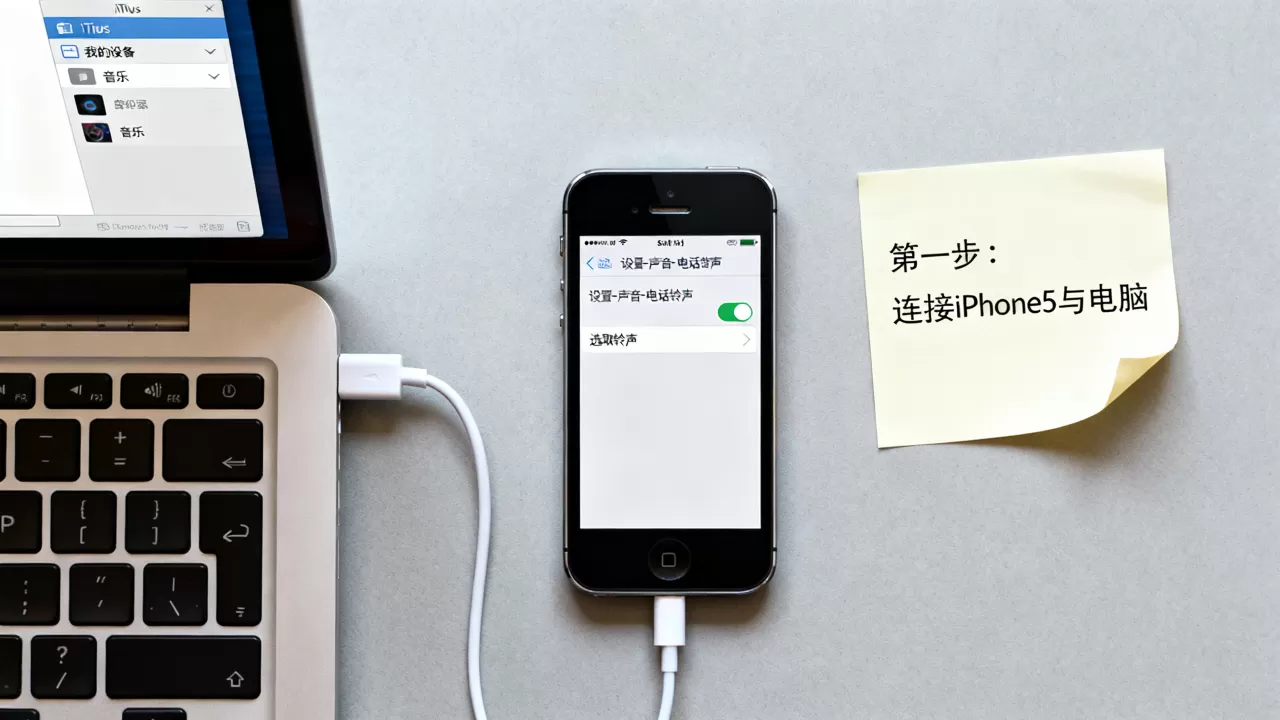
- 导出设置:在导出时,选择格式为M4A,采样率设置为44100Hz,比特率设置为128kbps或更高,以确保音质清晰。
- 重命名后缀:将导出的.m4a文件后缀直接改为.m4r,这一步是欺骗iOS系统识别其为铃声文件的关键技巧。
第二步:通过iTunes同步至iPhone 5
连接手机后,按照以下路径操作:
- 打开iTunes,点击左上角的设备图标,进入iPhone 5的管理页面。
- 在左侧菜单栏中选择“铃声”选项。
- 将刚才制作好的.m4r文件直接拖拽到右侧的铃声列表中。
- 等待进度条完成,点击“同步”按钮。
第三步:手机端设置生效
同步完成后,拿起你的iPhone 5,按照以下路径验证:
- 进入“设置” > “声音”。
- 点击“电话铃声”或“短信铃声”。
- 在列表顶部,你应该能看到刚刚同步的自定义铃声,点击即可应用。
iphone5铃声设置常见问题与对比分析
在实际操作中,用户可能会遇到各种小插曲,通过对比不同方法,我们可以找到最适合你的解决方案。
方法对比:电脑同步 vs 第三方App
| 对比维度 | 电脑iTunes同步法 | 手机第三方App法 |
|---|---|---|
| 操作难度 | 中等,需掌握基本音频编辑 | 简单,一键式操作 |
| 音质表现 | 高,可精细控制比特率 | 低,受限于App压缩算法 |
| 稳定性 | 极高,系统原生支持 | 一般,易受系统更新影响 |
| 适用人群 | 追求音质、长期使用的用户 | 临时应急、不愿使用电脑的用户 |
业内专家指出,对于iPhone 5这类老旧设备,系统资源的宝贵性不容忽视,电脑同步法虽然步骤稍多,但能一次性解决所有音频问题,且不会占用手机宝贵的存储空间,相比之下,第三方App往往需要常驻后台,导致手机发热和续航下降。
常见问题排查
- 问题1:同步后手机里找不到铃声?
- 原因:文件格式错误或未正确识别为.m4r。
- 解决:检查文件后缀名是否确实为.m4r,且时长不超过30秒,尝试重新同步。
- 问题2:同步过程中报错“设备不支持”?
- 原因:iTunes版本过新,不再支持iOS 9及以下系统。
- 解决:下载并安装旧版本的iTunes(如12.6.5版),该版本专门保留了对旧设备的支持。
- 问题3:铃声声音太小或失真?
- 原因:音频源文件质量差或压缩过度。
- 解决:使用更高比特率(如256kbps)的源文件进行重新编码。
iphone5铃声个性化进阶技巧
掌握了基础操作后,你可以尝试一些进阶玩法,让这台老机器焕发新生。
利用云盘实现无线同步
如果你不想每次都连接数据线,可以利用iCloud Drive,将.m4r文件上传至iCloud,然后在iPhone 5的文件App中下载,部分iOS版本允许直接通过文件App将音频添加为铃声,但这取决于具体的系统版本,对于运行iOS 9的iPhone 5,此方法兼容性有限,建议仍以有线同步为主。
创建多套铃声方案
你可以为不同的联系人或场景制作不同的铃声,为家人制作温馨的提示音,为工作电话制作响亮的铃声,在iTunes的铃声列表中,你可以管理多个.m4r文件,同步后在手机的“声音”设置中自由切换。
iphone5怎么快速把歌设置成铃声的总结与建议
回顾整个过程,核心在于“格式转换”与“稳定同步”,虽然iPhone 5已经退出主流舞台,但其简洁的交互逻辑依然值得借鉴。
关键要点回顾
- 格式是关键:必须使用.m4r格式,时长不超过30秒。
- 工具要匹配:使用旧版iTunes或专用音频编辑软件。
- 同步要耐心:确保连接稳定,避免中途断开。
行业共识认为,对于老旧设备的维护,稳定压倒一切,不要盲目追求最新的软件功能,而是应寻找最适合当前硬件环境的解决方案,通过电脑端精细化的音频处理,你不仅能获得更好的铃声效果,还能延长设备的使用寿命。
最终建议
如果你希望彻底解决iphone5怎么快速把歌设置成铃声的疑问,建议一次性准备好音频编辑软件和旧版iTunes,按照上述步骤操作一次,此后,只需在电脑上修改音频文件并重新同步,即可轻松实现铃声的更新,这种“一次配置,长期受益”的模式,是管理老旧智能设备的最佳实践。
iphone5怎么快速把歌设置成铃声 Q&A
iphone5怎么快速把歌设置成铃声需要付费软件吗?
不需要,整个过程可以使用完全免费的工具完成,Audacity是一款开源免费的音频编辑软件,支持Windows、Mac和Linux系统,能够完美完成音频截取和格式转换任务,iTunes虽然由苹果提供,但其基础功能也是免费的,你无需购买任何付费插件或软件即可完成铃声设置。
iphone5怎么快速把歌设置成铃声支持蓝牙耳机吗?
支持,iPhone 5支持蓝牙4.0,可以连接大多数蓝牙耳机,在设置好铃声后,你可以连接蓝牙耳机,在“设置”>“声音”中测试铃声效果,需要注意的是,蓝牙连接可能会引入轻微的延迟,但在铃声播放这种非实时交互场景下,影响几乎可以忽略不计,确保蓝牙耳机电量充足,以获得最佳体验。
iphone5怎么快速把歌设置成铃声失败后如何恢复出厂设置?
如果铃声设置导致系统异常,可以通过iTunes进行恢复,连接手机后,在iTunes中选择“恢复iPhone”,这将清除所有数据并重装系统,操作前务必备份重要数据,恢复后,系统会回到初始状态,你可以重新尝试上述步骤,据工信部相关数据显示,定期备份是防止数据丢失的最有效手段,建议用户养成定期备份的习惯。


