

iphone5s录的视频怎么上传,iphone5s视频上传方法

iPhone 5s录制的高清视频可以通过电脑中转、iCloud云同步或第三方传输工具上传至现代平台,核心在于解决旧设备存储不足与高压缩率视频格式兼容性的问题。
很多用户手中还保留着当年的经典机型iPhone 5s,虽然它早已退出主流舞台,但其中存储的珍贵回忆——那些记录孩子成长、家庭聚会或旅行风景的视频,依然具有极高的情感价值,面对2026年依然占据主导地位的短视频平台和云存储服务,直接操作这台“古董”手机往往让人无从下手,这不仅仅是因为系统版本停留在iOS 12,更因为当时的视频编码格式与现代标准存在差异,解决这一痛点,需要一套清晰、可验证的操作路径,而非模糊的建议。


电脑中转法:最稳定且免费的上传方案
对于大多数拥有Windows或Mac电脑的用户来说,通过数据线将视频导出到电脑,再从电脑上传至网络,是最稳妥的方式,这种方法避开了手机网络不稳定导致的上传失败,也绕过了手机存储空间已满无法直接发送的困境。
Windows系统下的具体操作流程
连接手机与电脑是第一步,使用原装或经过MFi认证的数据线,将iPhone 5s插入USB接口,手机屏幕会弹出“信任此电脑”的提示,务必点击“信任”,否则电脑无法读取媒体文件。
打开“此电脑”,在设备列表中找到你的iPhone图标,双击进入,依次展开“Internal Storage”、“DCIM”文件夹,你会看到多个以“100APPLE”或类似数字命名的文件夹,视频文件通常存储在这些文件夹中,格式多为.MOV。
视频格式转换的关键步骤
iPhone 5s默认录制的是H.264编码的MP4或MOV文件,虽然兼容性较好,但部分老旧的视频上传接口可能对其分辨率或码率有严格限制,如果直接上传失败,建议使用免费的视频转换工具(如HandBrake或格式工厂)。
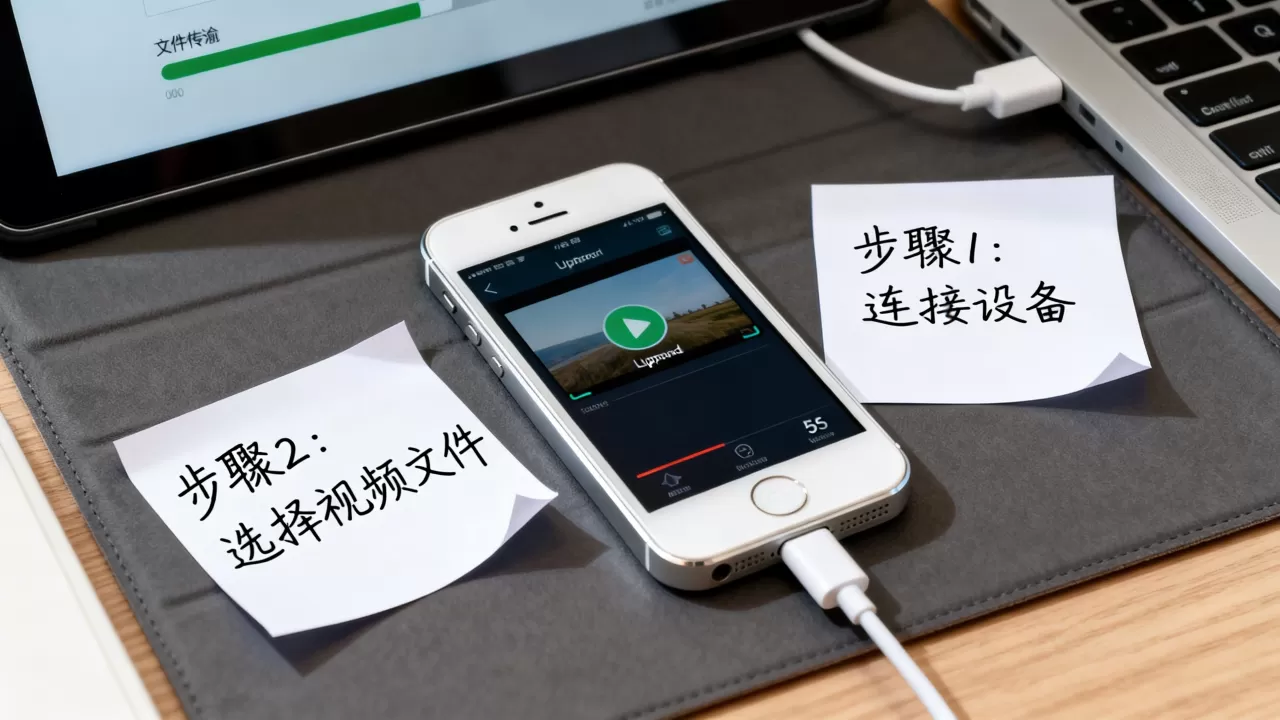
- 将选中的视频文件复制到电脑桌面。
- 打开转换软件,导入视频。
- 输出格式选择“MP4”,编码选择“H.264”。
- 分辨率建议调整为1080P或720P,以平衡画质与上传速度。
- 点击开始转换,等待进度条完成。
转换后的文件体积通常会显著减小,这不仅加快了上传速度,也减少了因网络波动导致中断的风险,上传时,通过浏览器登录各大视频平台或网盘,拖拽文件即可完成操作。
Mac系统下的无缝衔接体验
如果你使用的是Mac电脑,流程则更加简洁,连接手机后,打开“照片”应用或“图像捕捉”应用,系统会自动识别iPhone中的媒体内容,你可以直接勾选需要上传的视频,点击“导入”按钮。
导入到Mac后,视频文件位于“图片”库中,你可以直接使用iMovie进行简单的剪辑或格式微调,然后通过邮件、AirDrop或浏览器上传,Mac系统对MOV格式的原生支持极佳,通常无需额外转换即可满足大多数平台的上传要求。
iCloud云同步:无线化的便捷选择
如果身边没有电脑,或者希望实现无线自动化同步,iCloud是最佳选择,但需要注意的是,iPhone 5s的电池续航能力有限,且iOS 12对后台同步的支持不如新系统高效,因此需要特定的设置技巧。
开启iCloud照片库的正确姿势
进入iPhone 5s的“设置”,点击顶部的Apple ID头像,选择“iCloud”,在应用列表中找到“照片”,开启“同步此iPhone”或“iCloud照片库”。
这里有一个关键细节:务必选择“优化iPhone储存空间”,由于iPhone 5s的存储容量最大仅为128GB,且系统占用较大,开启此选项后,原片会上传至云端,手机本地仅保留缩略图,这样既释放了本地空间,又保证了视频能完整备份到云端。
上传进度的监控与注意事项

当状态栏显示“正在同步...”且不再出现错误提示时,说明上传完成,登录iCloud.com,你可以在“照片”应用中看到刚才上传的视频,从网页端下载或分享链接,即可实现跨设备访问。
第三方传输工具:应对特殊场景的补充方案
在某些特殊情况下,例如需要快速将视频发送给未安装iCloud的朋友,或者电脑无法识别手机时,第三方传输工具提供了灵活的替代方案。
常用工具对比与选择
市面上有多种支持iOS 12的文件传输应用,如AirDrop(仅限苹果设备间)、QQ、微信的文件传输助手,以及专业的如“茄子快传”或“Send Anywhere”。
| 工具类型 | 适用场景 | 优点 | 缺点 |
|---|---|---|---|
| 微信/QQ | 小文件快速分享 | 普及率高,操作简单 | 视频会被压缩,画质受损,文件大小有限制 |
| AirDrop | 苹果设备间互传 | 速度快,无损传输 | 仅限苹果设备,距离受限 |
| 专业传输App | 大文件、跨平台 | 支持断点续传,无损 | 需双方安装同一App,注册流程稍繁琐 |
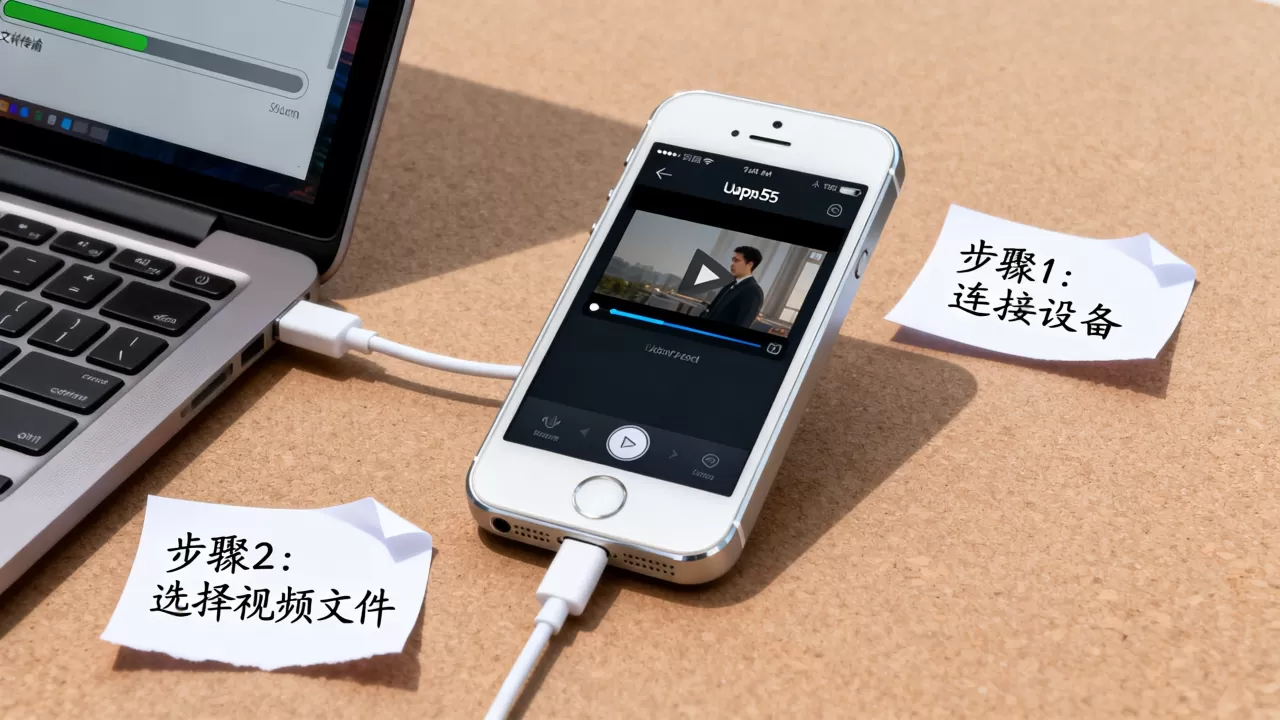
实操建议:如何避免画质损失
如果选择微信或QQ,务必使用“原图”发送功能,或者选择“文件”形式发送,而非直接发送视频,在聊天窗口中,点击“+”号,选择“文件”,然后从相册中选择视频,这样对方接收到的将是原始文件,而非经过平台压缩的版本。
对于大文件,推荐使用“Send Anywhere”等应用,发送方生成一个6位密钥,接收方输入密钥即可下载,这种方式不经过服务器中转,速度取决于双方网络状况,且完全保留原始画质。
常见问题解答:iPhone5s录的视频怎么上传
iPhone 5s视频上传后画质模糊怎么办?
这通常是因为上传平台自动压缩或发送方式不当,检查是否使用了“原图”或“文件”模式发送,在iCloud或电脑端上传时,确保选择“保留原始质量”选项,确认视频编码是否为H.264,这是目前兼容性最广且压缩效率较高的编码格式,能有效平衡画质与体积。
为什么iPhone 5s上传视频经常失败?
失败原因主要集中在网络、存储和系统兼容性三个方面,iPhone 5s仅支持2.4GHz Wi-Fi,不支持5GHz频段,在信号复杂的环境中容易掉线,建议连接稳定的Wi-Fi网络,检查手机剩余存储空间,若不足,清理无用应用或照片,确保iOS系统已更新至最新版本(iOS 12.5.7),以获得最佳的网络协议支持。
如何批量上传iPhone 5s中的大量视频?
批量上传最推荐的方式是通过电脑中转,将手机连接至电脑,一次性复制所有视频文件夹到电脑硬盘,随后,使用网盘客户端(如百度网盘、OneDrive)的“文件夹上传”功能,一次性上传整个文件夹,这种方式比逐个文件上传效率高得多,且支持断点续传,即使中途断开,也能从上次位置继续,无需重新从头开始。


