

怎么看显卡好差,显卡性能差怎么判断

显卡性能差的核心原因通常集中在散热积热、驱动冲突、电源供电不足或硬件物理老化,解决思路需从软件优化与硬件维护双向入手,而非盲目更换设备。
当电脑画面卡顿、游戏掉帧或渲染任务报错时,很多用户的第一反应是“显卡太烂”,这种直觉往往只对了一半,现代显卡的寿命周期长达三到五年,除非遭遇极端超频或长期高温烘烤,否则“好差”更多是一种状态描述,而非本质定性,我们要做的,是像医生诊断一样,通过表象找到病灶。


排查散热与物理环境:被忽视的隐形杀手
绝大多数所谓的“性能暴跌”,其实是温度墙在作祟,显卡内部集成了复杂的保护机制,一旦核心温度触及临界点,便会强制降频以保护电路,这种保护虽然保住了硬件,却牺牲了性能。
清理灰尘与改善风道
灰尘是散热系统的天敌,显卡风扇叶片和散热鳍片被灰尘覆盖后,热交换效率会大幅下降。
- 断电操作:在清理前,务必彻底断开电源,并长按开机键5秒释放残余电荷。
- 压缩空气清理使用压缩空气罐对显卡出风口和散热片进行吹扫,注意保持适当距离,避免冷凝水残留。
- 检查机箱风道:确保机箱进风口未被杂物遮挡,对于中塔式机箱,建议采用前进后出、下进上出的气流布局。
硅脂老化与导热垫更换
显卡使用超过两年后,原厂硅脂可能干涸失效。
- 拆机检查:如果具备动手能力,可拆开显卡背板,观察GPU核心周围的导热硅脂是否出现裂纹或硬化。
- 重新涂抹:选用高导热系数的硅脂(如信越7921或霍尼韦尔PTM7950相变片),均匀涂抹于核心表面。
- 注意显存散热:部分高端显卡显存颗粒也有独立导热垫,老化后需同步更换,否则显存过热同样会导致性能受限。
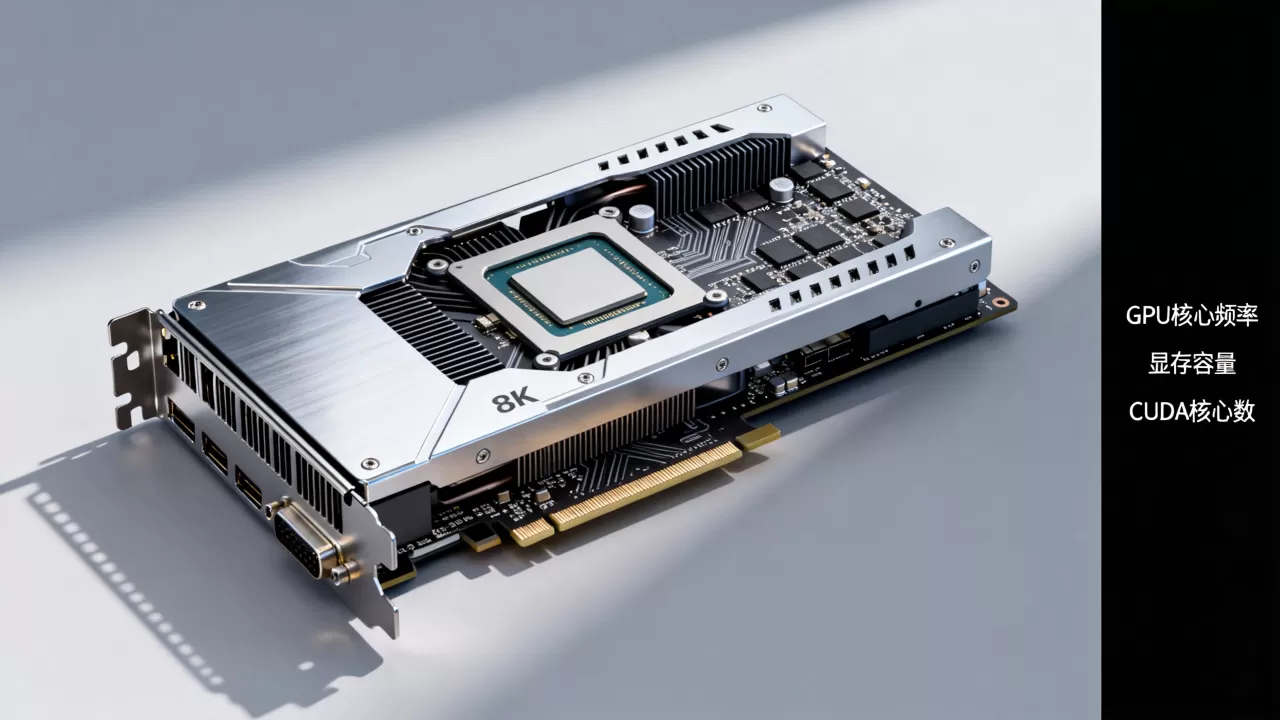
软件驱动与系统设置:软性瓶颈的解除
硬件状态正常时,软件层面的配置不当往往是导致体验“差”的主因,驱动版本过旧、游戏内设置错误,甚至Windows系统的电源策略,都会让高端显卡沦为亮机卡。
驱动程序的纯净安装
频繁更新或残留的旧驱动文件可能导致冲突。
- DDU工具清理:下载Display Driver Uninstaller工具,在安全模式下彻底卸载当前显卡驱动。
- 全新安装:从NVIDIA或AMD官网下载最新稳定版驱动,安装时选择“清洁安装”选项。
- 版本选择策略:对于专业创作用户,建议选用Studio驱动;对于游戏玩家,Game Ready驱动通常对新游戏优化更好。
显卡控制面板的关键设置
显卡厂商提供的控制面板中,隐藏着许多影响性能的选项。
- 电源管理模式:在NVIDIA控制面板中,将“电源管理模式”设置为“最高性能优先”,这能防止显卡在轻度负载时过度降频。
- 垂直同步与帧率限制:如果显示器刷新率为144Hz,建议关闭垂直同步,或开启G-Sync/FreeSync技术,以减少画面撕裂和输入延迟。
- 着色器缓存大小:在NVIDIA控制面板中,将“着色器缓存大小”调整为“无限制”或较大数值,可有效减少游戏加载时的卡顿现象。
硬件兼容性与供电评估:被低估的硬件短板
很多时候,显卡本身没有问题,而是整个系统的其他环节拖了后腿,电源功率不足、主板接口带宽限制,都会导致显卡无法发挥全部实力。
电源功率与线材质量
显卡在高负载瞬间功耗可能远超标称值。
- 额定功率检查:确保电源额定功率留有至少20%的余量,RTX 4070显卡建议搭配750W以上金牌电源。
- 独立供电线:严禁使用一根线缆分出的多个8pin接口为高端显卡供电,应采用两根独立的PCIe供电线,分别连接显卡的两个8pin接口,以降低线材电阻和发热风险。
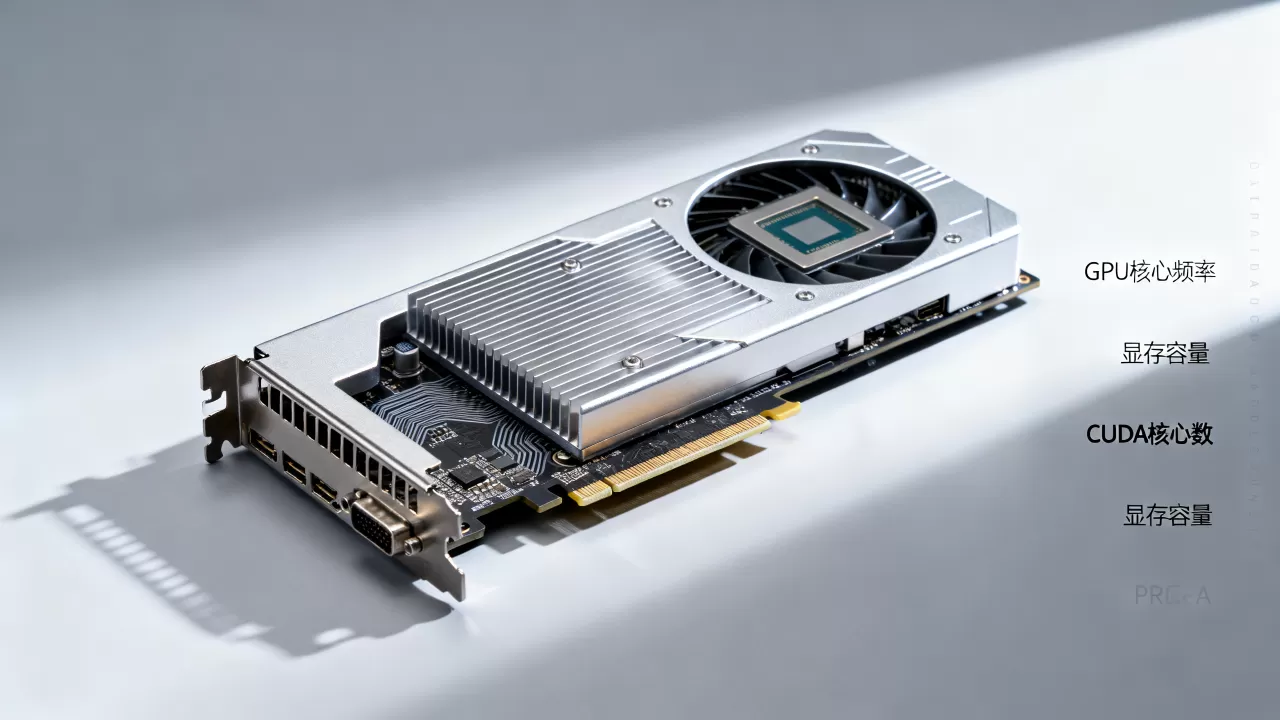
PCIe通道与主板兼容性
- 插槽版本匹配:虽然PCIe向下兼容,但将PCIe 4.0显卡插入仅支持PCIe 3.0的主板插槽,在某些对带宽敏感的游戏(如《极限竞速:地平线5》)中可能出现帧数波动。
- M.2硬盘干扰:部分主板的M.2插槽与PCIe插槽共享带宽,当安装高速NVMe固态硬盘时,可能会占用显卡的部分通道,导致性能轻微下降,查阅主板说明书,确认是否存在此类冲突。
市场选购与性价比考量:如何判断“值不值”
对于计划升级或购买新显卡的用户,理解市场动态和价格体系至关重要,显卡市场受加密货币波动、新品发布周期影响较大,盲目追新或贪图便宜都可能带来不佳体验。
二手市场的风险识别
二手显卡价格诱人,但风险极高。
- 矿卡识别:重点检查风扇叶片是否有严重磨损、散热器螺丝是否有拧动痕迹、PCB板是否有清洗过的水渍或腐蚀痕迹。
- 压力测试:购买后务必运行3DMark或FurMark等压力测试软件,监控温度曲线和稳定性,若温度异常升高或出现花屏,立即退货。
不同场景下的性能需求对比
不同用户对“好差”的定义截然不同。
| 使用场景 | 最低配置建议 | 推荐配置 | 关键关注点 |
|---|---|---|---|
| 办公/影音 | 集成显卡 | GTX 1650 / RX 6500 XT | 功耗、静音、视频解码能力 |
| 1080P游戏 | GTX 1660 Super | RTX 3060 / RX 6600 | 帧率稳定性、显存容量 |
| 2K高刷游戏 | RTX 3060 Ti | RTX 4070 / RX 7800 XT | 光追性能、DLSS/FSR支持 |
| 4K/创作 | RTX 4080 / RX 7900 XTX | RTX 4090 | 显存带宽、CUDA核心数 |
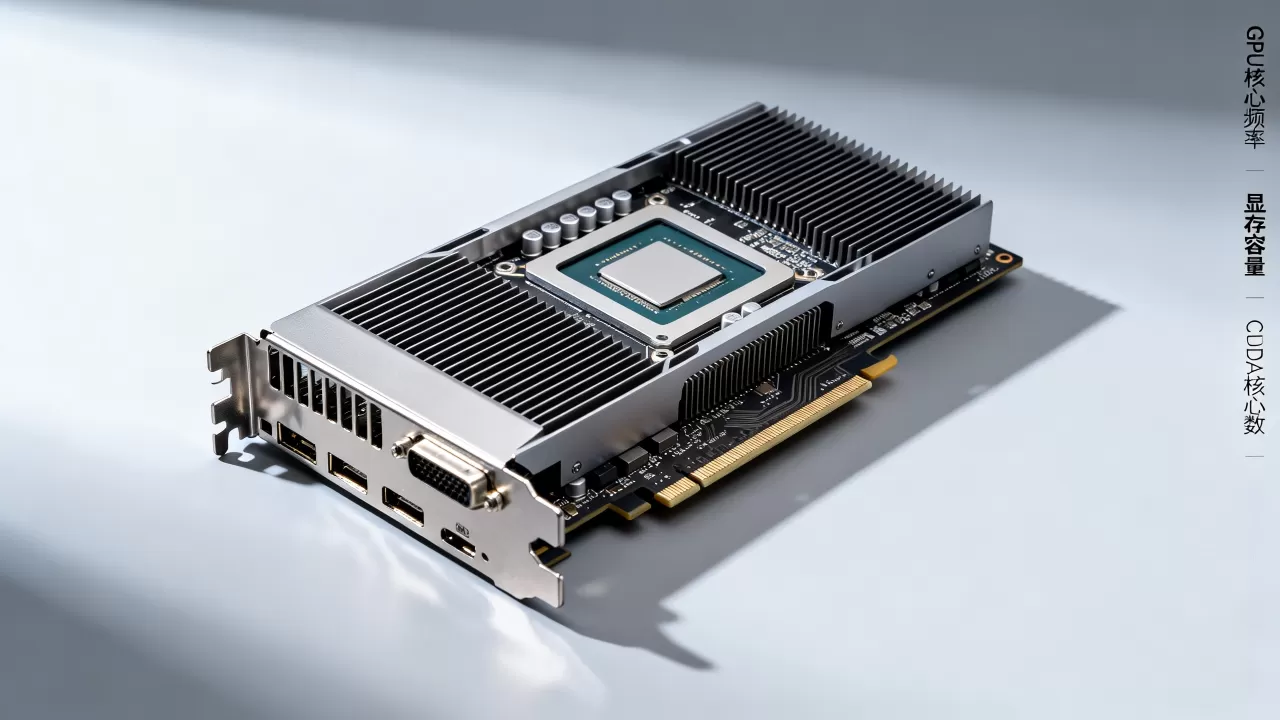
业内专家指出,对于大多数普通玩家,1080P分辨率下,显存容量比核心频率更能决定能否流畅运行最新3A大作,12GB显存已成为当前游戏的甜点容量,低于此容量可能在高分辨率纹理加载时出现卡顿。
常见问题解答:显卡好差怎么办
显卡好差怎么解决最快?
首先检查温度,若超过85度则清理灰尘或更换硅脂,其次更新驱动并重置显卡控制面板设置为默认,若问题依旧,运行硬件诊断工具检测是否存在物理故障。
显卡好差和CPU有关吗?
有关,在低分辨率或CPU密集型游戏中,CPU性能不足会导致显卡占用率低下,出现“显卡没满血,画面却卡顿”的现象,此时瓶颈在CPU而非显卡,升级显卡无法解决问题,需优化CPU设置或升级处理器。
显卡好差会影响电脑寿命吗?
长期高温运行会加速电子元件老化,缩短显卡寿命,但现代显卡具备完善的过热保护机制,会自动降频或关机以防止永久损坏,只要保持良好散热,显卡不会因“性能差”而直接报废,但会因长期高负载导致风扇轴承磨损加快。


