

小米4 刷机包

小米4刷机包选择必须匹配对应型号和安卓底层版本,否则轻则功能异常,重则变砖;目前最稳妥的方案是优先考虑适配MIUI 10的最后一版官方包,或者转投LineageOS等维护活跃的第三方ROM。
为什么你的小米4现在还值得折腾刷机包
2026年回看小米4,这台2014年的旗舰早已不在官方支持列表内,但它搭载的骁龙801处理器和3GB内存,放在今天运行轻度应用和充当备用机仍然够用,很多用户手上的小米4还承担着导航、音乐播放器、监控副屏之类的角色,而原厂系统的卡顿和旧版应用兼容性问题,只能通过刷机来解决。
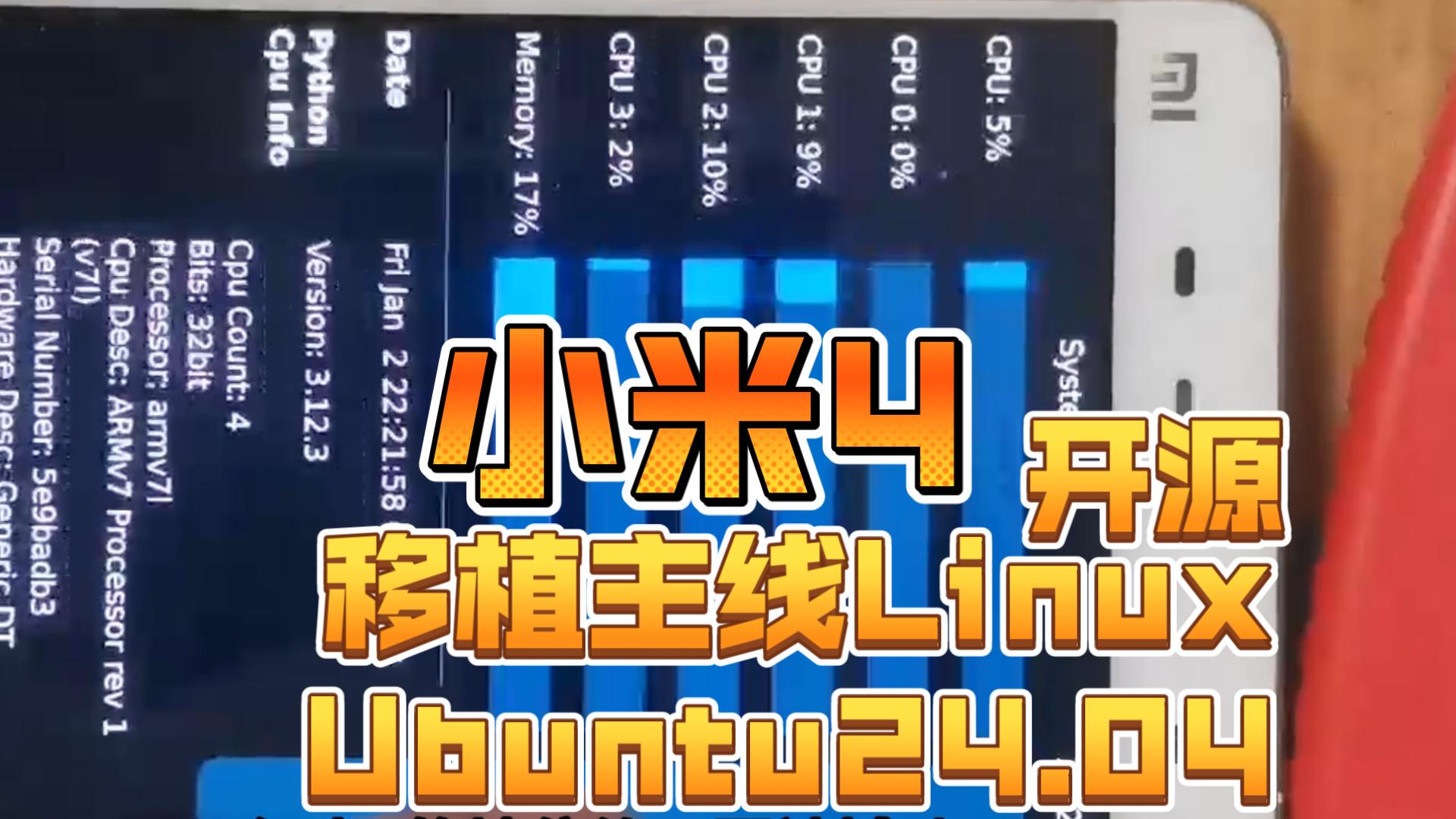

行业共识认为,一台设备的使用寿命很大程度上取决于系统维护周期,小米4的官方MIUI停止更新后,社区维护的第三方ROM反而成了延续设备生命的主力,这也是为什么2026年“小米4刷机包”的搜索量依然稳定——不是情怀作祟,而是实打实的使用需求。
刷机前需要认清一个现实:小米4的官方系统停留在安卓6.0,而第三方ROM可以带你上到安卓12甚至13,系统跨度越大,对刷机步骤的精度要求就越高,接下来的内容,我会按准备、选包、刷入、排错四个阶段把整个流程捋清楚。
小米4刷机包在哪下载?先分清版本再动手
型号差异决定刷机包不能通用
小米4分为移动版、联通版、电信版和4G版,它们的基带和部分硬件驱动不同,刷机包如果混用,最直接的后果是SIM卡无服务、WiFi打不开或者相机黑屏,判断方法很简单:在系统设置-关于手机里查看型号,或者直接看后盖进网许可标签上的数字。
- 移动版:2014501,支持移动3G/4G
- 联通版:2014215/2014216,支持联通3G/4G
- 电信版:2014217,支持电信3G/4G
- 4G公开版:2014506,三网通吃但移动仅支持3G
官方包和第三方包怎么选
官方MIUI包目前能下载到的最大版本是MIUI 10稳定版,基于安卓6.0,它的优势是稳定、指纹支付可用、相机调教成熟,缺点是应用兼容性已经开始脱节。
第三方包方面,LineageOS 16/17.1、Pixel Experience、crDroid是小米4社区里维护频率较高的几个,它们的共同点是基于更高版本的安卓,日常使用流畅度明显优于MIUI,支持分屏、应用双开等新特性,但需要注意,小米4的安卓10以上ROM普遍存在相机偏色问题,因为官方没有提供高版本驱动源码,第三方开发者只能用兼容方案适配。
如果你对某款应用有硬性使用需求,建议先百度搜索“XX应用最低系统版本要求”,确认后再决定刷哪个包,这是很多用户容易忽略的一步,等刷完才发现应用装不上,再折腾一次实在浪费时间。
刷机前的准备工作:解锁、备份、工具链
解锁Bootloader是第一步
小米4后期的MIUI版本默认锁定Bootloader,不解锁无法刷入第三方Recovery,解锁方法:
- 进入“设置-开发者选项-设备解锁状态”,绑定你的小米账号
- 访问小米官网解锁申请页面,下载MiUnlock工具
- 手机关机,按住音量下+电源键进入Fastboot模式
- 数据线连接电脑,运行MiUnlock工具登录账号完成解锁
- 解锁会清除所有数据,务必提前备份
需要留意的是,小米官方解锁政策经历了多次调整,2026年依然可以申请解锁,但审核周期可能延长,如果你的账号是新注册的,建议提前几天申请。
备份数据不能马虎
刷机必清数据,这是铁律,推荐用钛备份(需Root)备份应用数据,或者直接把内部存储里的照片、微信聊天记录全部拷贝到电脑或OTG U盘,特别提醒:切勿在刷机后格式化Data分区前忘记备份,这一步的失误是刷机变“重置手机”的最常见原因。
电脑端工具准备
- 小米USB驱动:从小米官网下载安装,否则Fastboot模式无法识别设备
- 刷机工具:MIUI官方包用MiFlash,第三方包用TWRP Recovery的安装模式
- 备用电源:确保手机电量在60%以上,刷机过程断电极容易变砖
手把手教你刷入第三方Recovery和ROM包
用TWRP替换官方Recovery
TWRP是刷入第三方ROM的入口,Recovery界面支持触控操作,用起来直观许多,官方Recovery功能受限,无法刷入第三方包,需要先行替换:
- 将下载好的TWRP镜像文件命名为
recovery.img,放在adb工具目录下 - 手机进入Fastboot模式并连接电脑
- 打开命令行窗口,输入
fastboot flash recovery recovery.img回车 - 看到
OKAY提示后,用音量键选择“Recovery”模式进入
第一次进入TWRP会提示“保持只读”,选择“允许系统修改”,这样后续才能正常写入,TWRP版本建议使用2.x以上,对安卓底层的兼容性更好。
擦除数据不能省步骤
进入TWRP主界面后,依次点击“清除-高级清除”,勾选Dalvik/ART Cache、System、Data、Cache,然后滑动确认清除,注意千万不要勾选Internal Storage,除非你想把刷机包也一起抹掉。
这里是很多人刷机失败的分水岭:清除完分区后,如果无法挂载分区就安装ROM,会直接报错,解决办法是返回到TWRP主界面,选择“重启-Recovery”,让Recovery重新识别分区后再试一次。
安装刷机包的基本顺序
- 点击“安装”,找到事先拷入手机内存的ROM包,通常是
.zip格式 - 滑动确认刷入,看到
Updater process ended with ERROR: 7这类报错时不要慌,这表示刷机包与设备型号不匹配,需要更换对应的包 - 刷完ROM后,再刷入匹配的Magisk补丁(需要Root的话),如果不刷Magisk,直接重启系统也能完成安装,但后续Root权限管理会缺失
- 所有操作完毕,点击“重启系统”,首次开机可能需要5-10分钟,属于正常现象
刷入小米4刷机包后必做的三件优化
检查基带和IMEI是否正常
开机后第一时间拨号盘输入*#06#,如果IMEI显示为空或与背贴不一致,说明刷机包不匹配或者基带分区被误删了,解决办法是重新刷入对应型号的基带固件包,这部分资源可以在小米社区或XDA论坛找到。
调整动画缩放提升流畅度
小米4的老硬件跑新系统,流畅度确实需要人为干预,进入“开发者选项”,把窗口动画缩放、过渡动画缩放、Animator时长缩放都调整为0.5x或直接关闭,体感会有明显改善。
管理后台与自启动
高版本安卓自带后台限制策略,但对于骁龙801这颗老U,老老实实用绿色守护这类工具手动管理更有效,把微信、QQ设为白名单,其余应用全部允许休眠,日常使用温度能降低不少。
常见问题排查:刷机包闪退、卡Logo、没有信号
卡在开机Logo不能进系统
多数情况是因为刷机包与底层固件不兼容,小米4部分第三方ROM要求先刷入特定的Firmware底包,在安装ROM之前,先查看ROM发布帖的“Requirements”部分,如果没写,大概率是ROM本身有问题,换一个版本试试。
刷完包发现WiFi打不开
这个问题在小米4上比较常见,尤其是电信版刷了移动版底包的情况,处理方式:重刷对应版本的基带和WiFi补丁,或者用小米官方线刷工具先刷回MIUI,确认硬件没问题后再二次折腾第三方ROM。
存储空间显示异常
部分第三方包对小米4的分区表兼容性并不好,会显示存储空间只有一半或者文件管理器空白,这是Data分区格式不匹配导致的,尝试在TWRP里将Data分区格式化为ext4(注意是格式化,不是清除),然后重新刷入ROM,通常能解决存储冲突的问题。
小米4刷机包资源整合与建议
综合来看,小米4刷机包的选择依然遵循一条清晰的路线:追求稳定和指纹支付就选MIUI 10官方版;追求高系统版本和自定义功能,就选LineageOS或Pixel Experience;如果不在意相机偏色和其他小瑕疵,可以尝试安卓11/12的新包,这些方案能带来明显的性能提升。
众多玩家的使用反馈显示,LineageOS 16(安卓9)是小米4目前体验最均衡的第三方ROM——流畅度、指纹识别、电池续航都保持在可用水平,也是社区推荐给新手的首选刷机包。
小米4刷机包相关疑问解答
小米4刷机包会导致手机变砖吗?
只要严格匹配型号和刷机步骤,变砖的概率非常低,最危险的操作是刷入其他机型的Recovery或Bootloader,其次是刷机过程中断开电源,遇到卡在Fastboot界面的情况,大多数时候可以重新刷入官方线刷包恢复系统。
MIUI官方包和第三方包可以互刷吗?
可以,但从MIUI刷第三方包,以及从第三方包返回MIUI,都必须在TWRP里执行完整的四清操作(清除Dalvik/ART Cache、System、Data、Cache),不能省略任何一个分区,互刷不清理数据,轻则无限重启,重则系统文件互相覆盖出现诡异Bug。
小米4的安卓版本最高能刷到多少?
目前社区已有安卓12的移植版本,稳定性仍有待提升,日常主力使用并不建议,备用机体验新特性倒是可以折腾一番,如果你决定尝试,务必确保自己掌握了进入Fastboot模式救砖的能力,因为高版本移植包出现循环重启的概率确实相对较高。


