

电脑显卡怎样测试好坏,显卡检测真假优劣

测试电脑显卡好坏的核心在于结合压力测试软件监控温度、功耗与稳定性,并通过查看设备管理器确认驱动状态,任何花屏、死机或异常噪音都是硬件故障的明确信号。
显卡作为电脑性能的核心组件,其健康状况直接决定了游戏体验和工作效率,很多用户在购买二手显卡或新装机后,都面临如何验证显卡是否完好的问题,简单的点亮屏幕并不能证明显卡健康,因为隐性故障往往在重负载下才会暴露,我们需要通过一套科学的流程,从外观检查到软件压力测试,全方位评估显卡状态。


显卡好坏测试的完整实操流程
测试显卡不能仅靠肉眼观察,必须结合软硬件双重验证,业内专家指出,单一维度的检测容易产生误判,只有将静态检查与动态压力测试结合,才能得出准确结论。
第一步:物理外观与接口检查
在运行任何软件之前,先对显卡进行物理层面的“体检”,这一步能排除大部分因运输或老化导致的硬性损伤。
检查金手指与PCB板
打开机箱,拔出显卡,观察底部的金手指是否有明显的划痕、氧化变黑或烧蚀痕迹,如果金手指发黑,可能导致接触不良,引起黑屏或识别不到设备,同时查看PCB电路板是否有电容鼓包、漏液或烧焦的味道。检查散热风扇与接口
手动拨动风扇叶片,感受是否有卡顿或异响,健康的显卡风扇转动应顺滑无声,检查视频输出接口(HDMI、DP)是否有针脚弯曲或松动,对于二手显卡,还要特别注意散热器底部硅脂是否干裂,这直接影响散热效率。第二步:基础驱动与系统识别
进入系统后,首先要确认显卡是否被正确识别,右键点击“开始”菜单,选择“设备管理器”,展开“显示适配器”。
- 正常状态:显示显卡具体型号(如NVIDIA GeForce RTX 4060),且没有黄色感叹号。
- 异常状态:如果显示“Microsoft基本显示适配器”或有黄色感叹号,说明驱动未安装或硬件接触不良,此时应先更新驱动,若更新后仍报错,则硬件故障概率较大。
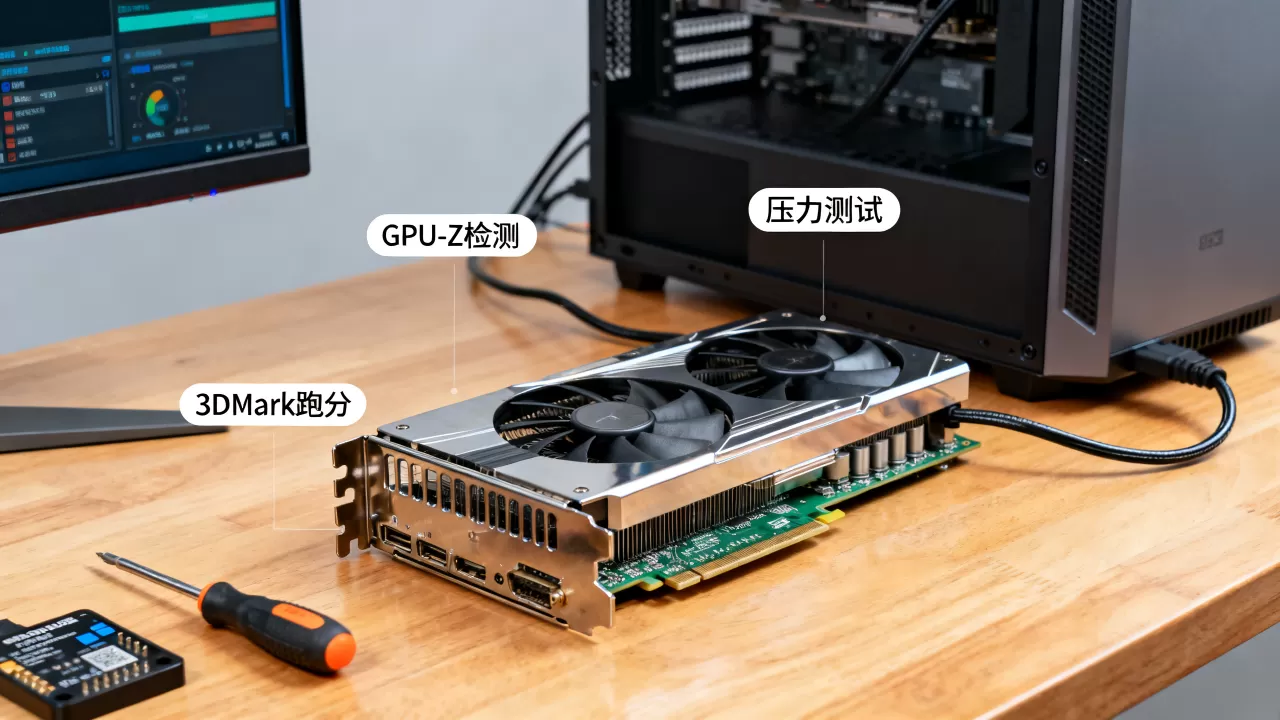
压力测试与性能监控关键指标
物理和驱动检查通过后,进入最核心的压力测试环节,这是检验显卡稳定性、散热能力及核心健康度的关键步骤,推荐使用FurMark(甜甜圈)和3DMark两款主流工具。
使用FurMark进行稳定性压力测试
FurMark是一款极端的GPU压力测试软件,能让显卡瞬间满载,快速暴露散热和供电问题。
测试操作步骤
1. 下载并运行FurMark,选择与显示器分辨率一致的输出设置。 2. 勾选“稳定性测试”,点击齿轮图标,将测试时间设置为15-30分钟。 3. 开启“显示温度”、“风扇转速”和“功耗”监控面板。 4. 点击“Go!”开始测试,观察画面是否出现闪烁、色块或黑屏。关键数据解读
* **温度监控**:正常待机温度在30-40℃,满载温度应控制在80℃以下,若温度迅速突破85℃甚至90℃,且风扇狂转仍无法降温,说明散热器积灰严重或硅脂失效。 * **花屏检测**:测试过程中若屏幕出现彩色条纹、方块或画面撕裂,这是显存损坏或核心虚焊的典型特征,显卡基本判定为坏卡。 * **自动关机**:若测试中电脑突然重启或蓝屏,可能是电源供电不足或显卡过热保护触发,需检查电源瓦数是否匹配。3DMark性能基准测试对比
相比FurMark的极端负载,3DMark更侧重于模拟真实游戏场景,适合评估显卡的理论性能得分。
常用测试项目
* **Time Spy**:针对DirectX 12,测试显卡在2K分辨率下的性能。 * **Fire Strike**:针对DirectX 11,测试显卡在1080P分辨率下的性能。 * **Port Royal**:光线追踪测试,评估高端显卡的RT核心性能。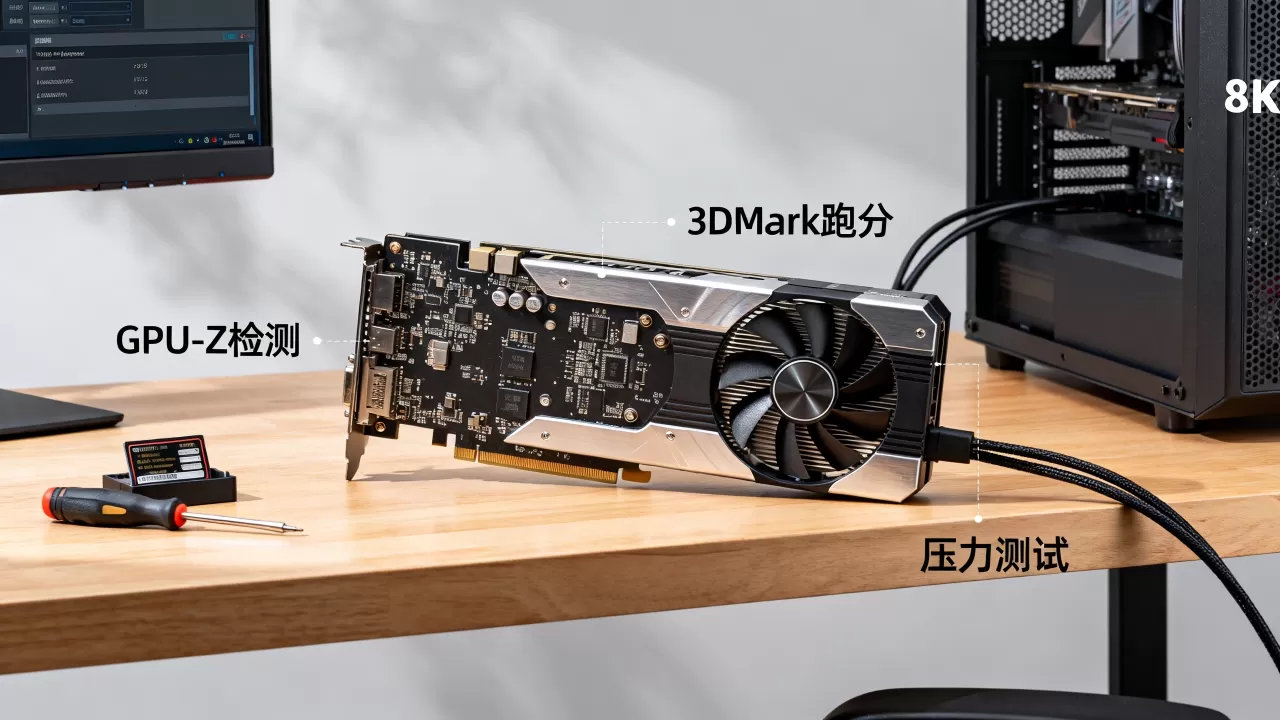
常见故障排查与场景化建议
在实际测试中,不同场景下的表现差异往往隐藏着不同的问题,了解这些场景,能帮你更精准地定位故障。
游戏卡顿与掉帧分析
如果在玩大型游戏时频繁卡顿,但FurMark测试正常,问题可能不在显卡本身,而在其他环节。
- 温度墙降频:使用MSI Afterburner监控游戏时的GPU温度,如果温度达到83℃-85℃(NVIDIA显卡常见阈值),显卡会自动降低频率以保护硬件,导致帧数骤降,此时清理灰尘或更换硅脂即可解决。
- 显存带宽瓶颈:在4K分辨率下,如果帧数极低但GPU占用率不高,可能是显存容量不足或带宽瓶颈,这种情况下,降低分辨率或画质设置是更有效的方案。
二手显卡购买避坑指南
购买二手显卡哪里买靠谱是许多玩家关心的话题,除了上述测试方法,还需注意以下细节:
- 矿卡识别:长期高负载运行的矿卡,散热器螺丝可能有拧动痕迹,风扇轴承磨损严重,测试时若发现风扇噪音极大且温度异常高,需警惕。
- 核心虚焊:部分老旧显卡(如GTX 900系列或早期10系列)可能出现核心虚焊,表现为冷机正常,热机后花屏或重启,长时间压力测试是发现此类问题的最佳手段。
- 电源匹配:确保你的电源额定功率足够,RTX 3070建议搭配
650W电源,电源劣质或功率不足会导致显卡在高负载下供电不稳,引发重启。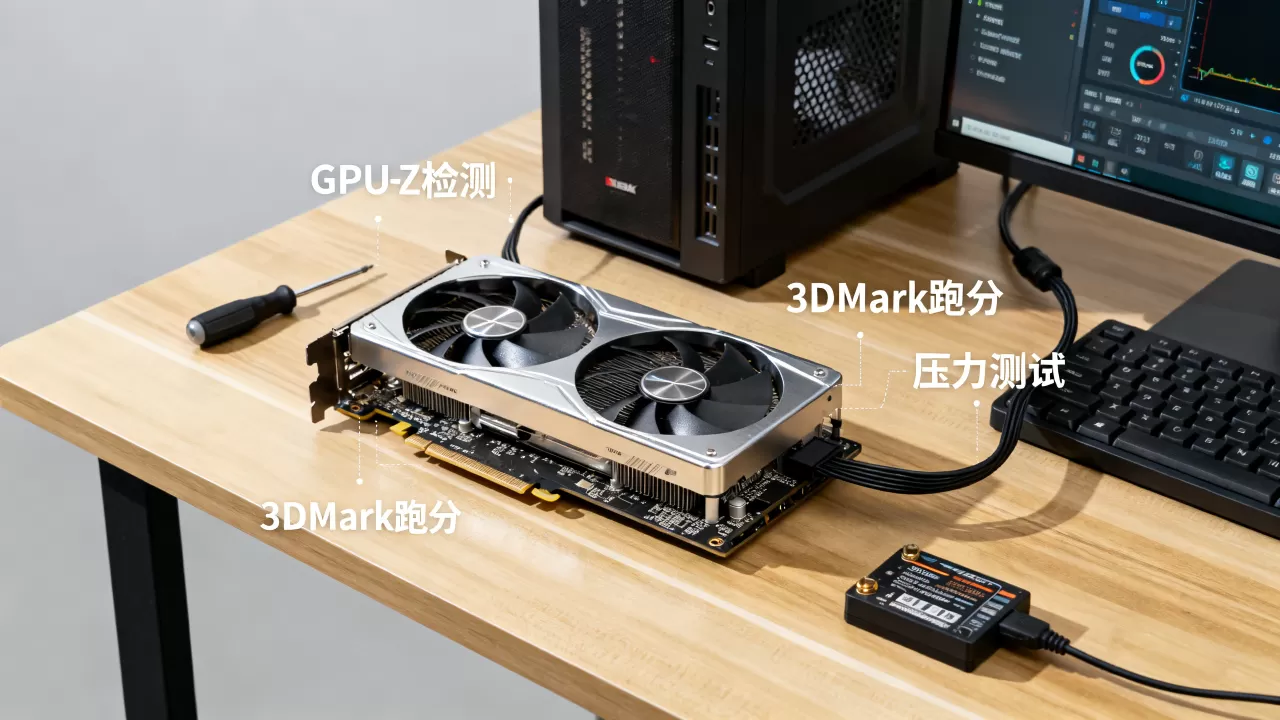
驱动冲突与软件优化
有时显卡表现不佳并非硬件故障,而是软件环境问题。
- 清洁安装驱动:使用DDU(Display Driver Uninstaller)工具在安全模式下彻底卸载旧驱动,再重新安装最新官方驱动,这能解决大部分因驱动冲突导致的黑屏或性能下降问题。
- 关闭超频:如果你之前对显卡进行了超频,请恢复默认设置,不稳定的超频设置是导致游戏崩溃和测试失败的主要原因。
显卡测试常见问题解答
显卡测试时温度多少算正常?
显卡满载温度通常在60-80℃之间属于正常范围,具体数值取决于显卡型号、机箱风道和室温,高端显卡如RTX 40系列,由于核心密度高,温度可能略高,但只要不超过85℃且风扇噪音可接受,均视为健康状态,若温度持续超过85℃,建议检查散热器安装或更换导热硅脂。FurMark测试花屏一定是显卡坏了吗?
不一定,花屏可能由显存故障、核心虚焊引起,但也可能是驱动程序冲突或线材接触不良导致,首先尝试更新或重装显卡驱动,更换一根高质量的视频线(如DP线)重新连接,如果排除软件和线材因素后,FurMark测试中依然出现固定位置的花屏或色块,则基本可以判定为显卡硬件故障。如何判断二手显卡是否被矿过?
单纯通过软件测试很难100%确定显卡是否矿过,因为矿卡修复后性能可能恢复正常,主要依靠物理观察:检查散热器螺丝是否有掉漆或拧动痕迹,风扇叶片是否有灰尘堆积或磨损,PCB板背面是否有重焊痕迹,查看显卡的通电时长(通过软件读取)虽有一定参考价值,但可被修改,因此结合物理检查和压力测试稳定性综合判断更为可靠。-- 展开阅读全文 --


