

iPhone 4 shsh怎么备份?旧设备降级教程,SHSH验证

iPhone 4 SHSH,说到底就是你手中这台老家伙的“时光车票”,只要手里攥着它,哪怕苹果早已关闭验证通道,你依然能让iPhone 4从iOS 7的卡顿中穿越回流畅的iOS 6,甚至iOS 5。
当你谈论iPhone 4 SHSH,你到底在谈论什么
很多刚接触老iPhone的朋友,第一次听说SHSH这个词,多半是从某个刷机教程里瞥见的,但SHSH全称Signature SHsh,是苹果官方服务器在每次固件恢复时下发的“签名凭证”。没有这张凭证,iTunes就会拒绝安装任何版本的iOS系统。
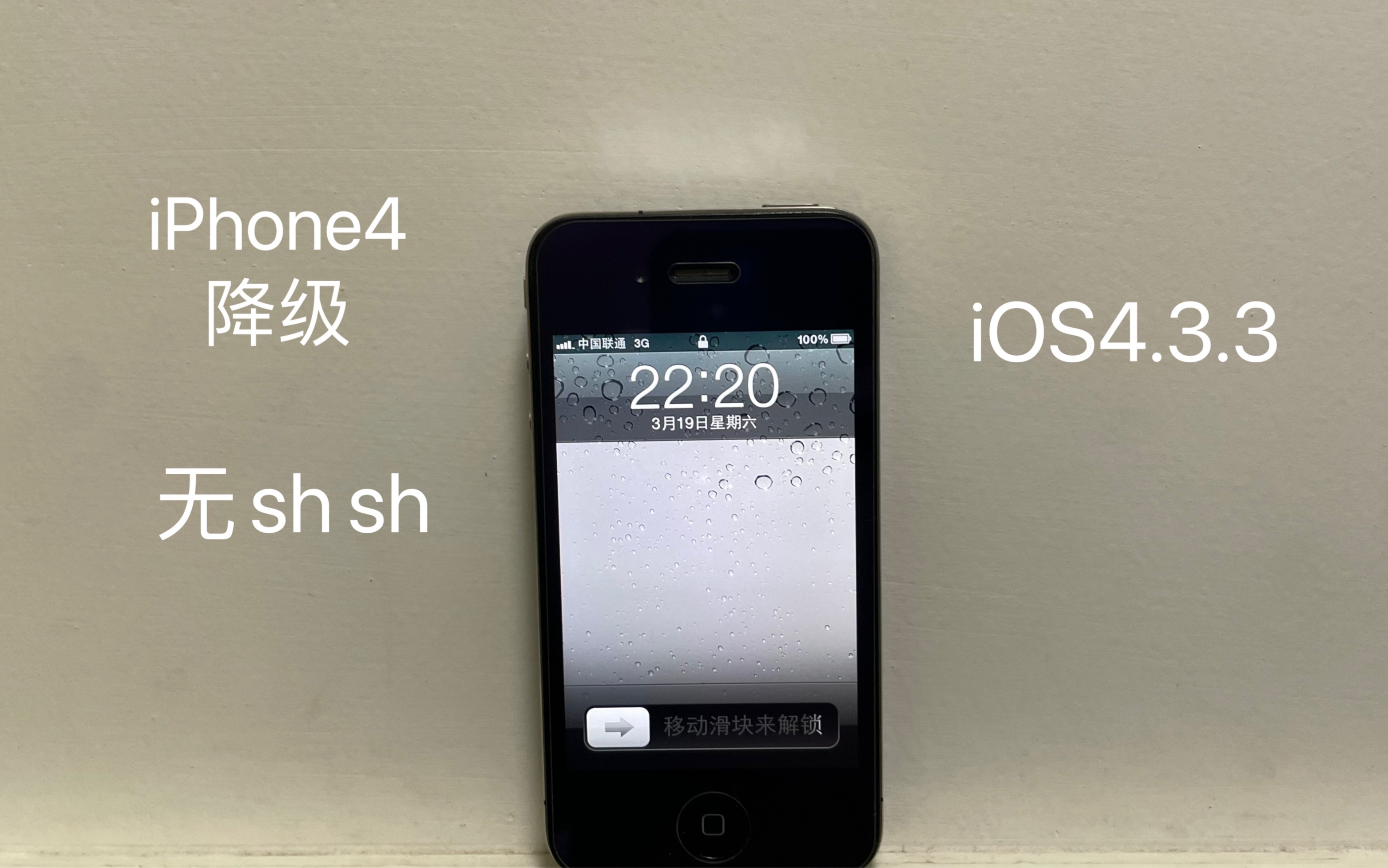
每台iPhone 4的SHSH都是独一无二的身份证
SHSH并不像系统固件那样千篇一律,它由设备ECID、固件版本和设备类型三个参数共同加密生成,你不能拿别人的iPhone 4 SHSH来恢复自己的机器,就像不能用别人的身份证去坐高铁,这正是SHSH机制的底层逻辑——苹果用一把把独立的锁,锁死了你降级的可能。
业内专家指出,苹果设计SHSH验证的初衷是防止用户篡改系统,但在老设备圈子里,它反而成了复古玩机的护身符。
2026年了,iPhone 4 SHSH还能用吗?这是最大的疑问
答案是:能用,但必须在你还保有“有效”SHSH的前提下。 很多人翻出了几年前备份的SHSH文件,却发现自己根本无法降级成功,原因很可能是你的SHSH类型不对,或者你的操作环境根本不满足条件。
两类SHSH:onboard版和APTicket版的区别
- onboard版SHSH:直接存储在iPhone 4本机内部的NAND芯片里,用红雪(redsn0w)这类工具可以直接读取出来,这类SHSH对iOS 6及以下系统非常友好。
- APTicket版SHSH:这是iOS 5及以上系统引入的新机制,它存在于每次固件恢复时的临时内存里,需要及时用TinyUmbrella或ifaith保存到本地电脑。
这两种SHSH的应用场景有天然差异,如果你想降级到iOS 6.1.3,那么手头有onboard版SHSH的机器操作起来会顺畅得多,因为它不需要经过复杂的“设置时间+手动指定”流程,而APTicket版通常用于越狱工具配合,稍有不慎就会报错。
如何保存手中的iPhone 4 SHSH,不让它化作一缕青烟
很多玩家发现,自己明明保存过SHSH,但刷机时Cydia却显示“无可用备份”,这是因为Cydia的SHSH服务器行为发生过多次变动,过去的备份记录未必全部有效,最稳妥的方案是“本地双备份”。
实操三步骤,把SHSH稳稳攥在手里
- 读取设备内SHSH:下载红雪0.9.15b3版本,连接iPhone 4进入DFU模式,点击“Extract”按钮,软件会直接在设备内读取onboard SHSH并保存为
.shsh文件。 - 用ifaith二次备份:这个工具更适合提取APTicket版本,打开ifaith,点击“Identify”,它会自动识别当前系统版本并生成对应的SHSH文件。
- 保管在电脑目录和网盘各一份:把生成的
.shsh文件统一放到C:\shsh_backup\目录下,命名为“设备ECID+系统版本”,比如0000ABCD123_iPhone4_6.1.3.shsh,同时打包上传到自己的网盘。
千万不要只依赖某台老电脑里的一个文件夹,遇到过太多朋友,因为硬盘损坏,十年的SHSH备份毁于一旦。多存一分,多一分安心。
手里有SHSH,如何降级iPhone 4?一步一步来
先泼一盆冷水:SHSH不是万能的,即便你手头的SHSH完整无缺,降级操作依然有严格的系统环境门槛,最理想的刷机环境是Windows 7系统搭配iTunes 11.0.5,或者是macOS 10.13及以下版本。
降级前的必要准备清单
- 一台能运行老旧iTunes的电脑(Windows 10需关闭驱动签名强制)
- iPhone 4设备本身(最好是8GB版及以上,和4S不同,它的降级流程更简单)
- 目标固件文件(想好你要回退到哪个版本,iOS 6.1.3是公认流畅度与兼容性最佳选择)
- 红雪0.9.15b3工具包(内含降级功能模块)
核心操作路径:红雪 “Downgrade” 模式
以最常见的“从iOS 7.1.2降级到iOS 6.1.3”为例:
- 将iPhone 4连接电脑,打开红雪,点击“Extra” -> “Even More” -> “Restore”。
- 选择你保存在本地的
iPhone4,1_6.1.3_10B329_Restore.ipsw固件文件。 - 红雪会提示你选择SHSH文件,此时浏览到你的SHSH备份目录,选中对应的
.shsh文件。 - 软件会将固件和SHSH打包成一个“定制固件”,然后自动进入恢复模式刷机。
刷机过程保持不动手机,等进度条走完,设备重启后按Home键进入恢复模式引导,整个过程大约10到15分钟,期间不要断开USB线。
iPhone 4刷机失败,SHSH备份是唯一的后悔药
很多新手在降级过程中遇到错误3194、错误21等报错,第一反应是重新下载固件,但行内人都知道,这些报错的根源几乎都指向本机hosts文件对gs.apple.com的指向问题。
手动修改hosts文件,让SHSH生效
苹果官方服务器只验证最新版本系统,想让SHSH生效,必须把验证请求指向本地或备用服务器。
- 进入
C:\Windows\System32\drivers\etc\hosts(Windows)或/etc/hosts(macOS)。 - 在文件末尾添加一行:
0.0.1 gs.apple.com。 - 保存后,用红雪操作时,验证请求就会被拦截到本地SHSH上。
行业共识认为,大多数降级失败的根本原因不发生在固件包上,而是发生在环境配置上,如果你连hosts都没动过,那离成功还有一段距离。
没有SHSH的iPhone 4,还能降级吗?还有一线生机
如果你手头这台iPhone 4没保存过SHSH,先别急着把它砸了,有两种传统方案值得一试,但各有明显限制。
| 方案名称 | 核心原理 | 成功率 | 主要限制 |
|---|---|---|---|
| 踢出恢复模式 | 通过工具绕过验证直接进入系统 | 较高 | 仅适合平刷当前版本,不适合跨版本降级 |
| 自制固件修改系统版本号 | 修改plist文件伪造版本,绕过iTunes检测 | 一般 | 无法修改底层基带,系统功能可能残缺 |
比较靠谱的思路是利用老版本红雪的“Recovery Fix”功能,尝试让iPhone 4进入一个不校验SHSH的恢复模式,但说到底,这种方案只适合从iOS 6的某个版本降到另一个iOS 6版本,想从iOS 7降下来基本没戏。
关于iPhone 4 SHSH的误区和常见问题
iPhone 4和iPhone 4S的SHSH能通用吗?完全不行
这是个老生常谈的问题。iPhone 4是A4芯片,iPhone 4S是A5芯片,两者的SHSH签名机制完全不同,给iPhone 4S刷入iPhone 4的SHSH,只会直接触发iTunes未知错误,没有任何兼容可能。
为什么我的SHSH备份文件打不开?只有几百字节
如果SHSH文件显示只有几百KB甚至几十字节,说明你在保存时操作有误,正常的SHSH文件大小通常在2到4KB之间,文件过小说明提取了不完整的签名,刷机时根本不会通过验证。
写在最后,把SHSH的意义落回实处
iPhone 4 SHSH的价值,不在于它本身有多大,而在于它让一台十多年前的设备,拥有了重新流畅运行的可能。无论你是想降级回iOS 6体验经典拟物化界面,还是用它刷入定制系统当备用机,SHSH备份都是绕不开的第一步。
把SHSH文件当作老iPhone的“出生证明”吧,好好安放它,你的iPhone 4就永远有退路。
iPhone 4 SHSH相关问题解答
Q:SHSH备份在Cydia服务器上,现在还有用吗? Cydia的SHSH服务器功能在2020年后已基本停摆,虽然部分镜像站还存有历史记录,但稳定性很差,多数情况下无法连接。自己电脑和网盘里的备份,才是真正能在关键时刻救命的版本。
Q:iPhone 4有SHSH,但iTunes报错说固件不兼容,怎么回事? 这通常不是SHSH的问题,而是你选择的固件版本与设备型号完全不符,比如拿CDMA版固件去刷GSM版机器,检查设备型号后缀(如MC608LL/A为美版GSM),重新下载对应固件,请确保你选的是完整恢复版(Restore)固件,而非手机上的OTA更新包。


