

iphone怎么转发短信,苹果手机转发短信的具体操作步骤

在iPhone上转发短信非常简单,只需长按需要转发的具体消息气泡,在弹出的菜单中选择“转发”,然后添加收件人并发送即可。
智能手机普及多年,短信作为最基础的通信方式,依然承载着验证码接收、重要通知确认等关键功能,当我们需要将某条特定信息分享给他人,或者将聊天记录作为证据留存时,转发功能就显得尤为重要,许多用户在使用iOS系统时,容易混淆“转发整条短信”和“转发单条短信”的区别,导致操作效率低下,理解这一细微差别,能极大提升日常沟通的效率。

iPhone转发单条短信的具体操作步骤
大多数用户遇到的场景是:朋友发来一条关于聚会地点或会议时间的短信,你只想把这一条发给另一位朋友,而不是把整个对话窗口都发过去,这种情况下,精准操作至关重要。
基础操作路径解析
打开“信息”应用,进入包含目标短信的对话窗口,找到那条你需要转发的消息,这一步看似简单,但很多用户习惯性地点击屏幕空白处,导致选框消失。
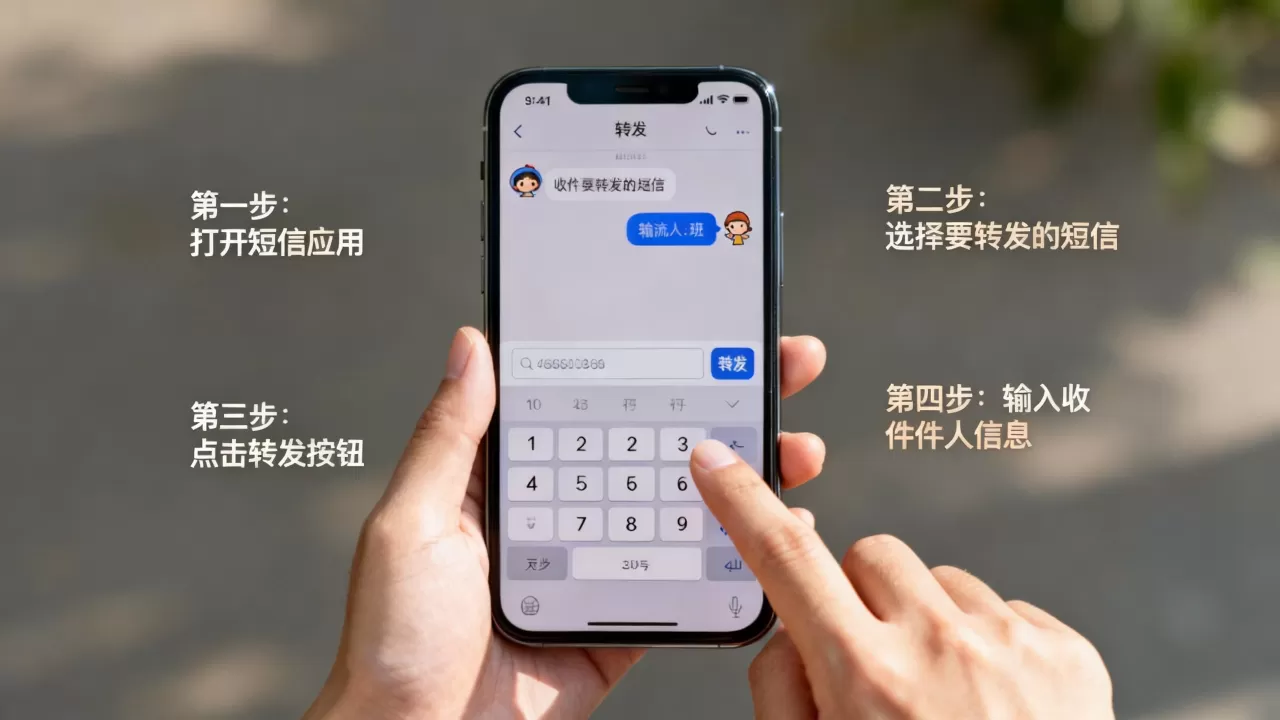
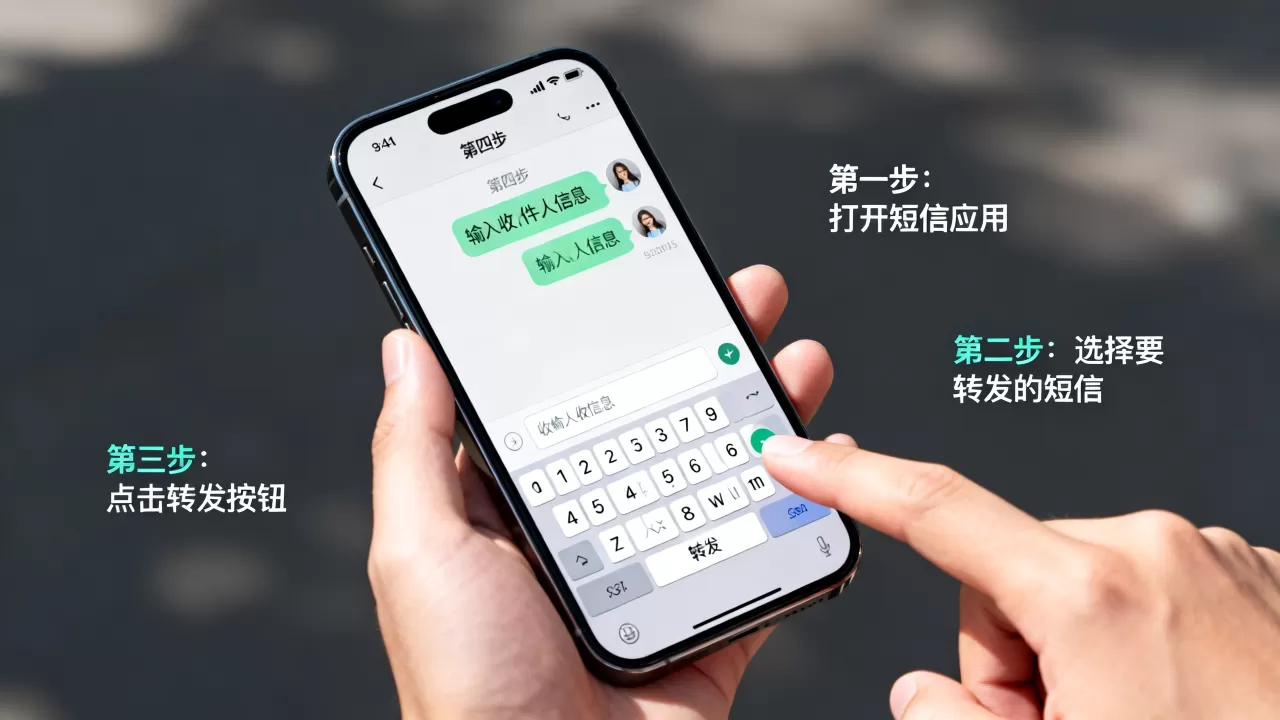
- 长按消息气泡:用手指指尖轻轻按住那条特定的短信气泡,保持约1秒钟,屏幕上方会出现一个操作浮层,同时气泡周围会出现蓝色的选中框。
- 选择“转发”选项:在弹出的浮层菜单中,你会看到“复制”、“标记”、“删除”以及“转发”,点击“转发”图标,通常是一个带有箭头的方框符号。
- 添加收件人:系统会自动跳转到新的编辑界面,在“收件人”栏中,输入联系人的姓名、电话号码或邮箱地址,你可以添加多个收件人,用逗号分隔。
- 发送信息:确认收件人无误后,点击右下角的蓝色发送按钮,被选中的那条短信内容将以新短信的形式发送出去。
这个过程在业内专家指出,是iOS系统设计中“最小化操作成本”的典型体现,通过长按这一动作,系统预判用户可能有编辑或分享意图,从而提供快捷入口。
常见操作误区与修正
不少用户在尝试转发时,发现无法选中多条消息,或者误触发了“iMessage”特有的功能,这里需要明确区分普通短信(SMS)和互联网消息(iMessage)。
如何区分消息类型
如果你的短信气泡是蓝色的,说明这是通过Apple ID发送的iMessage,如果是绿色的,则是传统的短信服务,无论是蓝色还是绿色,转发的基本逻辑是一致的,iMessage支持更多富媒体内容,如照片、视频和位置信息。
避免误选整个对话
如果你不小心点击了屏幕左侧的“...”图标或者底部的加号,可能会进入不同的编辑模式,正确的做法是始终聚焦于“气泡”本身,长按气泡是触发转发功能的唯一正确手势,如果长按后没有反应,检查手机屏幕保护膜是否过厚,或者尝试重启信息应用。
转发整段对话与单条消息的区别
我们需要分享的是整个对话背景,而不仅仅是孤立的一句话,向客服投诉时,提供完整的对话记录能更清晰地说明问题,这时,单条转发就无法满足需求。
整段对话转发的局限性
iOS系统原生并不直接支持“一键转发整个对话窗口”的功能,这是一个常见的用户痛点,许多用户会问,iphone怎么转发整段短信对话,答案通常是:无法直接原生转发。
替代方案:截图与复制
为了弥补这一功能缺失,用户通常采用以下两种变通方法:
- 截图分享:同时按下电源键和音量加键(或Home键,视机型而定)截取屏幕,然后在相册中编辑截图,裁剪掉无关部分,最后通过“信息”或微信发送给对方,这种方式保留了视觉上下文,但文字不可复制。
- 手动复制粘贴:长按第一条消息,选择“复制”,然后新建一条短信,粘贴内容,接着依次复制后续消息并粘贴,这种方式虽然繁琐,但生成的文本可编辑、可搜索,适合需要引用具体条款的场景。
场景化选择策略
在iphone转发短信怎么保留格式
高级技巧与常见问题排查
除了基础操作,还有一些高级技巧和常见故障处理,能帮助用户更顺畅地使用转发功能。
跨设备同步问题
许多用户拥有iPad或Mac,并开启了“在其他设备上启用信息”功能,当你在iPhone上转发短信时,有时会发现选项不同。
同步机制说明
如果你的iPhone、iPad和Mac登录了同一个Apple ID,并开启了iCloud信息同步,那么你在任何设备上发送的转发短信,都会同步到其他设备,这意味着,你可以在Mac上轻松地将一条短信转发给多个联系人,操作体验与iPhone类似,但鼠标操作更为精准。
转发失败的原因分析
偶尔,用户会遇到转发后对方未收到,或者发送失败的情况,这通常与网络或设置有关。
- 蜂窝数据限制:如果你的手机套餐不包含短信服务,或者处于飞行模式,转发操作会失败,确保蜂窝移动数据或Wi-Fi处于开启状态。
- 收件人无效:输入错误的电话号码或邮箱,系统可能在发送前报错,也可能在发送后提示失败,仔细检查收件人信息是避免此类问题的关键。
- iMessage服务故障:如果是蓝色气泡的iMessage转发失败,可能是Apple服务器暂时不可用,等待片刻重试即可。
安全性与隐私保护建议
转发短信涉及隐私泄露风险,尤其是在分享包含验证码、银行账户信息或私人对话的内容时。
敏感信息处理
在iphone转发短信注意事项方面,业内共识认为,用户应养成“先检查,后发送”的习惯。
发送前自查清单
- 确认收件人:再次核对收件人姓名,避免发错人,特别是当联系人列表中名字相似时,务必仔细辨认。
- 删除敏感内容
:如果对话中包含不需要共享的敏感信息,建议使用手动复制粘贴的方式,只复制必要部分,剔除敏感内容。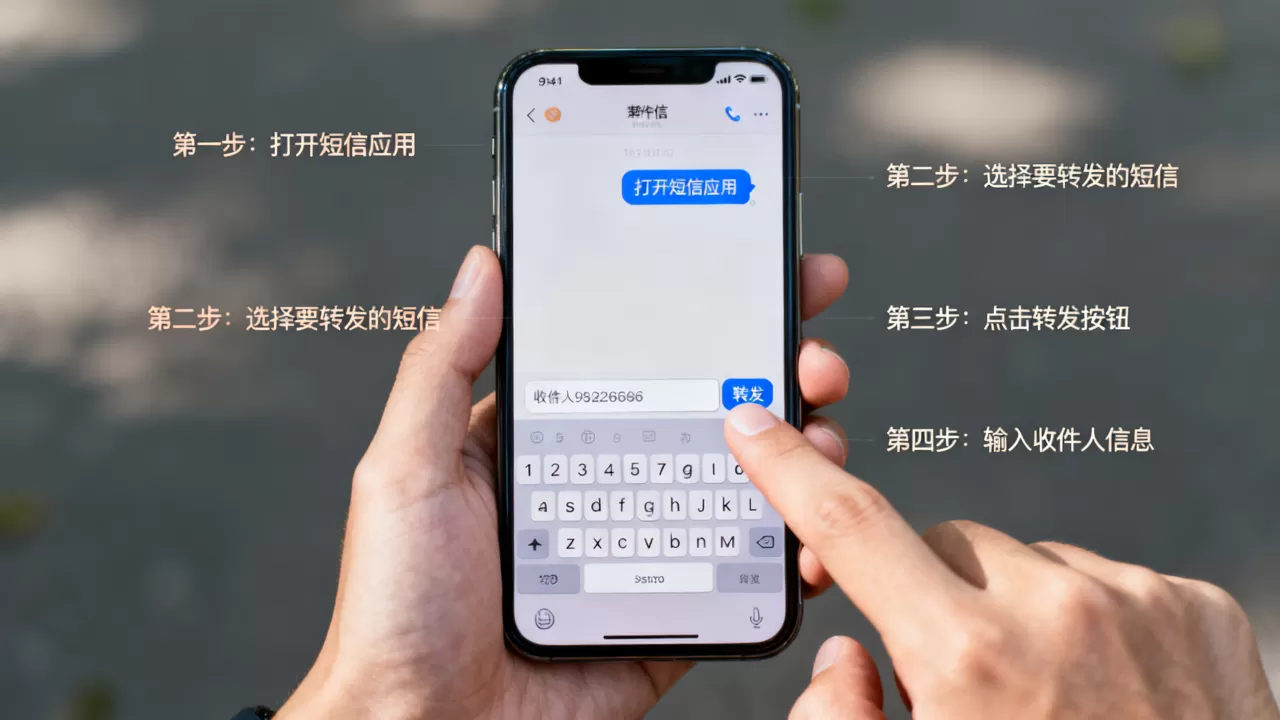
- 使用“已读回执”关闭功能:如果你不希望对方知道你已经阅读了某条短信,可以在设置中关闭“已读回执”,但这不影响转发功能本身。
企业级安全考量
对于企业用户,转发工作相关的短信可能涉及商业机密,建议开启“屏幕使用时间”中的“内容和隐私访问限制”,防止未经授权的短信转发行为,虽然iOS没有直接的“禁止转发”开关,但通过限制对“信息”应用的访问权限,可以间接达到保护目的。
Q&A:关于iPhone转发短信的常见疑问
iphone怎么转发短信到微信
iPhone系统本身不支持直接将短信内容一键发送到微信,你需要先通过上述“长按-转发”或“截图”的方式,将短信内容保存或生成,如果是文本内容,可以复制短信内容,打开微信,粘贴到聊天窗口发送,如果是截图,可以在相册中分享图片到微信。
iphone转发短信怎么保留格式
如前所述,原生转发功能会保留基本的文本格式,如换行和标点,但如果需要保留发送者头像、时间戳等视觉元素,截图是最佳选择,截图后,可以在相册中编辑,裁剪掉多余部分,再发送给对方,这种方式能最大程度还原原始对话的视觉体验。
iphone怎么转发短信给多个联系人
在转发界面,你可以添加多个收件人,在“收件人”栏中,输入第一个联系人的名字,然后输入逗号,再输入第二个联系人的名字,以此类推,或者,点击收件人栏旁边的“+”号,从通讯录中选择多个联系人,发送后,每个收件人都会收到一条独立的短信,内容相同,但收件人列表对其他收件人不可见,从而保护隐私。
掌握这些操作细节,能让iPhone的短信功能更加灵活高效,无论是日常沟通还是工作协作,精准使用转发功能,都能节省大量时间,提升沟通质量。


