

oppor9为什么会放大,手机屏幕显示模糊怎么解决

OPPO R9放大功能并非故障,而是系统自带的“屏幕放大”辅助功能被误开启,或第三方输入法/浏览器触发了局部放大模式,只需在设置中关闭即可恢复。
很多用户在使用OPPO R9这款经典机型时,突然遭遇屏幕内容莫名变大、无法缩小,或者点击某个区域后画面瞬间放大的情况,这种体验往往让人措手不及,甚至怀疑手机硬件出了故障,这绝大多数情况下是软件层面的交互设置或辅助功能在起作用,理解这一机制,不仅能快速解决问题,还能让你更自如地掌控手机的视觉体验。
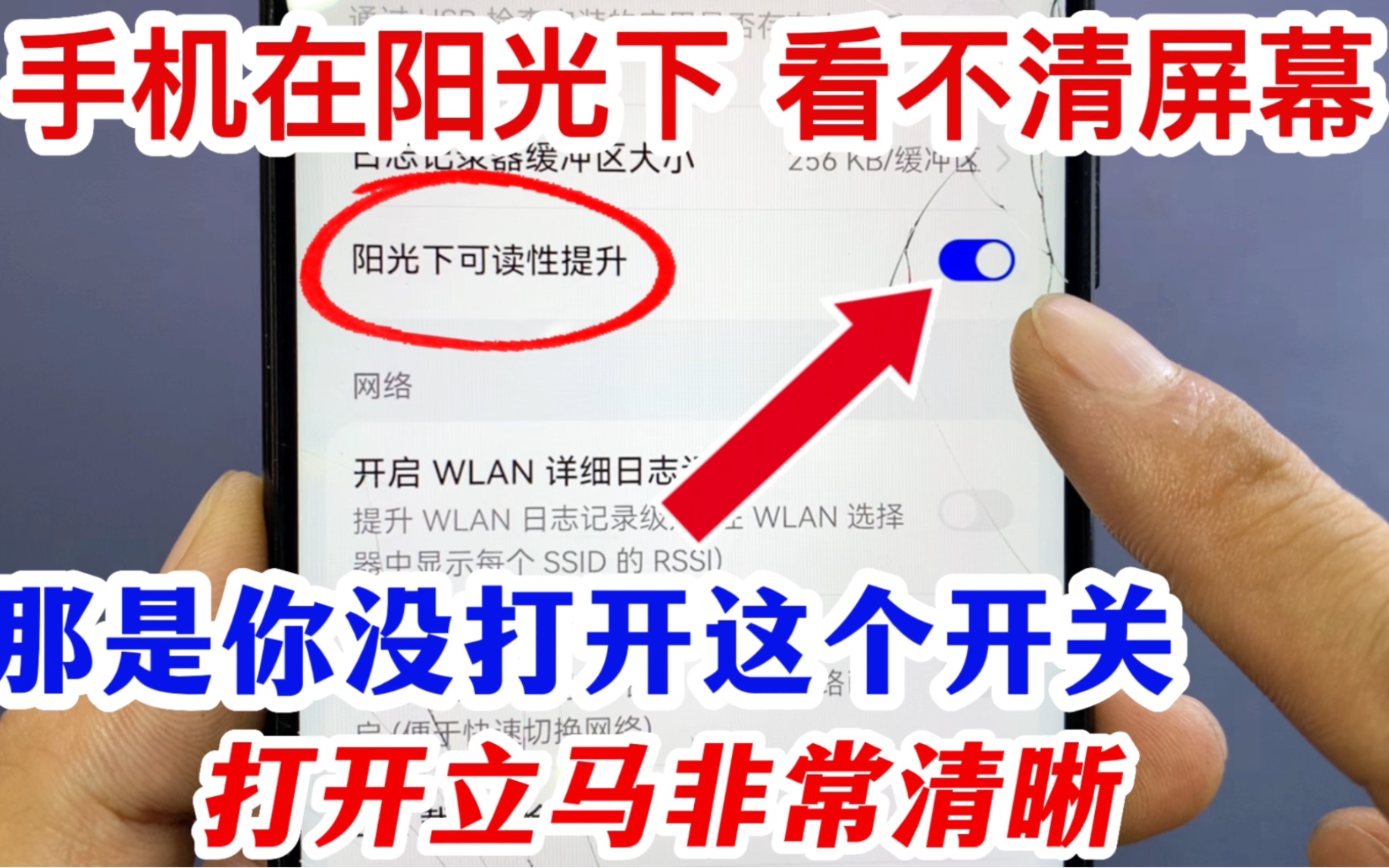

屏幕放大功能的开启原因与机制解析
OPPO R9搭载的是ColorOS系统,该系统内置了完善的无障碍辅助功能,这些功能旨在帮助视力不佳或操作不便的用户更好地使用手机,但对于普通用户而言,误触开启往往带来困扰。
误触快捷手势导致屏幕放大
ColorOS系统中存在一个名为“屏幕放大”的辅助功能,当用户连续快速点击屏幕三次时,系统会触发放大模式,这是一种设计上的容错机制,但在日常高频操作中,手指的轻微抖动或连续点击极易误触发。
- 触发逻辑:系统监听屏幕点击事件,当检测到短时间内连续三次点击同一区域时,判定为激活指令。
- 视觉反馈会平滑过渡到放大状态,通常以1.5倍或2倍比例显示,便于阅读细小文字。
- 退出方式:在放大状态下,使用三指同时点击屏幕,即可退出放大模式并恢复正常视图。
辅助功能设置中的常驻开关
除了手势触发,用户可能在系统设置中手动开启了“屏幕放大”功能,并设置了更灵敏的触发条件,或者完全禁用了退出手势,导致一旦放大便难以恢复。
- 路径检查:进入“设置” > “其他设置” > “无障碍” > “视觉” > “屏幕放大”。
- 状态确认:检查开关是否处于开启状态,若开启,建议关闭该功能,除非你有明确的阅读辅助需求。
- 手势定制:部分版本允许自定义触发手势,检查是否将双击或三击设置为放大指令,并根据个人习惯调整或禁用。
第三方应用引发的局部放大现象
如果屏幕放大仅发生在特定应用中,如浏览器、微信或输入法界面,那么问题很可能出在应用自身的交互逻辑或设置上,而非系统全局功能。
浏览器与网页的缩放机制
在浏览网页时,双指捏合或双击屏幕是常见的缩放操作,OPPO R9的浏览器内核遵循标准Web规范,对网页进行缩放处理。
- 误操作场景:用户在浏览长页面时,手指无意中双指触碰屏幕,导致网页整体放大。
- 解决步骤:
- 找到浏览器底部的地址栏或菜单按钮。
- 寻找“缩放”或“适应屏幕”图标。
- 点击该图标,将缩放比例重置为100%或“适应屏幕宽度”。
- 预防建议:养成单手操作习惯,避免在浏览网页时双手同时触碰屏幕边缘。
输入法与聊天界面的放大特效
部分第三方输入法或微信等社交应用,具备“长按放大”或“双击放大”图片、文字的功能,以提升阅读体验。
- 图片预览:在微信聊天中双击图片,会进入全屏预览模式,此时拖动可放大细节,退出时点击空白处或返回按钮即可。
- 文字放大:某些输入法在长按空格或特定按键时,会弹出放大镜效果,辅助用户选择文字,这属于输入法的辅助功能,通常在输入法设置中可关闭。
- 操作验证:切换回系统自带输入法,观察问题是否消失,若消失,则确认为第三方输入法设置问题。
硬件老化与显示异常的区分
虽然软件设置是主要原因,但OPPO R9作为一款发布多年的机型,用户也需警惕硬件层面的潜在问题,避免将故障误判为功能开启。
屏幕触控失灵导致的误触
随着使用年限增加,屏幕触控层可能出现老化、漂移或失灵,导致系统误判为连续点击,从而触发屏幕放大功能。
- 测试方法:
- 打开一个空白页面或备忘录。
- 尝试快速点击屏幕不同区域。
- 观察是否出现无意识的放大或选中操作。
- 校准建议:若发现触控不灵敏或漂移,建议前往售后服务中心进行屏幕校准或更换屏幕总成。
显示比例与分辨率设置
极少数情况下,系统显示设置中的分辨率或缩放比例被修改,导致界面元素变大。
- 检查路径:进入“设置” > “显示” > “亮度与字体大小”或“分辨率”。
- 调整选项:确保字体大小和显示模式处于默认状态,若曾手动调整过大字体,恢复默认即可。
快速排查与解决实操指南
面对屏幕放大问题,建议按照以下逻辑顺序进行排查,以最高效地解决问题。
第一步:确认触发方式与退出方法
首先判断放大是全局性的还是局部性的。
- 全局放大:若所有应用界面均变大,尝试三指点击屏幕,若有效,说明是系统“屏幕放大”功能开启。
- 局部放大:若仅在浏览器或特定应用中放大,尝试退出该应用并重新打开,或检查应用内的缩放设置。
第二步:关闭系统辅助功能
若确认是系统功能导致,直接关闭相关设置。
- 打开“设置”。
- 进入“其他设置”。
- 点击“无障碍”。
- 找到“视觉”分类。
- 关闭“屏幕放大”开关。
第三步:检查应用设置与更新
若问题局限于特定应用,检查该应用的设置选项。
- 浏览器:检查是否开启了“网页缩放”或“字体大小调整”功能。
- 输入法:在输入法设置中关闭“长按放大”或“放大镜”功能。
- 系统更新:确保ColorOS系统为最新版本,修复已知的触控逻辑Bug。
第四步:硬件检测与售后支持
若上述软件排查均无效,且触控存在明显异常,建议联系OPPO官方售后。
- 数据备份:在进行硬件维修前,务必备份重要数据。
- 官方渠道:通过OPPO官网或客服热线预约就近的服务网点,避免非官方维修导致的数据丢失或保修失效。
常见问题解答
OPPO R9屏幕放大后如何永久关闭?
永久关闭需进入系统设置路径:设置 > 其他设置 > 无障碍 > 视觉 > 屏幕放大,将开关关闭即可,若误触手势仍想保留但想调整灵敏度,可在同一菜单中查看是否有手势设置选项,但多数版本仅支持开关控制,关闭后,三指点击将不再触发放大,彻底解决误触问题。
为什么只有微信聊天时图片会放大?
这是微信应用的正常交互设计,旨在方便用户查看图片细节,双击图片进入全屏预览,拖动双指可进一步放大,退出预览只需点击屏幕空白处或左上角返回箭头,若觉得频繁误触,可在微信设置中检查是否有相关预览选项,但通常无法完全禁用图片放大功能,这是社交软件的通用标准。
OPPO R9屏幕放大功能是否影响手机性能?
屏幕放大功能本身占用极少的系统资源,对手机性能影响微乎其微,其主要影响在于视觉体验和操作效率,对于配置较老的R9机型,频繁触发放大和退出可能会带来轻微的界面刷新延迟,但这属于正常的图形渲染开销,并非性能瓶颈,建议仅在需要阅读细小文字时开启,日常使用保持关闭状态,以获得最流畅的操作体验。


