

iphone主屏怎么设置,苹果手机主屏图标怎么整理

给iPhone主屏做一次"减法+个性"的重新组织,能让你的效率提升一个台阶。 壁纸、小组件和app资源库这三样东西,是你最值得花时间琢磨的地方。
iphone主屏壁纸怎么设置更好看?从分辨率到视觉层次
很多人的主屏壁纸直接沿用系统默认,或者随便选一张照片,这样不是不行,只是浪费了iPhone的显示效果,壁纸的意义不只是好看,它还能影响图标识别的速度,行业共识认为,壁纸与图标的对比度越明显,你找app的速度就越快。
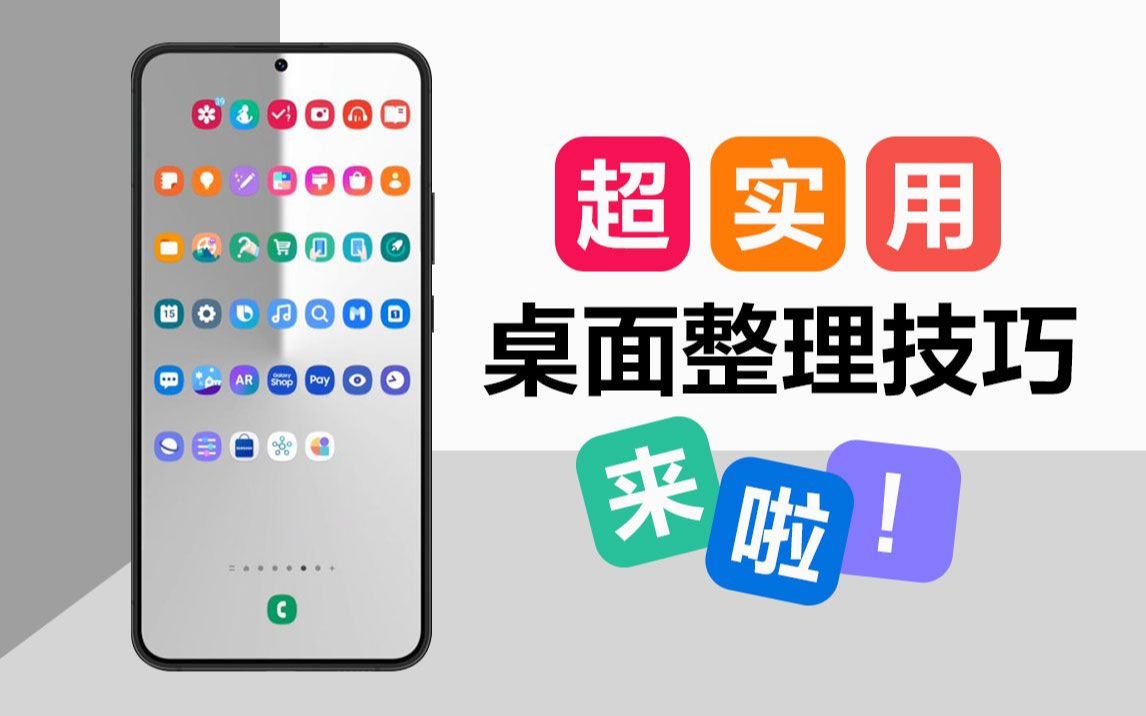
壁纸选择避坑指南
- 避免高饱和度的复杂图案,它们会和图标"打架",让主屏显得杂乱。
- 人像照片尽量不放在主屏,除非主体在下方,否则脸部会被文件夹遮挡。
- 纯色或渐变壁纸是安全牌,尤其是深色系,配合深色模式很省电(OLED屏幕的天然优势)。
- 想突出壁纸本身,建议选择静物、风景,这类画面不干扰视觉。
让主屏和锁屏分开设置
iOS 16之后,锁屏和主屏可以分别设置壁纸,操作路径:长按锁屏进入自定义界面,选择"自定",点击"主屏幕"即可单独更换,这样你可以在锁屏放一张好看的照片,在主屏用一张纯色底,两不耽误。
如果你用的是实况照片,主屏壁纸默认不会动,只有锁屏能播放,这是系统的限制,不是你的操作失误。
深色模式会让壁纸变暗?这是系统在省电
开启深色模式后,主屏壁纸会自动变暗,即使你选了亮色壁纸也一样,这不是bug,而是系统为了配合OLED屏幕的特性,减少发光区域,如果你觉得变暗后色彩不好看,长按锁屏进入"自定"→"主屏幕",点左下角的太阳图标,可以手动调节壁纸的亮度,调到自己满意为止,但别太亮,否则深色模式下刺眼。
壁纸分辨率与显示适配
其实不用刻意去下载所谓"原分辨率"壁纸,iPhone的屏幕会自动缩放,你只要选择照片后双指缩放调整大小,唯一要注意的是,深色壁纸能隐藏刘海和灵动岛的物理边界,让屏占比看起来更高,如果你用的是灵动岛机型,试试全黑背景的壁纸,视觉效果会明显不一样。
iphone主屏小组件怎么添加?三种方式一次说清
小组件是主屏的灵魂,它把天气、日历、待办事项直接摆在你面前,省去打开app的步骤。
长按主屏进入抖动模式
长按任意空白区域,直到图标开始晃动,找到左上角的"+"按钮,点击后搜索你想添加的小组件,选择大小后,点"添加小组件",再拖动到合适位置。
通过资源库拖拽
主屏向右滑动到底,进入app资源库,部分常用app会自动生成智能建议小组件,你可以直接长按它拖到主屏上,这个方法适合懒得搜索的人。
使用叠放功能
系统自带"智能叠放"小组件,它会根据时间、位置自动切换显示的app,长按主屏,添加"智能叠放",然后手动编辑轮换的内容,如果你不想让某个app频繁出现,在叠放设置里移除即可。
哪些小组件值得放?
从个人经验看,最实用的是"日历"、"天气"和"提醒事项",日历组件可以直接看到下个日程,不用担心错过会议,天气组件显示当前气温,出门前扫一眼就够,提醒事项组件配合位置提醒,到超市自动弹出购物清单,工具类小组件里,"电池"值得一放,特别是你有AirPods或Apple Watch时,主屏上随时看到电量,省心。
iphone主屏布局乱糟糟?几个技巧让它清爽又顺手
主屏上的图标一多,人就容易焦虑,整理布局不是把app塞进文件夹就完事,你需要一套适合自己使用习惯的框架。
先给app分类,再决定放哪里
打开设置→主屏幕,可以看到"新下载的app"选项,选择"添加到主屏幕"还是"仅添加到资源库",我建议选择后者,新下载的app默认不进主屏,只在资源库出现,等你觉得它确实常用,再手动移到主屏,这样从源头控制主屏数量。
利用多选模式批量移动app
长按任意图标进入抖动模式,然后不要松手,用另一根手指点其他图标,就能一次框选多个,把它们一起拖到文件夹或者另一页,这个操作很多人不知道,整理起来特别省力。
单手操作的关键:把高频app放在下半区
iPhone屏幕越长,拇指能轻松碰到的地方就越靠下,将电话、微信、相机、支付类app放在主屏下半部,往上放利用率低但偶尔要用的工具型app。
隐藏不常用的整页主屏
长按主屏,点击屏幕下方的小圆点,会看到所有主屏页面的缩略图,取消勾选不常用的页面,它们就不会在主屏切换时出现,但app依然保留,不会丢失,想恢复时再勾选回来即可。
用专注模式让主屏自动切换
iOS的专注模式不止是过滤通知,它还能连同主屏页面一起变,去"设置→专注",选一个模式,工作",点击"主屏幕",勾选只显示与工作相关的页面,之后开启这个模式,主屏只留下你允许的页面,其他页面自动隐藏,下班后关掉模式,主屏恢复正常,这个功能很适合生活与工作节奏分明的用户。
iphone主屏上的app不见了?先别慌,按这个顺序排查
很多用户遇到过这种情况:明明没删除,主屏上却找不到某个app,这通常不是bug,而是你不小心让它"隐藏"了。
从app资源库找回app的步骤
第一,主屏向左滑动,直到进入app资源库,在搜索框输入app名称,或者直接按分类查找。
第二,长按该app图标,选择"移到主屏幕",如果它以前在某个文件夹里,系统会恢复它到主屏的末尾页面。
第三,如果app根本不在资源库,去App Store搜索该app,查看是否显示"打开",如果显示"云朵下载"图标,说明它确实被卸载了,点击重新下载即可。
主屏页与搜索的隐藏玩法
你还可以通过主屏搜索(下拉或向右滑动到搜索框)直接输入app名称,长按搜索结果中的图标,同样可以移动到主屏,这个方法比翻页面快得多。
如果你想隐藏某个app而不是删除它,方法是:长按图标→移除app→从主屏幕移除,这样它会留在app资源库中,主屏不再显示。
iphone主屏设置常见问题速查(Q&A)
Q1:iphone主屏搜索栏怎么关闭?
主屏下拉出现的搜索框(即"聚焦搜索")无法彻底关闭,但可以限制它显示的内容,路径是"设置→搜索"(或"设置→Siri与搜索"),在"搜索建议"和"隐藏内容"中取消勾选你不想让搜索索引的项目,如果你指的是主屏页面列表底部的小圆点,那是页面指示器,不是搜索栏。
Q2:iphone主屏和锁屏壁纸怎么设置不同?
长按锁屏进入自定义界面,点击"自定"→"主屏幕",可以单独更改主屏壁纸,如果你想更换锁屏壁纸,点击"自定"→"锁定屏幕",选择照片或系统墙纸,两者互不干扰,注意,在iOS 16以下版本中不支持这个功能,锁屏和主屏只能使用同一张壁纸。
Q3:iphone主屏上误删的app怎么找回来?
先看app资源库,如果没有被彻底删除,长按图标选择"移到主屏幕",如果资源库也没有,去App Store搜索该app,确认是否显示"打开"或"下载"按钮,还是找不到的话,检查屏幕使用时间里的内容限制,可能是被"iTunes Store与App Store购买"设置屏蔽了,最后一步,在"设置→通用→还原"中选择"还原主屏幕布局",但这一操作会重置你所有主屏排列,非必要不建议使用。
在整理主屏这件事上,没有绝对正确的方案,只有最适合你的布局,把壁纸换成耐看的纯色,小组件精简到三个以内,剩下的交给资源库,你的主屏清爽了,每天解锁手机的心情都会不一样。


