

iphone来电设置怎么弄?苹果手机来电铃声设置方法

iPhone来电设置的核心逻辑其实很简单:铃声、震动、静音、拦截、转接等所有功能都集中在“设置”和“电话”App中,只要找到对应的开关,就能完全掌控来电方式。
很多朋友拿到iPhone后,觉得来电反应不合心意,不是声音太小,就是不想接的号码总打进来,别急,今天这篇内容就把iPhone来电设置的每一个细节都拆开揉碎讲清楚,从最基础的铃声调整到进阶的拦截策略,一篇搞定。
为什么你的iPhone来电总是不尽人意
静音键和“静音未知来电”的幕后逻辑
iPhone机身左侧那个小小的静音拨片,是很多误会的源头,拨到橙色状态时,来电确实不会响铃,但震动依然存在(前提是你在“设置—声音与触感”里打开了震动),不少用户以为静音了就能彻底安静,结果开会时手机在桌上嗡嗡震,场面一度尴尬。
另外一个影响巨大的功能藏在“设置—电话”里,叫“静音未知来电”,这个开关的作用是:凡是通讯录里没有、也没有给你发过链接或消息的陌生号码,来电时会自动静音,并转到“最近通话”列表,它的初衷是防骚扰,但外卖、快递、面试电话也可能遭殃,如果你在等一个重要陌生来电,记得先把这个开关关掉。
控制中心里的“专注模式”正在拦截你的电话
很多时候来电没声音,问题不在铃声,而在专注模式,从屏幕右上角下拉打开控制中心,你会发现“专注模式”的图标(一个月牙形),如果你开启了“勿扰模式”或“睡眠”等专注模式,除了允许列表里的联系人,其他所有来电都会被静音或直接挂断。
不少用户反馈“手机莫名其妙不响了”,八成是这个原因,检查方法很简单:看锁屏界面有没有月牙图标,或者控制中心里对应的模式是否亮着,点一下即可关闭,来电立刻恢复正常响铃。
陌生号码来电提醒怎么设置才不漏接不被打扰
这是大家搜索最多的问题:“iphone陌生号码来电提醒怎么设置”,其实它分两个方向:要不要提醒和怎么提醒。
不想漏接快递和外卖
- 打开“设置—电话”,关闭“静音未知来电”。
- 把常用快递员、外卖骑手的号码存入通讯录,并加上前缀“A”,这样他们会排在你通讯录最前面。
- 在“设置—电话—来电阻止与身份识别”中,确认没有启用任何过度拦截的第三方App。
被推销和诈骗电话烦透了
- 保持“静音未知来电”开启,这个功能用起来非常省心。
- 下载腾讯手机管家等骚扰拦截工具,在“设置—电话—来电阻止与身份识别”中开启对应权限。
- 对于已经打过来的骚扰号码,直接在“最近通话”里向左滑动,选择“阻止此来电号码”,下次它就打不进来了。
让特定联系人的铃声与众不同
想知道“iphone来电闪光灯怎么设置”?先别急,闪光灯并非唯一可自定义的选项,如果你希望某些重要的人来电时,手机能第一时间引起你的注意,可以给TA单独设置一首专属铃声:
- 打开“通讯录”,找到联系人,点击“编辑”。
- 选择“电话铃声”,从列表里挑一首,或者点击“振动”自定义专属震动模式。
- 这样即便手机在口袋里,靠震动节奏就能分辨是谁来电。
来电闪光灯设置路径:打开“设置—辅助功能—音频/视觉”,将“LED闪烁以提醒”开关打开,这个功能在手机正面朝下、放在桌上时尤其实用,来电会通过闪光灯闪烁提醒你。
iphone来电转接怎么设置才能不错过重要通话
场景假设:你正在等一个重要电话,但马上要进电梯、进地铁,信号即将消失,这时候,来电转接功能就是救命稻草。
运营商层面的来电转接
- 打开“设置—电话—呼叫转移”。
- 开启“呼叫转移”开关,在弹出的输入框中填入你要转接的号码(比如家人或同事的号码)。
- 开启后,状态栏会出现一个箭头图标,表示所有来电都会被转移。
需要注意,来电转接需要运营商支持,转接过程中产生的通话费用按运营商标准收取,通常和普通通话资费一致,不用的时候记得回来关掉,否则所有电话都会自动转走。
iPhone连续互通下的“其他设备来电”
如果你有iPad或Mac,想让iPhone来电时其他设备也能响,按以下步骤操作:
- 所有设备登录同一个Apple ID,并连接同一Wi-Fi。
- 在iPhone上打开“设置—电话—在其他设备上通话”,开启允许通话的设备。
- 在iPad或Mac上,打开FaceTime的“设置”,确保“来自iPhone的来电”已勾选。
这样,就算手机在卧室充电,你在客厅用iPad看剧,有电话进来也能随手接起来,再也不用跑断腿。
来电铃声自定义与整理技巧
用库乐队制作属于自己的来电铃声
不想花钱买铃声,用系统自带的“库乐队”App就能搞定,操作路径略长,但一劳永逸:
- 从网上下载喜欢的音乐片段(注意版权),导入到“库乐队”中。
- 在库乐队里长按音轨,选择“共享—电话铃声”,调整时长不超过30秒。
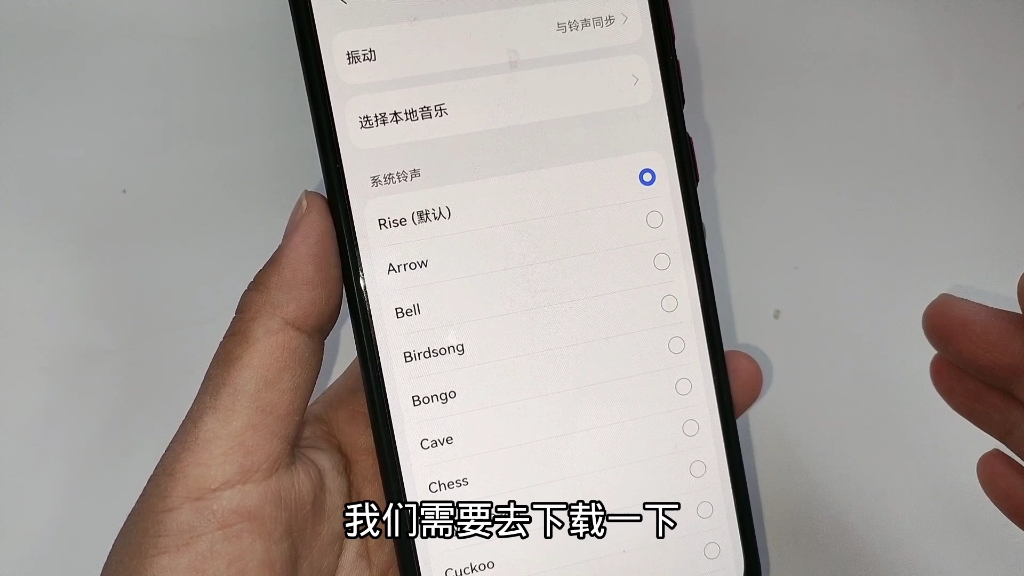
- 导出后,在“设置—声音与触感—电话铃声”里就能找到并设为默认。
这个方法适合愿意折腾的用户,教程网上很多,这里不展开细节,核心思路就是:任何音频文件都能变成来电铃声。
系统自带铃声里的宝藏曲目
很多人不知道,iOS更新后自带的铃声库也在扩增,在“设置—声音与触感—电话铃声”里多滑几下,“倒影”“按节拍”“徐徐展开”这几款是近年来新增的,音质和辨识度都不错,建议每隔几个月翻翻铃声库,说不定就有新惊喜。
震动反馈的自定义逻辑
在“设置—声音与触感”里,最底部有“响铃模式震动”和“静音模式震动”两个独立开关,进入“电话铃声—振动—创建新振动模式”可以自己录一段震动节奏:
- 轻点屏幕,会记录点按的节奏。
- 停止后点击播放,能预览效果。
- 保存后命名,紧急”“老婆”“领导”。
这个功能用来区分来电类型非常实用,尤其适合手机常年静音的用户。
来电相关的高级设置与常见故障排查
为什么来电不显示姓名而是“可能来自”
出现这种情况,说明该号码不在你的通讯录中,可以看看号码归属地判断,也可以回拨确认,如果确定是熟人,先存号码,下次来电就有名字了。
通话记录里找不到被拦截的号码
开启“静音未知来电”后,被静音的陌生来电会出现在“最近通话”的“未接来电”列表里,但不会弹屏,很多用户以为被吞了,其实向上滑到“未接来电”标签,全都在那里躺着。
升级iOS后来电设置被重置
据统计,部分用户更新iOS系统后发现来电设置恢复默认,这是因为iOS更新偶尔会重置部分系统设置,建议升级后检查以下三个位置:
- “设置—电话—静音未知来电”是否还保持原样。
- “设置—声音与触感—响铃震动”是否开启。
- “设置—辅助功能—音频/视觉—LED闪烁”是否关闭。
双卡用户如何区分工作号和生活号来电
iPhone双卡双待可以让不同卡设置不同的铃声和震动。
- 打开“设置—电话—默认语音号码”,选择主副卡。
- 在“通讯录”中给联系人指定“首选SIM卡”,来电时会用对应SIM卡的号码拨出。
- 更细致的方法:在“设置—蜂窝网络—蜂窝号码标签”里设置卡的名称,并把“电话—来电”的铃声分别绑定到不同SIM卡上。
这样即使手机静音,只要看震动节奏或者听铃声,就知道是工作电话还是私人电话。
电话设置必须避开的三个坑
- 坑一:把所有陌生来电都静音。 这相当于把门关上,连熟人借手机号打来的电话也接不到,行业共识认为,骚扰拦截应该依赖第三方App,而不是一刀切。
- 坑二:来电转接开了就忘。 有用户开了呼叫转移后出国一趟,回来账单上多出不少漫游转接费用,用完务必关闭,状态栏的箭头图标是唯一的提示。
- 坑三:专注模式全天开着。 很多人开了“勿扰模式”就忘记关,导致连续几天漏接电话,建议在控制中心长按专注模式图标,为它设定一个自动关闭时间,比如1小时后自动关闭。
关于iPhone来电设置的几个高频疑问
设置了来电闪光灯,但来电时不闪是怎么回事?
进入“设置—辅助功能—音频/视觉”,确认“LED闪烁以提醒”已开启,静音时闪烁”的开关也检查一下,部分系统在低电量模式下会自动降低该功能的灵敏度,前置摄像头旁的闪光灯只在锁屏或主屏亮起时生效,亮屏使用其他App时来电不闪属于正常现象。
为什么同一个号码,以前能拦截现在拦截不了了?
“静音未知来电”依赖系统更新后的号码库识别能力,如果对方使用了网络电话或者改号软件,拦截效果会打折扣,可以在“设置—电话—来电阻止与身份识别”中查看第三方App的识别状态,确认开关是绿色的,同时检查App是否已升级到最新版本。
iPhone的来电转接可以只转接某个联系人的来电吗?
系统自带的呼叫转移只能将所有来电统一转接到一个号码,不支持按联系人区分,如果只需要在特定时间段转移,可以手动开启和关闭开关,需要精细化转移的用户,可以咨询运营商是否提供“遇忙转移”或“无应答转移”的附加业务,具体资费建议直接拨打运营商客服查询,不同地区的收费标准存在差异。
最后的结论很简单:iPhone来电设置的核心就是“按需开启”四个字。 不需要的功能全部关掉,需要的功能按照上面路径开启,你的来电体验就会焕然一新,与其到处乱找开关,不如花十分钟把设置里的电话菜单逐项过一遍,从此再也不会错过任何重要来电。


