

z3刷机

Z3刷机的核心思路是:先解锁Bootloader,再刷入恢复模式,最后通过卡刷包完成系统更换,整套操作熟练后大约需要30-60分钟。 本文以索尼Xperia Z3为例,把从准备到救砖的完整流程拆开讲透,全程不碰玄学,只讲能落地的实操步骤。
z3刷机前需要准备哪些东西
刷机翻车多半是准备工作不到位,Z3是老旗舰,但刷机逻辑和现代安卓没有本质区别,核心就三件事:备份、驱动、解锁权限,以下逐项过一遍。
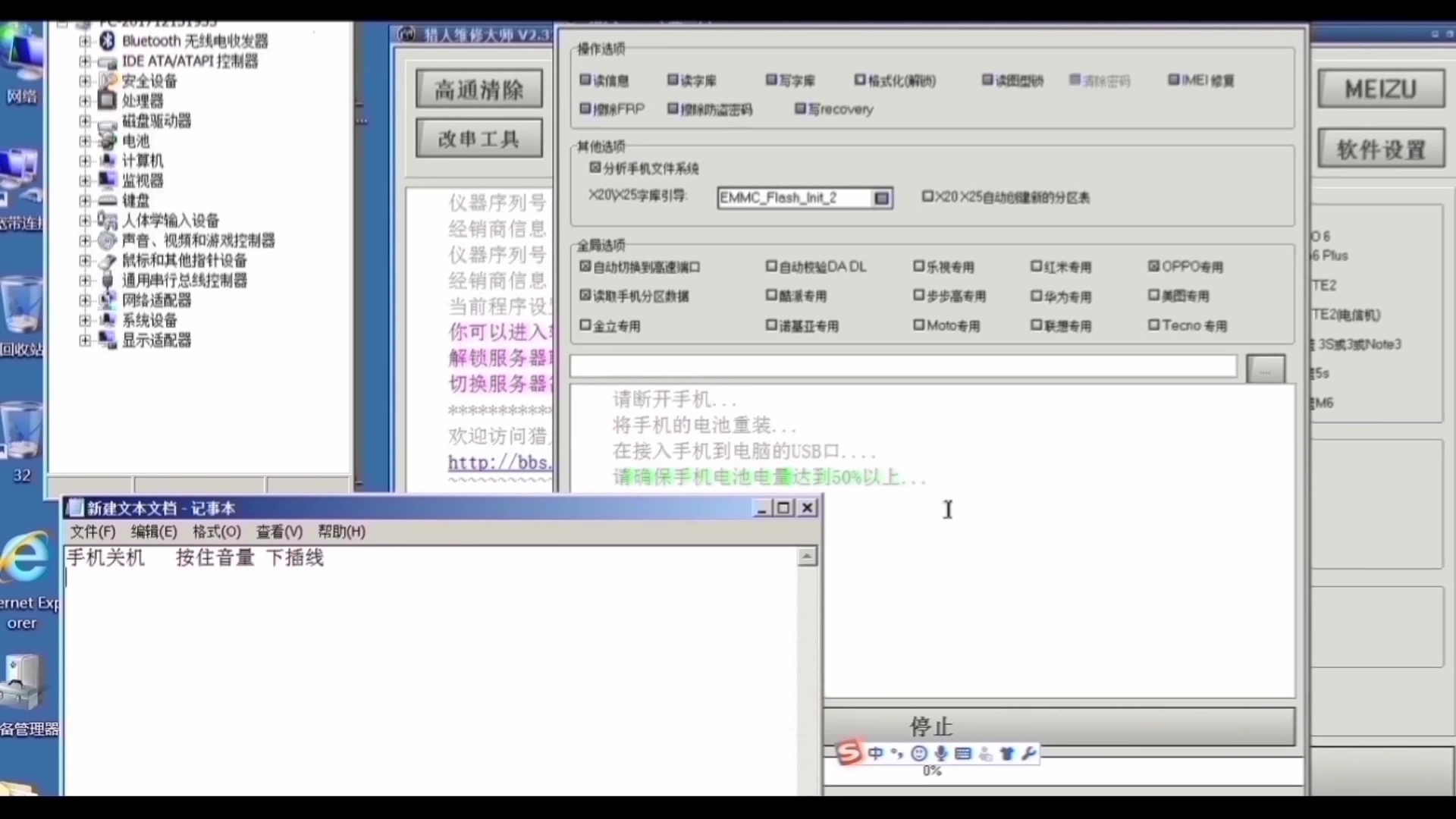

- 数据备份:Z3刷机时会清除手机内部存储,照片、微信聊天记录、应用存档都得提前导出,备份方式建议用索尼官方PC Companion做本地备份,或者直接复制整个内部存储文件夹到电脑,云备份也行,但受网络环境影响,不推荐作为唯一方案。
- 驱动安装:Z3在Windows系统下需要安装Sony手机驱动和Fastboot驱动,下载驱动时认准Sony官方驱动包,或者使用驱动精灵这类工具自动识别,驱动装不好,后面所有命令都会报“device not found”。
- 电量与数据线:Z3电量保持在60%以上再开工,数据线用原装或质量好的短数据线,长线或劣质线容易在刷机中断连,极易变砖。
- 固件准备:刷机包、恢复镜像、内核文件都要提前下好,并校验MD5值,校验收到的文件是否完整是很多新手忽略的环节,文件损坏直接刷必出错。
- 解锁码申请:索尼解锁Bootloader需要到官方解锁网站申请,输入IMEI后会收到16位解锁码,这串码是整个刷机流程的入场券。
上述准备中,驱动和数据线最容易出问题,驱动问题表现为电脑不识别手机,数据线问题表现为刷机中途突然“掉线”,建议多备一根线,驱动反复确认安装成功再进入下一步。
不解锁Bootloader能做什么
解锁Bootloader会让Z3失去官方保修,部分服务也会受影响,如果只想要简单的Root权限,不换系统,可以走不解锁路线:
- 用工具临时获取Root,再通过应用程序固化权限。
- 不解锁无法刷第三方Recovery,也就无法刷入非官方ROM。
- 系统损坏后只能用官方强刷工具恢复。
行业共识认为,Z3这类老机型想深度定制系统,不解锁是走不通的,所以本文后续流程默认已解锁Bootloader。
z3刷机解锁bl需要注意什么
解锁Bootloader是Z3刷机中最具风险的一步,失败后会直接显示“Bootloader Unlocked: No”变成永久锁定,解锁码是独家配对的,操作时注意以下细节:
- 记录原始IMEI:索尼解锁网站会生成解锁码,务必把IMEI和提供的时间记在同一份文档里。
- 关闭防病毒软件:部分安全软件会拦截Fastboot命令,导致写入中断。
- 命令窗口注意权限:Windows下要右键“以管理员身份运行”,Mac/Linux下用sudo。
- 区分Fastboot模式:Z3关机后按住音量加键连接电脑进入Fastboot,屏幕如果没亮起,可能处于Flashmode强刷模式,这两种模式驱动不同,容易混淆。
解锁命令是全大写输入的,格式为fastboot oem unlock 0x后面跟上16位解锁码,看到提示okay就代表成功了。
解锁后开机会出现警告画面,这是正常的,不是故障。
z3刷机具体操作步骤
准备工作完毕,解锁也完成,接下来就是正式刷机,以下流程以TWRP恢复模式为例,这也是目前Z3社区使用最广泛的第三方Recovery。
刷入TWRP恢复模式
TWRP是全触控的恢复界面,用于安装卡刷包、备份分区、清理数据,刷入过程如下:
- Z3关机后按住音量加键连接电脑,进入Fastboot模式。
- 在命令窗口输入
fastboot flash recovery twrp.img,这里的twrp.img用你下载好的文件名代替。 - 输入
fastboot reboot重启手机,开机瞬间连按音量减键进入TWRP界面。 - 如果误操作进入系统,TWRP会被系统自检还原,需要重新刷入。
刷入成功后在TWRP中会看到中文或英文界面,支持触摸操作,此时先做一个全分区备份,特别是Boot和System区,这个备份就是日后的后悔药。
刷入卡刷包替换系统
Z3的卡刷包通常以zip格式存在,包含系统全量镜像和内核,刷写流程:
- 将卡刷包拷贝到手机存储或TF卡。
- 在TWRP主页点击“清除”,选择高级清除,只勾选Dalvik/ART Cache、System、Data、Cache。
- 返回到安装页面,选中刚才的卡刷包,滑动确认刷入。
- 刷完后很多包会提示“Need to mount /system”,照做。
- 重启系统,第一次开机时间较长,通常在5-10分钟。
部分AOSP类包刷完需要额外禁用DM-Verity,否则开机直接进恢复模式,这属于正常现象,在TWRP里找到“强制加密”或“RMForceencrypt”选项,关闭后再重启。
z3刷机失败怎么救砖
救砖是绕不开的话题,Z3刷机变成“砖”基本分三种情况:假砖、真砖、半砖,多数情况下都能恢复,不用过度紧张。
- 卡在开机画面反复重启:这属于系统级故障,进TWRP重新刷包或者恢复之前备份即可。
- 大量FC弹窗:通常是数据没清干净,回到TWRP双清(清除Data和Cache)后重启。
- 完全黑屏无法进Fastboot:按住音量减键连接电脑,看设备管理器是否识别到Qualcomm HS-USB QDLoader端口,能识别说明还在强刷模式里。
- 快没电变砖:Z3电量极低时进Flashmode会假死,插上电源过半小时再试。
救砖最稳的路径是Flashmode强刷官方固件,具体操作:安装FlashTool,下载对应地区版本的官方FTF固件包,关掉手机,按住音量减键连接电脑,FlashTool识别为设备后,点刷写按钮手动选择固件,整个过程大约10-15分钟。
强刷完手机会恢复成纯原厂状态,锁也会重新上锁,想再刷第三方系统需要重新解锁。
Flashmode和Fastboot的区别
| 状态 | 进入方式 | 用途 | 驱动类型 |
|---|---|---|---|
| Fastboot模式 | 音量加+连接电脑 | 解锁BL、刷内核、刷Recovery | Fastboot驱动 |
| Flashmode强刷 | 音量减+连接电脑 | 刷官方固件、救砖 | S1 Boot驱动 |
这两个模式驱动不通用,报错时优先检查进的是哪种模式,索尼Z3比较特殊,Fastboot下屏幕是熄灭的,但电脑端口会识别,搞混了就会触发类似“Waiting for device”的报错。
z3刷机包在哪里下载
下载渠道决定了刷机包的质量,这直接关系到稳定性和安全性,当前能用的渠道分三类:
- XDA论坛的Z3专区:全球Z3玩家聚集地,ROM种类最全,内核与修补文件更新及时,界面是英文,但帖子结构清晰,搜索关键词就能找到。
- 国内数码论坛:通常在“Sony机型区”有整理好的资源帖,适合喜欢中文环境的用户,部分搬运帖未注明来源,下载前对比MD5值。
- 软媒或刷机助手类工具:提供一键式刷机功能,适合新手,但内置的系统多为精简版或带推广应用,纯净度一般。
下载时优先选评论区有反馈的稳定包,避免刚发布的测试版,刷入后如果WiFi连接异常或相机打不开,多半是内核版本和系统不匹配,去下载对应的内核并单独刷入即可。
近年来Z3的官方系统停留在Android 6时代,第三方包最高能上到Android 11左右,但性能释放和发热控制各有差异,看重日常稳定就把Android 8的包当备选,追求流畅就尝试Android 10的轻量版。
Z3刷机的常见问题解答
问:z3刷机需要多久? 如果环境无异常,解锁BL约10分钟,刷入TWRP约3分钟,刷入卡刷包约10分钟,重启优化约5分钟,合计大约30分钟,中途不顺利或下载固件则另算时间,所以预留半天最稳。
问:z3刷机后能正常用支付宝和微信吗? 大多数第三方系统都保留基础通信和指纹功能,但如果系统版本太新或开启了强制加密,部分应用的指纹支付会失效,建议刷入官方原版内核并保持Magisk模块更新,登录指纹支付前先测试一次小额转账,确认稳定再放心使用。
问:z3刷机失败会影响手机寿命吗? 硬件上只要没操作高压电源或物理拆机,一般不会损伤元件,反复刷机主要损耗的是系统分区寿命,这部分属于可消耗资源,与厂商设计的迭代更新次数相比,正常刷机几百次内不会出现明显问题,这一结论在XDA论坛长期使用案例中有迹可循。


