

iPhone手势密码怎么设置?忘记手势密码如何快速解除?

iPhone没有安卓手机那种“九宫格连线”手势密码,大家常说的“iPhone手势密码”实际指的是锁屏数字密码(九宫格数字键盘)、面容/指纹识别,以及辅助功能里的手势操作,其中锁屏数字密码才是安全兜底的核心。
iPhone手势密码怎么设置:一步步教你配好锁屏密码
很多用户把“手势密码”这个词带到iPhone上,其实是因为iPhone锁屏界面同样是九宫格数字键盘,输入六位数字就能解锁,体验上和安卓的“手势轨迹”很像,想要设置或修改,路径非常固定。
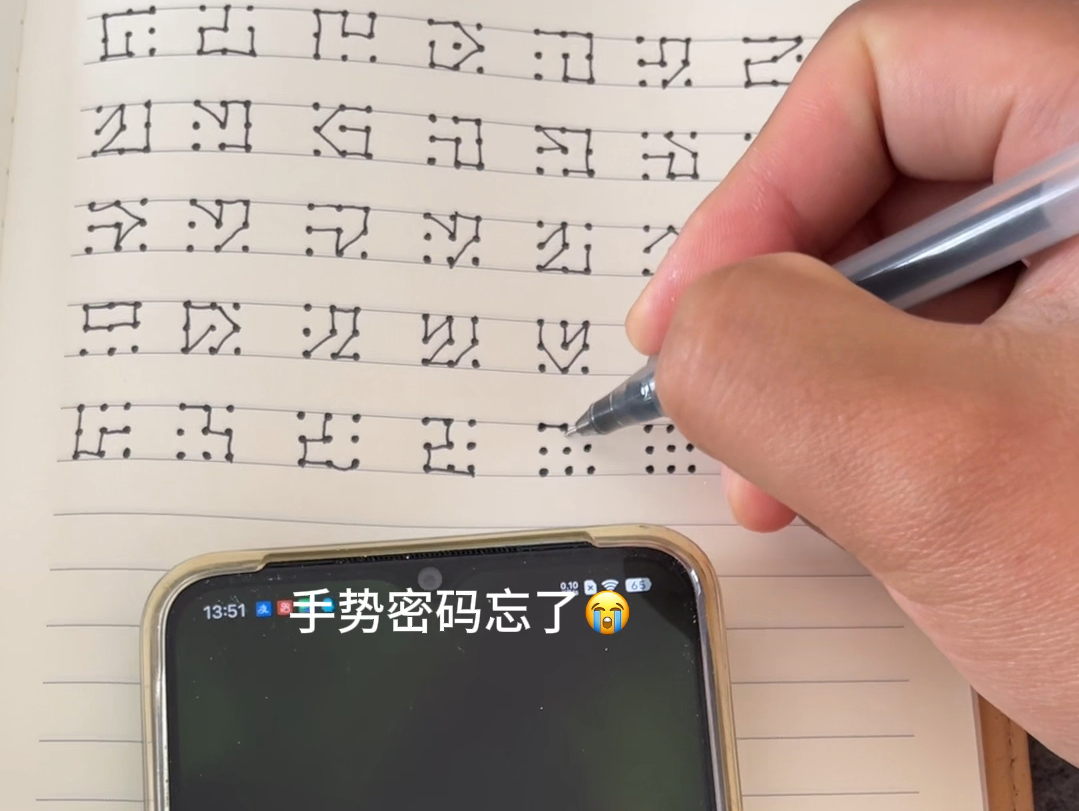

iPhone手势密码设置在哪里
打开 设置 → 面容ID与密码(或触控ID与密码)→ 开启密码,按提示输入一组六位数字即可,如果你之前已经设置了密码,想换一组更符合“手势习惯”的数字组合,操作同样在这里完成:
- 进入 设置 → 面容ID与密码
- 输入当前锁屏密码验证身份
- 选择 更改密码
- 输入旧密码后,点击 密码选项,可以切换为四位数字密码或自定义字母数字密码
行业共识认为,六位数字密码是安全性和便捷性的平衡点,比四位数更抗暴力破解,又比长密码好记,如果你追求极致安全,可以在这个页面选择“自定义字母数字密码”,混入字母和符号,安全级别更高。
九宫格数字键盘的输入体验
设置完成后,每次点亮屏幕,底部就是熟悉的九宫格数字键盘,输入的节奏和安卓手势划过的感觉有点像,靠肌肉记忆就能完成,如果你觉得六位太长,可以改回四位,但苹果官方支持页面明确指出,四位密码容易被暴力猜解,不建议使用。
iPhone手势密码忘了怎么办:恢复流程比想象中简单
忘记锁屏密码是高频问题,注意,iPhone没有“找回密码”按钮,因为系统根本不上传你的密码,保护隐私的同时也意味着只能通过抹除设备来重置,具体分两种情况:
之前用电脑备份过的情况
- 将iPhone用数据线连接电脑
- 打开 Finder(macOS Catalina及以上)或 iTunes(Windows或旧版macOS)
- 设备处于恢复模式时,电脑会弹出“恢复”或“更新”选项
- 点击 恢复,系统会从备份中恢复数据,锁屏密码会被清除
没有备份过,且开启了“查找”功能
- 用另一台设备登录 iCloud.com/find
- 选择这台iPhone,点击 抹掉iPhone
- 抹除后可以重新激活,但设备里的所有未备份数据会彻底丢失
进入恢复模式的操作因机型略有差异,以全面屏机型为例:快速按一下音量加、按一下音量减,然后长按侧边键,直到屏幕出现恢复模式界面,老款带Home键的机型则是同时按住Home键和电源键,这个过程不需要任何越狱工具,苹果官方支持页面有完整指令表。
iPhone手势密码和指纹哪个安全:生物识别和数字密码的分工
经常有人问“iPhone手势密码和指纹哪个安全”,这其实是理解偏差,因为面容ID和触控ID不是用来替代密码的,而是用来替代手动输入密码这个动作的。
生物识别的便利性
- 面容ID:用3D结构光扫描面部,夜间、戴眼镜、换了发型都能识别
- 触控ID:指纹电容感应,秒解
- 两者都具备本地安全隔区存储,你的生物信息不离开设备,苹果服务器根本看不到
密码才是最终防线
设备重启后、面部或指纹连续识别失败、超过48小时未解锁等情况下,系统会强制要求输入数字密码,也就是说,生物识别负责“日常便利”,六位数字密码负责“安全兜底”,业内专家指出,攻击者拿到设备后,首要目标是通过引导式访问或Siri漏洞绕过锁屏,而六位密码配合“10次错误自动擦除数据”的机制,能最大化阻止数据泄露。
对比表格:三类解锁方式的取舍
| 解锁方式 | 速度 | 安全兜底能力 | 适用场景 |
|---|---|---|---|
| 面容ID/触控ID | 快,无感 | 无,依赖密码 | 日常解锁、支付验证 |
| 四位数字密码 | 较快 | 弱,容易被猜解 | 早年老机型默认 |
| 六位数字密码 | 可接受 | 强,抗暴力破解 | 绝大多数用户的标配 |
| 自定义字母数字密码 | 稍慢 | 极强 | 商务人士、高敏感资料用户 |
iPhone手势密码的进阶玩法:把“手势”用起来
除了锁屏密码本身,iOS里还有几个真正的“手势操作”,配置得当能让你少按很多键。
引导式访问:把iPhone锁在一个应用里
打开 设置 → 辅助功能 → 引导式访问,开启后连按三次侧边键,手势操作被限制在当前App内,家长给孩子用、演示手机时非常实用,退出需要输入设定的锁屏密码,这是很多人忽略的“隐形式手势密码”。
小白点(AssistiveTouch)自定义手势
- 打开 设置 → 辅助功能 → 触控 → AssistiveTouch
- 轻点“自定顶层菜单”,可以设定不同手势
- 比如在小白点上设置“长按截屏”“双击锁屏”“三维触控呼出后台”
这些操作简化了按键组合,本质上是用屏幕手势替代物理按键逻辑,非常符合“手势密码”的字面意思。
快捷指令配合锁屏密码实现自动化
在 快捷指令App 里可以创建自动化:比如当检测到特定NFC标签时,锁定屏幕或切换专注模式,实际操作路径是:
- 打开快捷指令App,点击底部“自动化”
- 选择“创建个人自动化”
- 滑到最下方选择“NFC”,贴近标签录入
- 添加入“锁定屏幕”操作
这类玩法虽然不以“密码”命名,但本质上构建了一层轻量级的手势验证逻辑。
iPhone手势密码常见问题解答
iPhone九宫格密码是几位?
默认是六位,也可以改为四位,在“更改密码”界面点“密码选项”,即可在“四位数字密码”“六位数字密码”“字母数字密码”之间切换,建议保留六位,因为四位在上世纪就被证明安全性不足。
iPhone手势密码怎么改?
设置 → 面容ID与密码 → 更改密码,输入旧密码后连续输入两次新密码即可完成,改完之后,面容ID和触控ID记录会被保留,不需要重新录入,如果连续输错三次还是进不去,系统会逐步拉长锁定时间,这时不要反复尝试,安下心来等计时结束。


