

iphone按键设置在哪里改?苹果手机按键怎么自定义设置方法

iPhone的按键设置主要集中在“设置-辅助功能-触控”以及“设置-通用”中,实体键可自定义快捷功能,虚拟键则通过辅助触控实现更灵活的屏幕按键方案。
很多朋友拿到iPhone后,总觉得按键不如安卓机灵活,其实只是没找对地方,iPhone的按键设计向来克制,但系统给的自定义空间,远比表面看到的要深,别急着羡慕别人的快捷操作,今天这篇就带你把两侧的实体键和屏幕上的虚拟键,全部按自己的习惯重新“调教”一遍。
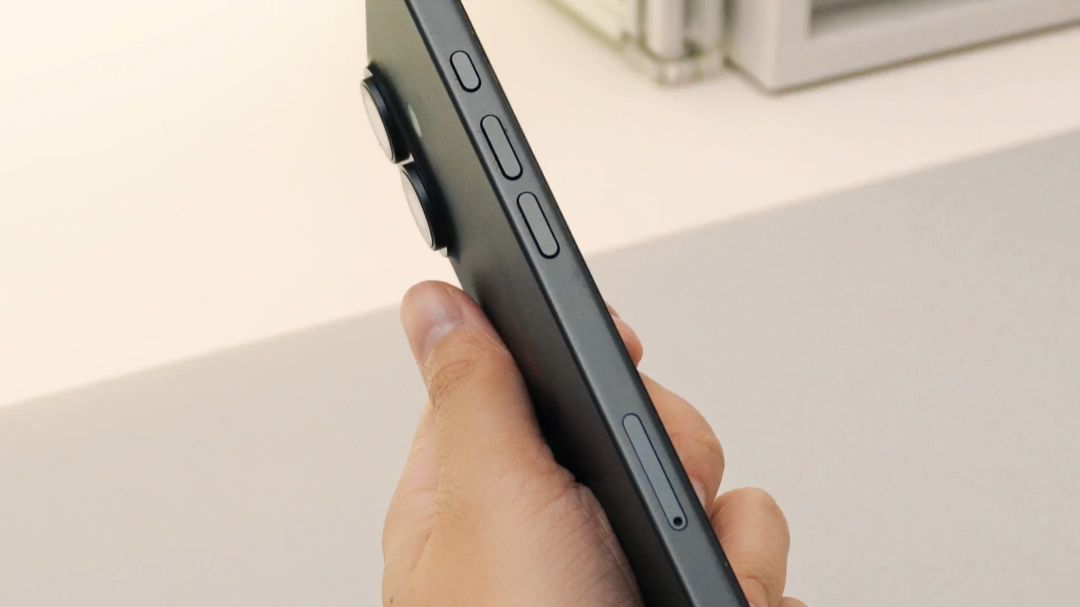
侧边按钮到底能改什么?基础设置先搞明白
先解决最关键的问题:iphone侧边按钮设置方法到底是什么,侧边按钮(就是电源键)的功能是系统级绑定的,不能直接改成“单击打开相机”,但它的响应速度、防误触逻辑和快捷指令组合,是完全可以自己定制的。
按键响应速度调到最快
系统默认的侧边按钮连按速度要求偏保守,如果你觉得“怎么按都没反应”,多半是这里的问题。
- 打开“设置-辅助功能-侧边按钮”
- 连按速度选择“慢速”或“最慢”,适合手部力量较小的用户
- 按住说话速度同样可以调节,给Siri的唤醒留出更适合自己的节奏
很多用户不知道的是,这里还有一个“防止误触”的选项开关,如果你习惯把手机和钥匙、耳机放同一个口袋,建议开启,系统会要求更长的按压时间才能触发解锁或支付,大幅度降低口袋里的“自动操作”。
双击和三击的隐藏玩法
侧边按钮不只是锁屏和开机,它默默承担着很多高频操作的“快捷键”职责。
| 操作 | 默认功能 | 可替换为 |
|---|---|---|
| 连按两次 | App切换器 | 快捷指令、辅助功能快捷键 |
| 连按三次 | 无(默认关闭) | 缩放、切换控制、经典反转等 |
设置路径:“设置-辅助功能-辅助功能快捷键”,勾选你常用的功能后,连按三次侧边按钮就能快速切换,大多数人设置的是“白点值”降低,夜里刷手机确实舒服很多。
辅助触控小圆圈:真正意义上的按键自由
iphone辅助触控小圆圈设置,是很多人买iPhone后问得最多的问题,这个小圆圈不只是“替代实体键”这么简单,它相当于在屏幕上放了一个可定制多功能的虚拟键盘。
自定顶层菜单:把最常用的操作放进去
小圆圈单击默认是“菜单”,弹出的面板最多能放8个功能,但默认布局不一定适合你的使用习惯,一定要改成自己那一套。
- 打开“设置-辅助功能-触控-辅助触控”
- 点击“自定顶层菜单”,长按任意图标即可替换功能
- “-”号可以删除,“+”号最多增加至8个图标
个人建议把“轻点背面”或“截屏”放进去,实不相瞒,用过“长按小圆圈-摇一摇”这个组合后,就再也不想去晃动手机了,这个功能在多人聚餐时非常实用。
轻点手势和长按动作的组合拳
除了顶层菜单,小圆圈本身还支持单击、轻点两下、长按三种手势,各自能分配不同功能。
| 手势 | 默认功能 | 适合改为 |
|---|---|---|
| 单击 | 打开菜单 | 静音、控制中心 |
| 轻点两下 | 锁定屏幕 | 截屏、App切换器 |
| 长按 | 屏幕快照 | Siri、辅助功能快捷键 |
设置路径同样在“辅助触控”页面下方的“自定操作”里,可以明确告诉大家,将长按改为“静音”后,即使在电影院裤子口袋里盲操作,也能快速让手机闭嘴,体验感直线上升。
闲置时透明度调低,不挡视线
小圆圈碍眼是不少人不愿意开它的原因,但其实有温柔的做法。
- “闲置时不透明度”拉到15%-30%
- 不操作时它几乎隐形,拖动时又会恢复不透明度
- 关键操作完全不受影响
这样设置后,既不影响日常使用,又能保留虚拟按键的便利,据苹果官方支持页面说明,这个透明度调节功能从iOS 11开始就存在,目的是兼顾显示效果和操作效率。
静音键和音量键那些事儿:防水、改功能、失灵怎么办
iphone静音键失灵怎么办,基本属于入门级用户的高频烦恼,静音键的物理特性决定了它比电子按键更容易出问题,但绝大多数“失灵”并非坏掉。
静音键失灵的三种原因和自救
静音键的拨杆位置太紧,或长期闲置后接触不良,都会造成拨动后屏幕有提示图标但声音照常外放。
- 检查“设置-声音与触感”中的“响铃用震动”是否关闭
- 如果拨杆卡滞,用软毛刷轻轻清理拨杆缝隙周围
- 系统卡死导致提示延迟,先尝试强制重启(按音量+、音量-、长按侧边键)
业内专家指出,静音键的机械寿命按设计标准通常在数万次拨动之上,日常使用极少真正损坏,多数问题来自灰尘和异物卡阻。
音量键可以当快门,也会误触
不少用户不知道的是,音量+键在相机界面里是实体快门键,这个设计从iPhone 7开始就出现了,配合连拍功能可以让单手拍照更顺畅。
- 拍照界面按音量+或音量-均可快门
- 长按音量键在视频模式下是录制/停止
- 游戏场景下,两侧音量键+侧边按钮会同时失效,这是系统级的防误触机制,暂时无法关闭
如果你实在受不了日常使用中音量键的误触,可以开启“设置-辅助功能-触控-防止锁定屏幕结束通话”,但音量键本身的键位功能不可全局禁用。
键盘按键设置,打字效率翻倍的现实路径
说来也奇怪,iPhone键盘按键设置一直以来存在感很低,因为iPhone键盘确实没有五笔输入法,且九宫格布局只有26键的基础逻辑,但这不代表没得调。
键盘高度和单手模式
在输入界面,长按键盘左下角的地球图标,可以调出“键盘设置”和“单手键盘”,单手键盘分为左中右三档。
- 打开“设置-通用-键盘-单手键盘”
- 选择“左”或“右”,键盘会自动向对应侧偏移
- 手指短的人也能轻松够到对面的字母
实体键盘的快捷操作
外接实体键盘时,iPhone的按键设置更接近桌面系统。
- Command+H是回主屏幕
- Command+空格切换输入法
- Tab键在网页表单中切换输入框
屏幕键盘上也存在一些隐蔽的“键”,比如长按句号键可快速选择常用标点、长按空格键可移动光标,这类操作熟练后效率完全不输物理键盘。
苹果手机按键设置技巧,但不同机型的差异要认清
苹果手机按键设置技巧(这是本文核心长尾词之一)看似通用,实际不同机型之间还是有区别的,以侧边按钮为例,iPhone 15 Pro系列把静音拨杆换成了“操作按钮”,这意味着按键设定的逻辑发生了根本性改变。
操作按钮和传统静音键的区别
操作按钮(Action Button)本质是一颗可编程的按键,不再承担“拨动”功能,在“设置-操作按钮”中,你可以选择它触发:
- 静音模式(还原传统体验)
- 专注模式
- 相机
- 手电筒
- 快捷指令
- 翻译
价格和型号的选择建议
很多人问“iphone按键设置”时也顺带纠结“买哪款”,按键手感上的差异确实存在:较新的机型侧边按钮按压段落感更脆,反馈更清晰,按键松动度更低,如果你的预算在三千上下,iPhone 13和14系列的按键反馈已经足够好,没必要为按键手感专门上Pro与Max。
近年来不少用户反映,部分非原装保护壳会因开孔偏位导致按键行程变短,按压需要更用力,这跟手机本身没问题,换壳就能解决。
常见问题:按键设置的最后一公里
问:iphone按键设置在哪里做最集中?
最核心的入口是“设置-辅助功能-触控”,从这里可以进入辅助触控、侧边按钮、触感触控等大部分按键相关配置项,连按速度和辅助功能快捷键则在“设置-辅助功能-侧边按钮”以及“设置-辅助功能-辅助功能快捷键”中管理。
问:操作按钮能同时支持长按和短按两套功能吗?
目前苹果官方仅支持单个映射,不能做到像鼠标那样“单击”和“右键单击”分离,不过你可以把映射设为“快捷指令”,再在快捷指令App里做一个菜单询问,通过二次选择来区分不同动作。
问:游戏时如何防止按键误触影响操作?
开启“引导式访问”是一种有效方案,路径为“设置-辅助功能-引导式访问”,连按三次侧边键即可开启,它会在禁用非必要触摸区域的同时,保留音量键和静音键的物理反馈,相当于临时为手机划出一块纯净操作区。
按键设置这门功课,摸索十分钟,流畅一整年,不用记住所有选项,先把侧边连按速度、辅助触控的顶层菜单和手势改到位,iPhone的按键体验就能完全转向你的个人习惯,剩下的进阶选项,需要的时候再回来按图索骥就好。


