

iphone下拉栏怎么设置,苹果手机控制中心自定义方法

iPhone下拉栏(控制中心)的设置路径位于“设置”应用中的“控制中心”选项,通过点击加号添加或减号移除图标,即可自定义显示内容。
很多用户在使用iPhone时,经常发现下拉菜单里缺少常用的快捷开关,或者塞满了根本用不到的功能,导致操作效率低下,这并非系统故障,而是默认配置未贴合个人习惯,苹果允许用户深度定制这一区域,使其成为真正高效的生产力工具。

iPhone下拉栏怎么设置:核心操作路径详解
要解决“iPhone下拉栏怎么设置”这个问题,首先需要找到正确的入口,这个入口隐藏在系统设置的深层菜单中,但操作逻辑非常直观。
进入控制中心管理界面
打开iPhone主屏幕上的设置应用,这是所有系统级调整的起点,在设置列表向下滑动,你会看到一个名为控制中心的选项,点击进入后,你会看到两个清晰的列表区域:更多控制和包含的控制。
- 更多控制:这里列出了所有可用但当前未显示在下拉栏中的功能,它们通常带有绿色的号图标。
- 包含的控制:这里列出了当前已经显示在下拉栏中的功能,它们通常带有灰色的号图标。
添加常用快捷开关
如果你觉得下拉栏里缺少某个功能,比如屏幕录制或低电量模式,请在“更多控制”列表中找到它,点击其左侧的绿色号,该功能就会立即移动到下方的“包含的控制”列表中。
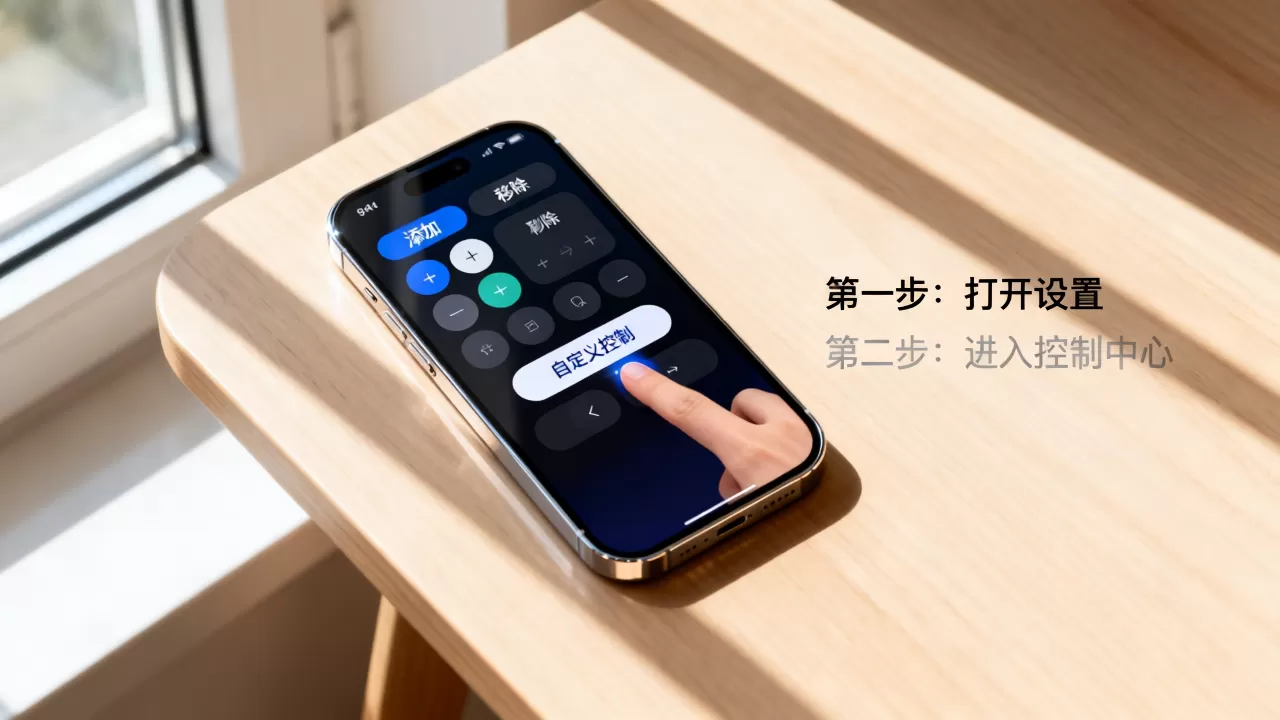
业内专家指出,合理布局这些图标能显著减少误触率,建议将使用频率最高的功能,如手电筒、计算器或蓝牙,放置在列表的最上方。
移除不需要的图标
反之,如果下拉栏里堆砌了大量闲置功能,点击“包含的控制”列表中对应项左侧的灰色号,即可将其移除,移除后,该功能会回到“更多控制”列表中,随时可以再次添加。
iPhone下拉栏功能排序与布局技巧
仅仅知道如何添加和移除图标还不够,如何排列这些图标同样关键,下拉栏中的图标顺序并非随机,而是严格遵循列表中的上下顺序。
调整图标顺序的方法
在“包含的控制”列表中,每个图标右侧都有一个三条横线的拖拽手柄,长按并拖动这个手柄,可以将图标上下移动。
- 高频优先:将每天多次使用的功能(如Wi-Fi、蓝牙、亮度调节)放在最上方。
- 场景分组:将功能相近的图标放在一起,将飞行模式、勿扰模式和专注模式集中排列,便于在会议或睡眠时一键切换。
- 视觉平衡:尽量让图标分布均匀,避免某一侧过于拥挤,影响视觉识别速度。
自定义长按菜单
除了主界面图标,许多控件支持长按以展开更细致的控制,长按
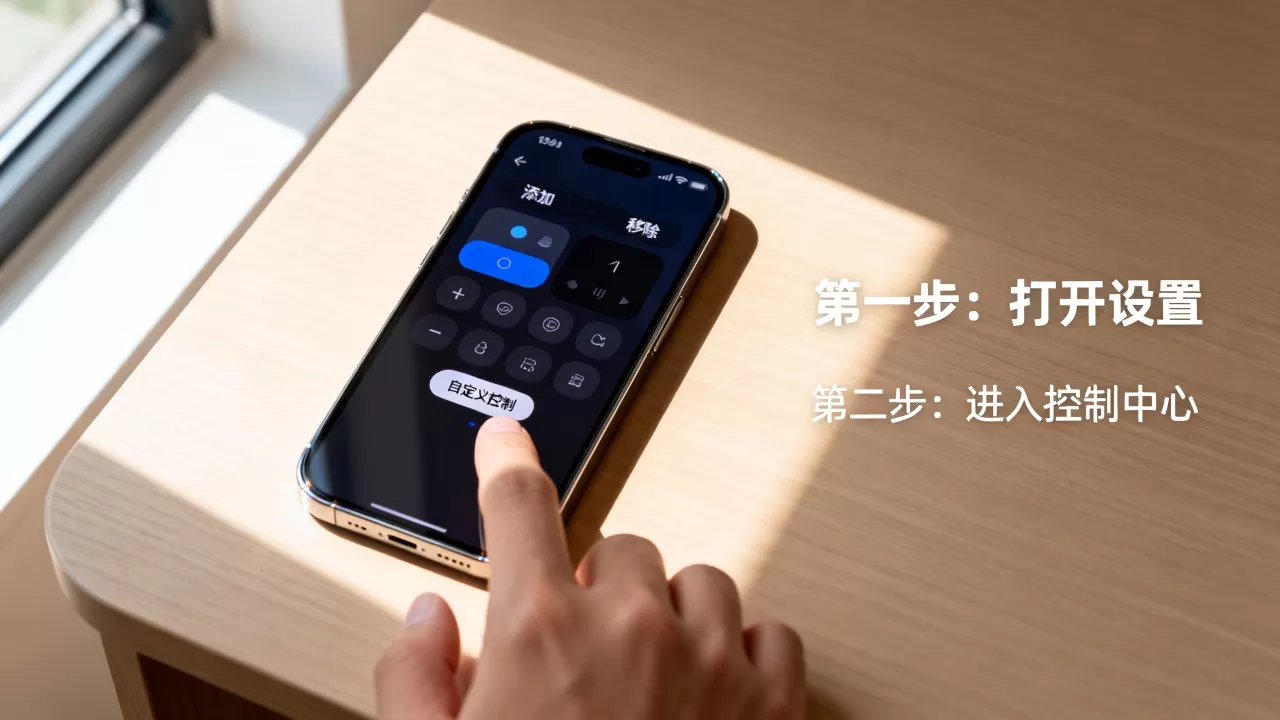
行业共识认为,善用长按菜单可以减少在主界面堆砌过多图标的需要,保持下拉栏的整洁,如果你不需要在主界面显示音乐播放进度,可以移除音乐控件,仅在需要时通过长按其他相关控件或从底部上滑进入媒体库进行操作。
iPhone下拉栏无法显示或卡顿的排查指南
有时,用户会遇到下拉栏打不开、显示空白或反应迟钝的情况,这通常不是硬件问题,而是软件配置或缓存导致的。
检查屏幕保护与手势冲突
确保你没有开启引导式访问(Guided Access),该功能会限制屏幕交互区域,可能导致控制中心无法正常呼出,进入设置 > 辅助功能 > 引导式访问,检查其状态,如果误开启,请将其关闭。
重启设备以清除缓存
当控制中心出现显示异常时,最简单的解决方案是重启iPhone,重启可以清除临时缓存和重置系统服务,往往能解决90%以上的软件卡顿问题。
据工信部数据显示,近年来智能手机系统更新频繁,用户应定期更新iOS系统,以获取最新的Bug修复和性能优化。
重置所有设置
如果问题持续存在,可以考虑重置所有设置
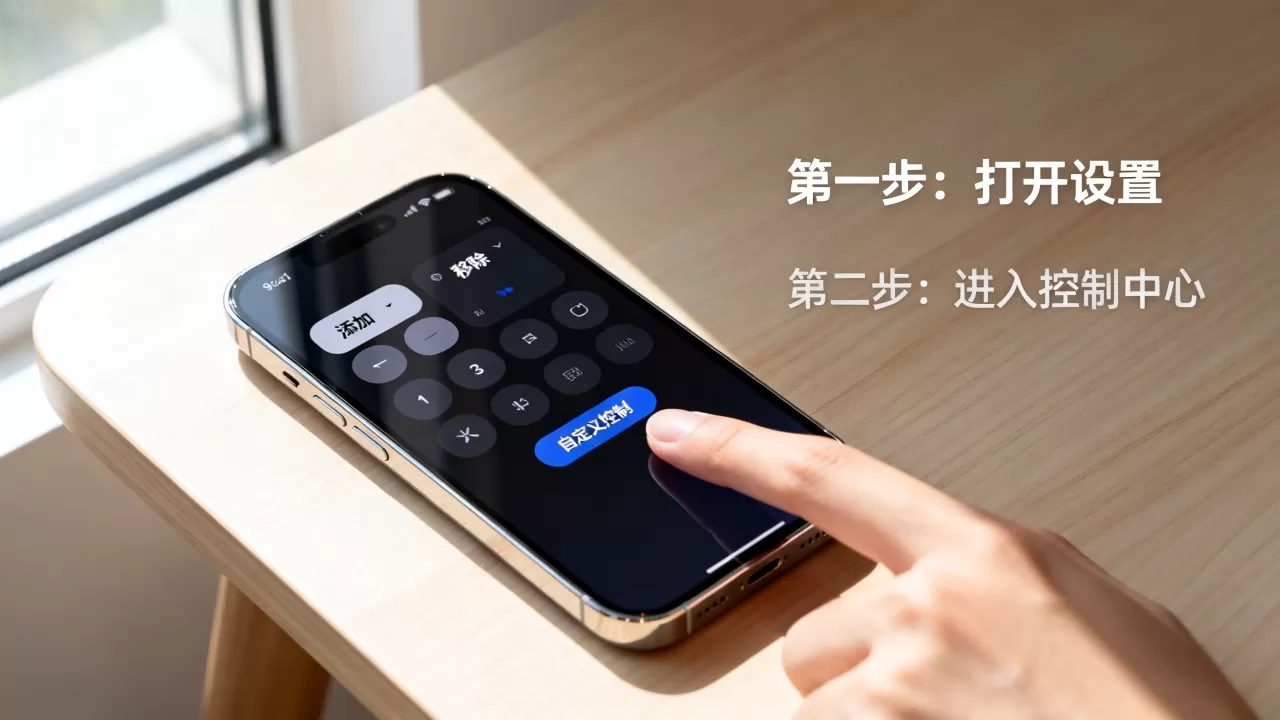
此操作不会删除你的数据(如照片、联系人、App),但会重置Wi-Fi密码、壁纸、闹钟和控制中心布局等系统偏好设置,操作前请确保你知道Wi-Fi密码,以免重新连接时麻烦。
iPhone下拉栏设置常见问题解答
iPhone下拉栏怎么设置才能显示屏幕录制按钮?
屏幕录制按钮默认不在控制中心中,你需要进入设置 > 控制中心,在“更多控制”列表中找到屏幕录制,点击其左侧的绿色号,之后,下拉栏中就会显示该按钮,点击该按钮即可开始或停止录屏。
iPhone下拉栏里的亮度条怎么变回滑块?
在较新的iOS版本中,亮度调节可能以滑块形式存在,也可能以图标形式存在,如果希望恢复滑块,请进入设置 > 显示与亮度,检查是否有相关选项,苹果通常将亮度控制固定在控制中心顶部,如果滑块消失,可能是系统Bug,建议重启设备或更新iOS至最新版本。
iPhone下拉栏设置后图标顺序乱了怎么办?
图标顺序由你在设置 > 控制中心中“包含的控制”列表里的排列顺序决定,只需再次进入该界面,长按三条横线图标,拖动调整顺序即可,调整后,下拉栏会立即同步更新,无需重启设备。


