

iphone6 dfu模式怎么进,iphone6进入dfu模式教程

进入iPhone 6的DFU模式需要同时按住Home键和电源键,先松电源键但继续按住Home键约10秒,直到屏幕变黑且iTunes/Finder检测到设备,此时即成功进入DFU模式。
DFU(Device Firmware Update)模式是苹果设备的一种底层刷机模式,它绕过iOS系统直接连接电脑,对于iPhone 6这款发布于2014年的经典机型,进入DFU模式通常是为了解决无法开机、系统崩溃或需要彻底清除数据并重装系统的问题,与恢复模式(Recovery Mode)不同,DFU模式下屏幕保持全黑,设备不会显示任何苹果Logo或连接图标,这是区分两者的关键视觉特征。

为什么需要进入iPhone 6 DFU模式
在深入操作步骤之前,明确使用场景能帮助你判断是否真的需要进入DFU模式,业内专家指出,大多数普通用户遇到的系统卡顿或应用闪退,通过重启或普通恢复模式即可解决,无需动用DFU模式。
常见应用场景分析
- 系统严重崩溃:当iPhone 6卡在苹果Logo界面(白苹果),或者无限重启,且普通恢复模式报错(如错误代码4013、9)时,DFU模式是最后的救命稻草。
- 清除加密数据:如果你打算出售或丢弃手机,DFU模式下刷入全新固件可以确保底层数据被彻底覆盖,比恢复模式更安全。
- 降级系统版本:虽然苹果通常封堵旧版iOS签名,但在特定窗口期内,DFU模式是安装旧版iOS的唯一途径,适合希望保留经典界面的用户。
- 修复硬件关联软件故障:某些因主板底层通信故障导致的识别问题,DFU模式能绕过部分系统驱动层,让电脑重新识别设备。
iPhone 6 DFU模式进入步骤详解
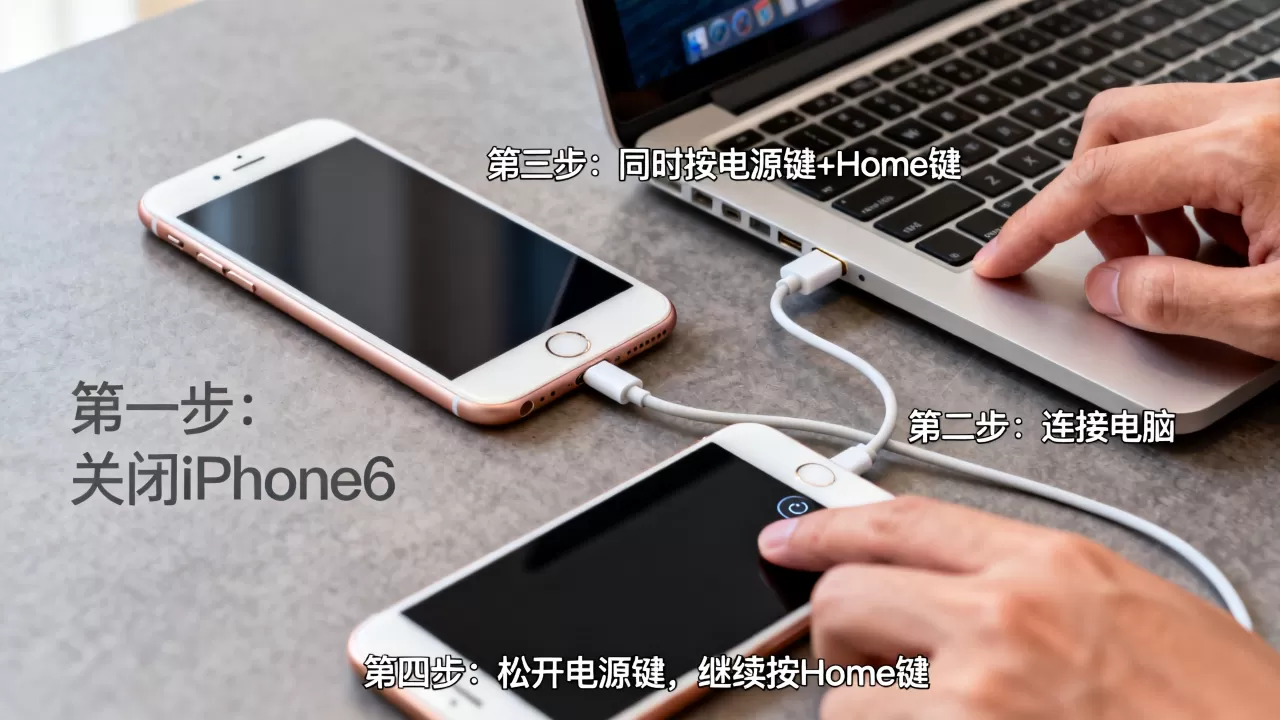
这是文章的核心部分,操作必须精准,时间控制是关键,请准备一台安装了最新版iTunes(Windows)或Finder(macOS Catalina及以上)的电脑,以及一根原装或MFi认证的Lightning数据线。
准备工作与连接
- 将iPhone 6通过数据线连接到电脑。
- 确保电脑上的iTunes或Finder处于打开状态,并等待设备被初步识别(如果之前信任过此电脑)。
- 重要提示:如果手机处于锁屏状态,请先解锁并滑动至主屏幕,这有助于后续步骤的顺利执行。
关键按键操作序列
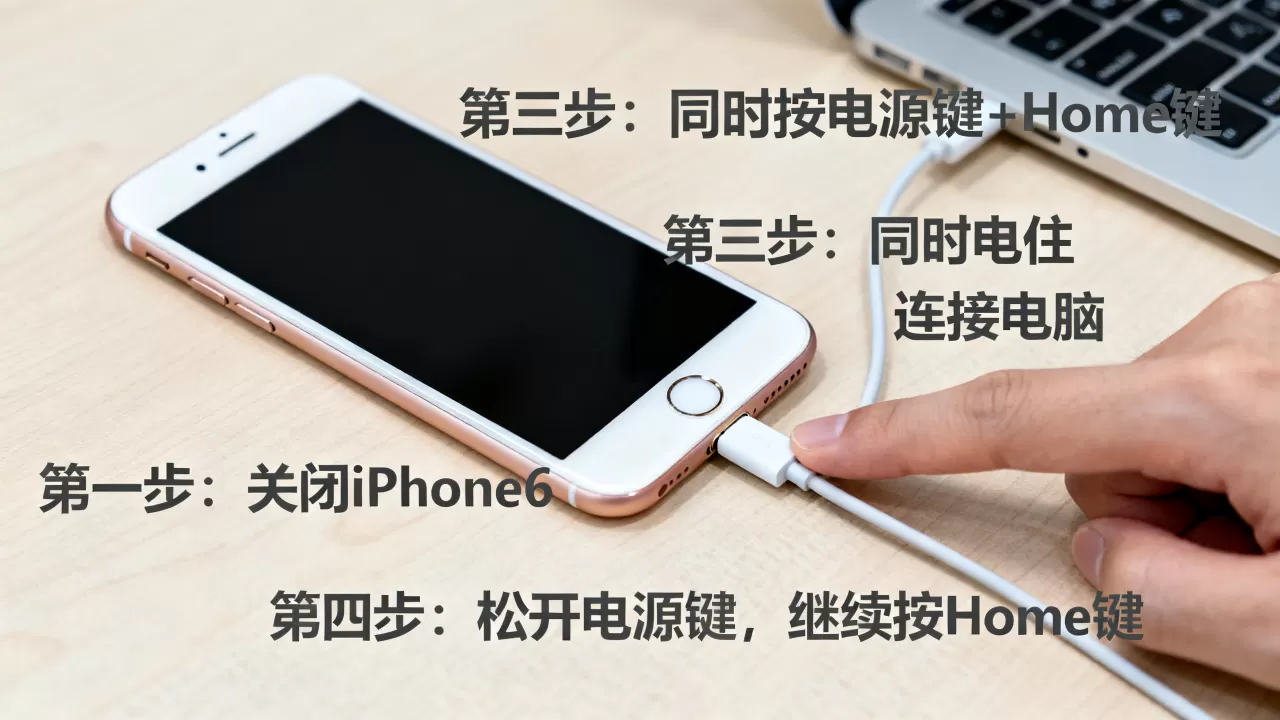
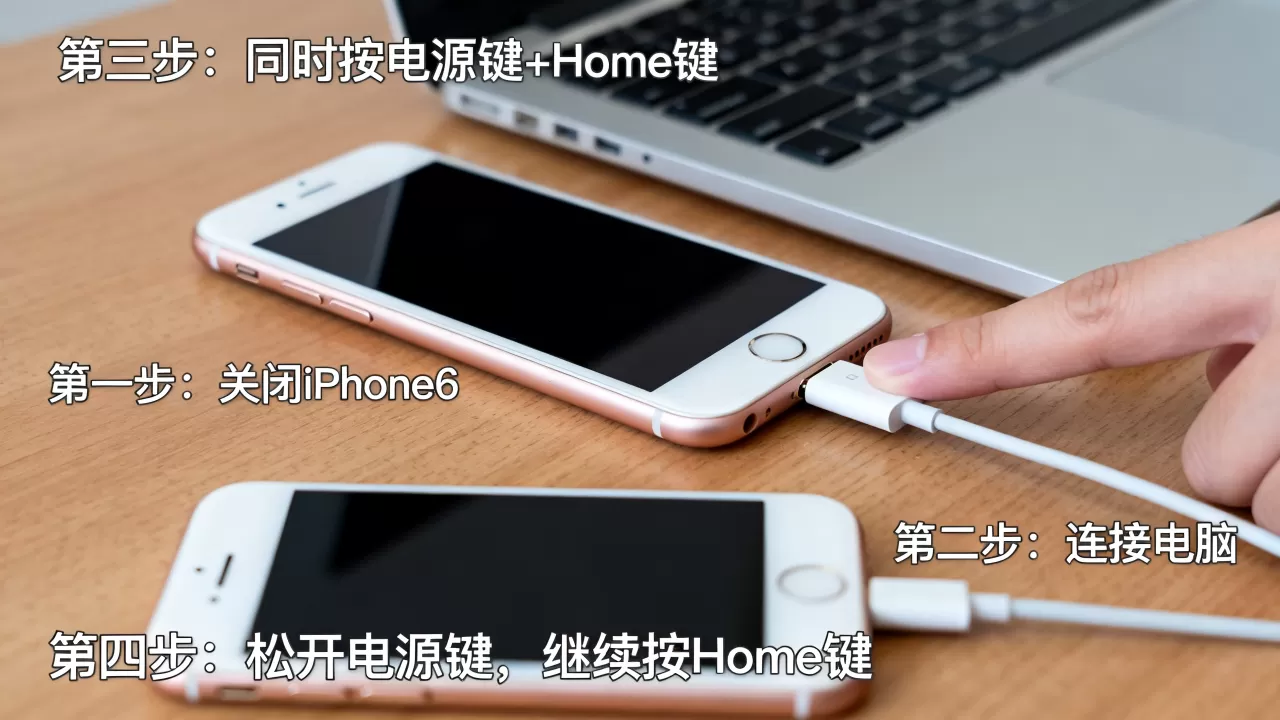
进入DFU模式需要精确配合两个按键:Home键(屏幕下方的圆形实体键)和电源键(机身右侧或顶部,取决于具体型号,iPhone 6为右侧),请严格按照以下时间线操作:
第一阶段:强制重启
- 同时按住Home键和电源键。
- 保持按住这两个键10秒钟。
- 你会看到苹果Logo出现在屏幕上,但这还不是DFU模式,不要松手。
第二阶段:分离电源键
- 在第10秒左右,当苹果Logo出现时,松开电源键,但继续按住Home键不放。
- 继续按住Home键约5秒钟。
- 屏幕应该变黑,如果屏幕亮起显示苹果Logo或恢复模式图标,说明操作过早,需重新开始。
第三阶段:确认进入
- 在保持按住Home键的同时,观察电脑上的iTunes或Finder。
- 当电脑弹出提示“检测到一台处于恢复模式的iPhone”时,说明成功进入DFU模式。
- iPhone 6的屏幕应保持完全黑色,无任何显示。
- 你可以松开Home键了。
如何验证是否成功
- 视觉验证:手机屏幕全黑,无任何图标或文字。
- 软件验证:iTunes/Finder中显示的设备名称旁带有“恢复”字样,且设备ID与正常模式下不同。
- 对比验证:如果屏幕显示苹果Logo和一根数据线图标,那是恢复模式,需重新操作。
从DFU模式退出与后续操作
成功进入DFU模式后,你通常有两种选择:刷机或退出模式。
执行刷机操作
在iTunes或Finder中,点击“恢复iPhone”,这将下载最新的iOS固件并安装到设备上。
- 注意:刷机将清除设备上的所有数据,如果未备份,数据将无法恢复。
- 时间预估:根据网络速度和固件大小,整个过程可能需要15-30分钟,期间请勿断开数据线。
退出DFU模式
如果你只是想退出DFU模式而不清除数据(这种情况较少见,因为DFU模式下无法直接读取数据),可以执行以下操作:
- 同时按住Home键和电源键约10-15秒。
- 当看到苹果Logo时,松开电源键,继续按住Home键直到设备重启进入iOS系统。
- 如果设备已设置密码,重启后需输入密码解锁。
常见问题与故障排除
在实际操作中,用户可能会遇到各种意外情况,以下是针对iPhone 6 DFU模式的常见疑问解答。
iPhone 6 DFU模式进不去怎么办
如果按照上述步骤操作后,屏幕仍然显示苹果Logo或恢复模式界面,可能原因包括:
- 按键故障:iPhone 6的Home键或电源键可能因老化或进水导致接触不良,尝试轻轻按压或清洁按键周围。
- 时间控制不准:松开电源键的时机过早或过晚,建议在苹果Logo出现后,默数5秒再松开电源键。
- 数据线问题:更换一根高质量的Lightning数据线,确保连接稳定。
- 电脑驱动问题:在Windows电脑上,尝试更新Apple Mobile Device USB Driver驱动,或重启iTunes。
DFU模式与恢复模式的区别
| 特征 | 恢复模式 | DFU模式 |
|---|---|---|
| 屏幕显示 | 显示苹果Logo和数据线图标 | 完全黑色,无显示 |
| 底层访问 | 部分访问,依赖系统引导 | 完全底层访问,绕过系统 |
| 适用场景 | 系统小故障、更新系统 | 系统严重崩溃、白苹果、降级 |
| 操作难度 | 简单,点击图标即可 | 复杂,需精确按键时机 |
安全注意事项
在进行任何底层操作前,请务必注意以下几点:
- 数据备份:虽然DFU模式本身不直接删除数据,但随后的“恢复”操作会格式化设备,务必在操作前通过iCloud或电脑备份重要数据。
- 电量充足:确保iPhone 6电量在50%以上,避免刷机过程中因断电导致变砖。
- 网络稳定:下载iOS固件需要稳定的网络连接,建议使用有线网络或高速Wi-Fi。
- 官方渠道:尽量使用苹果官方iTunes或Finder进行刷机,避免使用第三方工具,以防数据泄露或设备损坏。
通过上述步骤,你可以安全、有效地进入iPhone 6的DFU模式,掌握这一技能,不仅能解决系统疑难杂症,还能在设备维护中占据主动,DFU模式是高级维护工具,谨慎使用,方能发挥其最大价值。


