

iPhone提醒怎么设置才能准时?闹钟不响是什么原因。

iPhone提醒设置的核心答案:别把"提醒事项"当闹钟用,把"提醒功能"当系统能力组合用,才能做到不遗漏、不打扰、自动跑。
很多人拿到iPhone第一件事就是打开"提醒事项"App,然后按着屏幕添加一条带时间的任务,以为这样就算设好了,结果到了时间不响、换了手机不提醒、或者被一堆重复通知烦到直接关掉所有权限,问题不在你,而在设置路径没走对,iPhone的提醒能力藏在系统层里,拆开来看是五个模块:提醒事项App、日历App、时钟App的闹钟、专注模式、快捷指令自动化,本文按使用频率和场景权重,把这五块的设置方法、避坑点、以及如何配合使用一次讲透。

iPhone提醒设置的核心功能模块与分工
先建立整体认知,苹果系统里没有一个叫"提醒中心"的统一入口,你的需求是靠不同App协作完成的,选错工具是绝大多数设置失败的根源。
提醒事项App:适合"任务型"提醒,不适合"时间型"报时
业内专家指出,提醒事项App的设计逻辑是"基于上下文的待办管理",而非精确报时工具,它有三个独有能力是其他模块替代不了的:
- 位置提醒:到了指定地点(比如公司、超市)才触发,适合"路过买个东西"这类场景
- 指定给联系人:当你和某人开始对话时,提醒你某事
- 多级子任务折叠:大项目拆成小步骤,每步都可以单独设提醒
实操路径:打开"提醒事项"→ 点右下角"新提醒事项"→ 输入内容 → 点"i"图标 → 开启"在指定日期/时间提醒"→ 也可以开启"到达/离开位置时提醒"。
为什么你的iPhone提醒不响:概率最高的两个原因
据大量用户反馈,提醒不响的原因高度集中:
- "智能列表筛选问题:提醒事项如果被归类到"稍后处理",即使设置了时间也不会推送,检查方法:打开提醒事项App,点左下角"列表",确认你新建的提醒在"视图里能看到日期
- 系统通知权限被折叠:设置App → 通知 → 提醒事项 → 开启"允许通知",同时检查"重复"选项,iOS 17之后,系统给你"静默送达"选项,如果你之前选过,声音就不会出来
正确思路:每天固定的、时间敏感的提醒用"时钟App"的闹钟更可靠;任务型、非固定的用提醒事项;牵扯到日程段落的用日历。
日历App:拦截"时间段"类提醒,配合闹钟做双保险
日历设置提醒不推荐只用系统默认,默认的"事件提醒"只在订阅制日历(比如Google日历)会弹通知,但国内常用Exchange或本地日历,通知不可控,最佳实践:
- 创建"事件"时,第二个提醒改为"事件开始前0分钟",强制推送
- 全天日程要设两个提醒:前一天晚上提醒一次、当天早上9点提醒一次
- 日历事件和闹钟可以双向协同:在日历里写"9:00开周会",同时在闹钟里设一个"08:55,标签为会议"
特定场景下的iPhone提醒设置操作路径
通用方法无限重复,你真正需要的是场景化的解决手段,下面直接给操作步骤。
苹果12/13/14/15系列:开机引导丢失后的提醒恢复设置
换新iPhone后,很多人发现原来设的提醒项全部消失,这是因为提醒事项和日历不完全依赖iCloud同步,还依赖系统级的"数据迁移",手机对手机迁移时,旧手机要处于解锁状态,且两台手机都需要保持Wi-Fi连接,操作路径:
- 旧手机:设置 → 顶部你的名字 → iCloud → 显示全部 → 开启"提醒事项"和"日历"
- 新手机:设置 → 日历 → 默认提醒时间 → 把"日期"和"事件"的默认提醒都改为"事件当天09:00"和"事件前15分钟"
- 打开"提醒事项",等待右上角转圈结束,检查列表是否完整
如果你是从安卓转过来,iPhone没有自动读取安卓日历的能力,只能通过第三方(比如QQ邮箱的日历订阅)导入,然后确认新iPhone上"设置 → 日历 → 账户 → 添加账户 → 其他 → 已订阅的日历",把订阅地址粘贴进去。
iPhone如何设置每日重复提醒而不开闹钟
场景:每天下午2点提醒吃降压药、每天傍晚6点提醒检查邮箱,两种实现路径:
路径A(不依赖Wi-Fi,纯本地):时钟App → 闹钟 → 右上角"+" → 设置时间 → 点击"重复" → 勾选周一到周五 → 开启"标签"输入"吃药",这个方法和闹钟的唯一区别是,你可以把铃声设成"无"吗?不行,所以更精准的是路径B。
路径B(无声音只震动):捷径App(快捷指令) → 自动化 → 创建个人自动化 → 特定时间 → 选择14:00 → 添加操作"显示通知"→ 输入标题"吃药提醒",取消勾选"运行时询问",这样到点时屏幕弹横幅,声音走"通知"的音量而不是"铃声"音量,不容易被勿扰模式静音。
iPhone关机闹钟会响吗?答案与安全建议
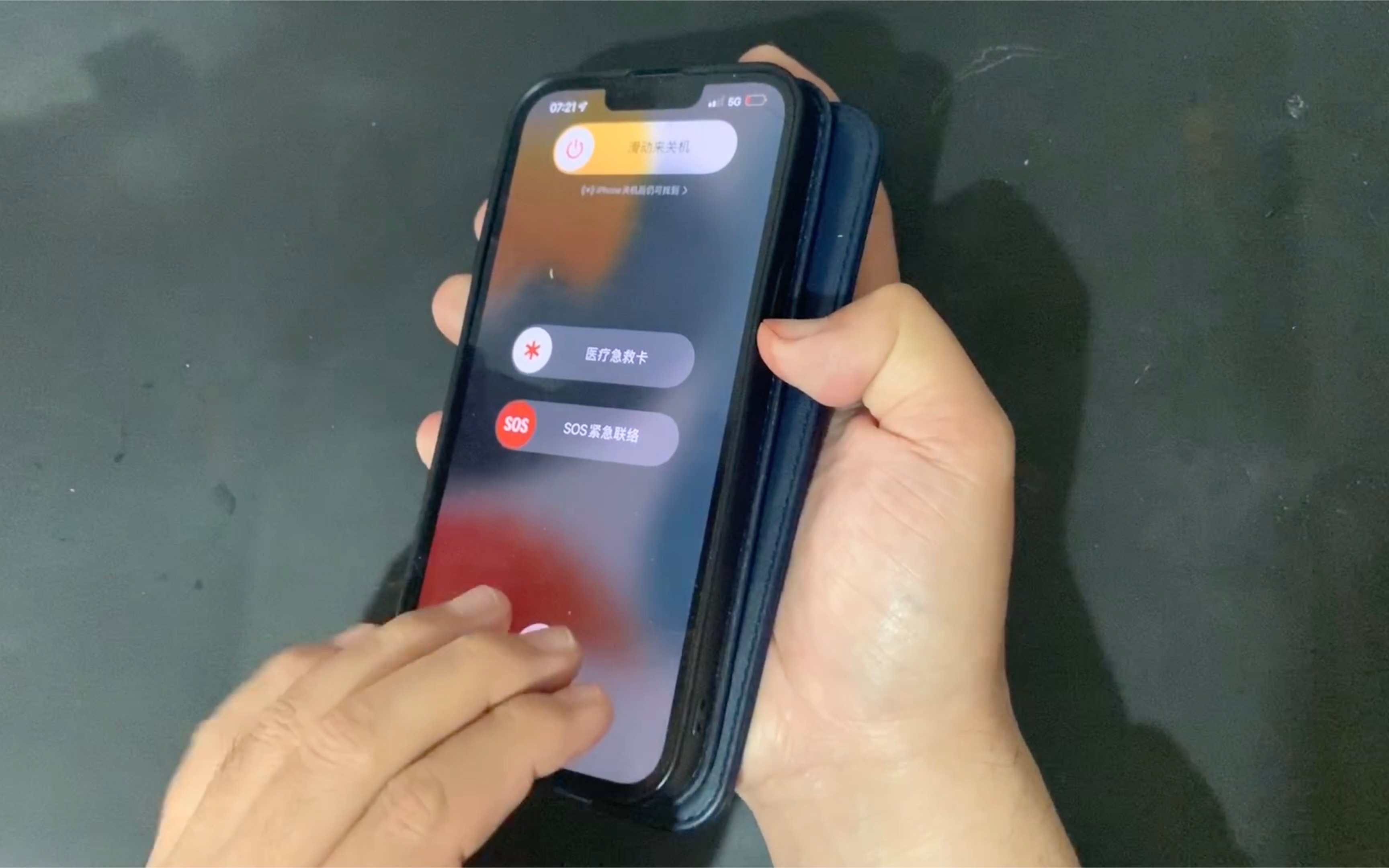
在iOS 15.0.1之后,iPhone在与电源连接时,闹钟仍然会响,纯关机状态下,闹钟和提醒事项都不会触发,这不符合约定俗成的设置。
解决办法:睡觉前不要长按电源键关机——那是彻底断电,改为短按"音量+"再划掉屏幕锁屏,iPhone处于息屏待机状态,闹钟和提醒都会正常触发。
如果你担心睡觉时误触关机,可以开启"设置 → 屏幕使用时间 → 停用时间"的锁定模式,或者用引导式访问(设置 → 辅助功能 → 引导式访问,连按三次侧边按钮锁定屏幕)。
日历为何不弹通知?关键在"提醒与通知"的混用排除
很多用户反馈日历明明设置了提醒,但通知栏干干净净,排查顺序如下:
- 设置 → 日历 → 通知,确认"允许通知"开启,且提醒样式选了"提醒"
- 打开"日历"App → 右下角"日历"按钮 → 确保你正在使用的日历(家庭"或"个人")的信息按钮里"事件提醒"没有被改成"无"
- 检查闹钟音量和驱动:音量开到最大,或者关掉"用按钮更改音量"
iPhone提醒设置与生活场景的深度融合方案
出行/上班场景:把通勤提醒做成自动矩阵
结合"位置提醒"和"快捷指令自动化",可以实现早上出门前,iPhone自动播报今天的日历安排,一次性设置路径:
- 快捷指令App → 自动化 → 创建个人自动化 → 特定时间 → 设为"工作日 07:30"
- 添加操作:"获取天气"→"获取日历日程"→ 用"文本"拼一段话,今天早上{时事摘要}{日程标题},外面{气温}度"
- 再添加操作:"朗读文本",勾选"语音播报"
- 关闭"运行时询问",打开"运行前通知"
这样你就拥有一个会开口的早间提醒助理,比纯文字横幅更不容易错过。
Apple Watch配对的特殊提醒设置
戴着手表睡觉的人会发现,手机上的提醒事项不一定会震动到手表上,原因在于手表的通知镜像设置,正确做法:Watch App → 通知 → 镜像iPhone的提醒事项,如果不开镜像,在手表端单独设置"提醒事项" App的通知,但这样会干扰"洗手提醒"和"站立提醒"的横幅位置,行业共识是,推开镜像,让手表和大号屏共存,手腕的震动反馈最强,避免了口袋里的手机被忽略的情形。
iPhone提醒与安卓/国产手机提醒的对比差异
换机用户往往最关心的是"我用惯了国产直接把提醒导过去,怎么设置才不像断崖",最核心的差异是:国产安卓默认把提醒权交给各App(如小米的日历、华为的备忘录),iPhone则统一收归系统层通知服务。
| 提醒场景 | 安卓习惯 | iPhone最佳对应 |
|---|---|---|
| 每天固定时间吃药 | 闹钟或日历重复 | 时钟闹钟+标签,或快捷指令自动化 |
| 到公司提醒倒垃圾 | 地图/日历位置 | 提醒事项位置提醒 |
| 微信里的重要待办 | 微信收藏置顶 | Siri建议:复制文本后长按,选"创建提醒事项" |
| 每年生日提醒 | 通讯录功能 | 日历的"已连接联系人"选项,只提醒,不打扰 |
国产手机迁移到iPhone最常见的坑:旧手机同步到iCloud把所有提醒Events一股脑倒入,但iPhone对"全天日程"的推送时机是基于"当天"的,且默认提醒时间只在新建事件时生效——旧数据不会自动补上提醒,迁移后手动检查前三天的日程,在编辑状态下重新设一次"提醒",这是不可省略的步骤。
我们的提醒设置系统优化指南
设置不是一次就完事的,运行一个月后做一轮调优,效果差别巨大,以下是我给您整理的检查清单:
- 每周日晚上花3分钟:打开提醒事项App,点",清理过期未完成项,重新安排时间,一个小技巧:长按提醒项 → 把日期拖到今天之前,系统会弹"过期提醒"吗?不会,所以不要往后拖,删除重建。
- 每月底检查"通知"里各家App的推送权限:很多应用在升级后会偷偷自动打开通知开关,重点排查"设置 → 通知 → 日历" 和"设置 → 通知 → 提醒事项"这两个要不要被降权,规则很简单:允许通知,但把横幅样式改为"临时",避免锁屏上的横幅挤到真正的提醒。
- 给提醒事项做分组打标签:点"提醒事项"App → 右上角"..." → 新建列表 → 命名为"工作日"和"休息日",然后在“工作”列表里,每个提醒的右侧"i"里,设为"当天特定时间"。
一句话收束核心结论:iPhone提醒设置的底层逻辑是别让单一App承担所有职责,系统级协同使用闹钟、日历和提醒事项,搭配快捷指令自动化,这才是长久稳定运行的最佳框架。
iPhone提醒设置常见问题Q&A
iPhone提醒事项在锁屏界面不显示怎么办?
去"设置 → 通知 → 提醒事项"里,把"提醒样式"改为"横幅或提醒",确保"锁定屏幕"这一项打开,如果还是不行,检查"设置 → 专注模式"里有没有开启"勿扰"或"睡眠"专注,它们会默认静默所有通知,在专注模式设置中,把"提醒事项"加入"允许的通知"列表即可。
为什么在电脑/网页版iCloud上添加的提醒,iPhone半天看不到?
因为两个平台同步有延迟且需要网络触发,让手机进行任何一次网络交互(解锁、下拉刷新、打开应用),提示事项通常会在10秒内被唤醒同步,如果长时间不出现,检查"设置 → 你的名字 → iCloud → 提醒事项"是否开启,有时候iCloud会自动登出,需要重新输入密码确认。
iPhone日历的提醒声音能不能换?
可以,日历提醒的通知声音跟随"设置 → 声音与触感 → 文本提示音"这一项,如果你改了文本提示音,日历、提醒事项、邮件的横幅提示音都会跟着变,提醒事项App内部也提供一个独立的"提醒事项音"选项,在"设置 → 提醒事项 → 提醒声音"里,默认是"默认",您可以改为"无"——这样横幅依然出现,但声音更温和。


