

iphone怎么调时区,iphone调整时区教程

在iPhone上调整时区,最核心的方法是进入“设置”>“通用”>“日期与时间”,关闭“自动设置”后手动选择城市,或确保开启该功能让系统根据GPS定位自动同步。
时区设置看似简单,却是许多用户在跨国旅行、出差或刚入手新设备时最容易踩坑的环节,时区不对,闹钟不响、日历错乱、甚至错过重要视频会议,这些麻烦往往源于对iOS系统底层逻辑的不熟悉,业内专家指出,苹果的设计哲学倾向于“自动化”,但为了应对复杂的全球网络环境,它又保留了精细的手动干预权限,理解这两者之间的平衡,是解决时区问题的关键。


iPhone怎么调时区:自动与手动两种核心路径
解决时区问题的第一步,是明确你当前的需求场景,是希望手机永远跟随当地真实时间,还是希望保留原居地时间以便联系亲友?不同的需求对应着完全不同的操作逻辑。
自动同步,告别手动折腾
对于绝大多数日常用户而言,自动设置是最优解,iOS系统通过蜂窝网络、Wi-Fi以及GPS定位,能够极其精准地判断你所在的地理位置,并自动匹配对应的时区。
- 操作路径:打开设置 > 点击通用 > 选择日期与时间。
- 关键动作:确保自动设置开关处于开启(绿色)状态。
开启后,你会发现下方的“时区”选项变为灰色不可选,这是因为系统正在后台实时读取你的位置信息,当你从北京飞往纽约,飞机降落后的几分钟内,手机时间会自动调整为美东时间,这种机制依赖于数据的准确性,保持定位服务开启是前提。
手动指定,精准控制每一秒
如果你身处跨国企业,需要同时兼顾总部和当地时间,或者你所在的地区时区划分特殊(如部分国家存在夏令时调整差异),手动设置则更为稳妥。
- 操作路径:同样进入设置 > 通用 > 日期与时间。
- 关键动作:将自动设置开关关闭。“时区”选项变为可选,点击它,系统会弹出一个搜索框。
搜索技巧:输入城市名称,如“Shanghai”或“New York”,建议直接搜索城市名而非时区代码,因为iOS的数据库以城市为索引,准确率更高。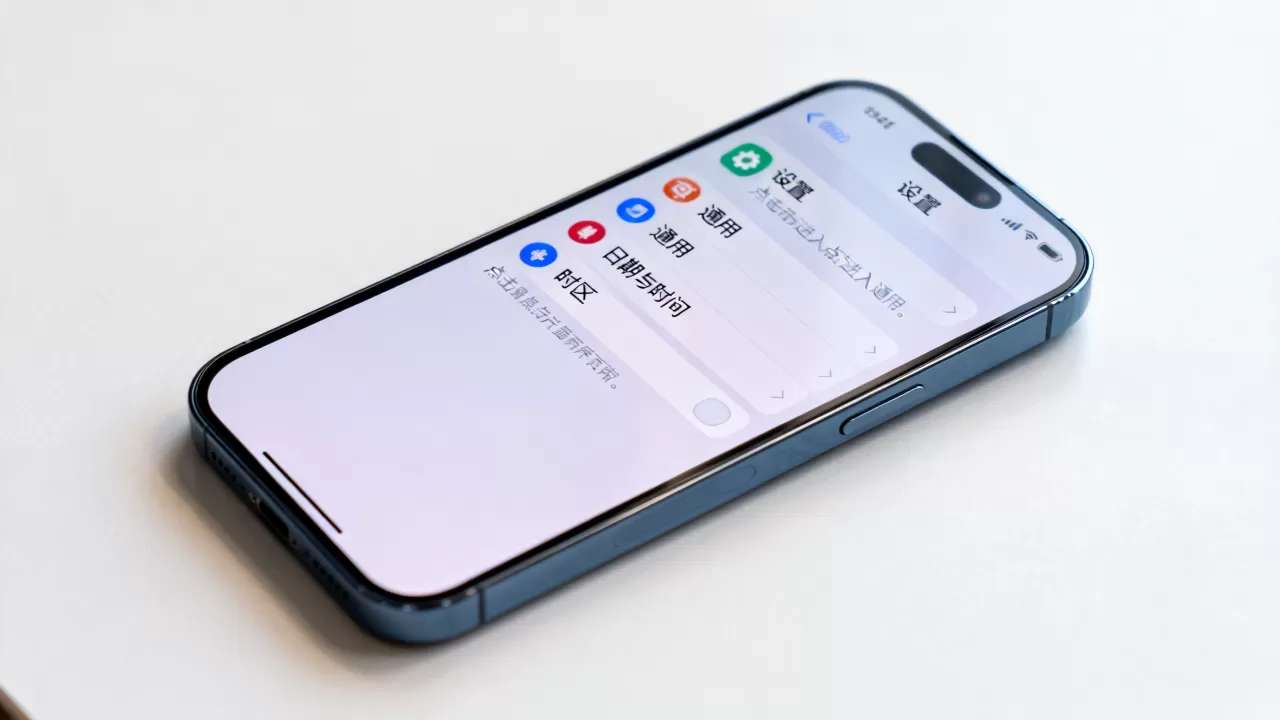
iPhone时区不对怎么办:排查常见故障
明明开启了自动设置,时间却依然错误,这通常不是系统Bug,而是权限或数据缓存的问题,以下是几种高频故障的排查方案。
定位服务未授权
时区自动设置依赖于地理位置数据,如果系统无法获取你的位置,它只能回退到默认时区或上次记录的位置。
- 检查步骤:进入设置 > 隐私与安全性 > 定位服务。
- 确认项:确保定位服务总开关已开启,且系统服务中的重要地点或时区相关权限未被禁用,在系统服务列表中,找到时区,确保其开关为开启状态。
网络数据滞后
在机场、高铁或偏远地区,蜂窝网络信号可能无法及时同步运营商提供的时区信息。
- 解决方案:尝试切换Wi-Fi与蜂窝数据,有时,连接一个稳定的Wi-Fi网络能更快触发时区更新,若仍无效,可尝试重启手机,强制系统重新向网络服务器发起时间同步请求。
夏令时(DST)识别错误
部分国家或地区的夏令时规则较为复杂,或者近年来发生了政策变更,如果系统未能及时更新夏令时规则,时间可能会偏差1小时。
- 应对策略:这种情况下,自动设置可能失效,建议暂时关闭自动设置,手动选择一个邻近且时区规则稳定的城市作为参考,或直接手动调整1小时,据工信部数据,近年来全球多地时区政策调整频繁,手动干预在极端情况下仍是可靠手段。
iPhone怎么调时区:多时区与闹钟设置的联动
调整系统时区不仅影响时钟显示,更深层地关联着日历、闹钟和提醒事项,许多用户困惑于“为什么我改了时区,闹钟还是按旧时间响?”
闹钟与日历的时区逻辑
iOS的闹钟默认遵循当前系统时区,这意味着,当你手动将时区从北京时间改为东京时间,闹钟也会随之偏移,如果你希望保留原居地的闹钟,而不改变系统时间,iOS提供了更高级的解决方案。
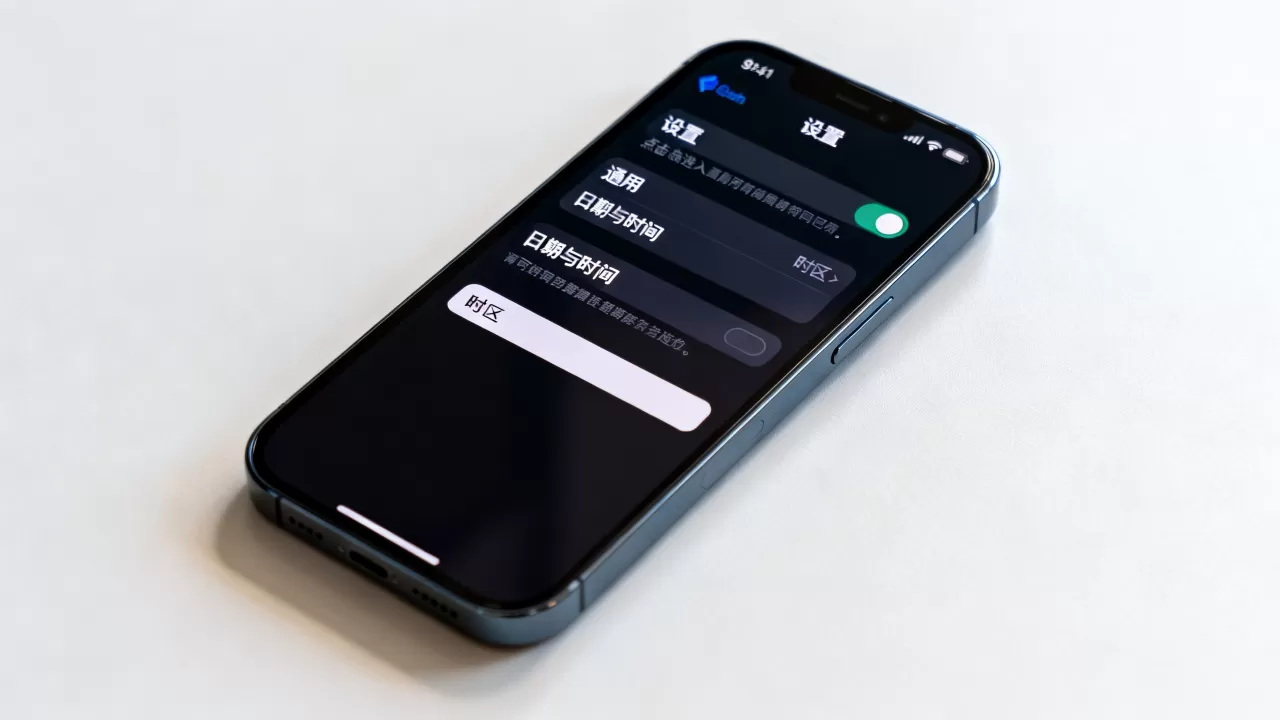
- 世界时钟功能:打开时钟应用,点击世界时钟标签,在这里添加多个城市,每个城市的时间独立显示,互不干扰。
- 闹钟设置技巧:在创建闹钟时,点击重复,选择自定义,你可以为特定闹钟指定特定的日期范围,虽然闹钟本身不支持“双时区同时响铃”,但你可以利用提醒事项或日历事件,设置时区偏移,在日历中创建一个事件,设置时区为“纽约”,这样即使手机显示东京时间,提醒也会根据纽约时间触发。
旅行模式下的时区管理
对于频繁跨国旅行者,频繁切换系统时区不仅繁琐,还可能导致应用数据同步混乱。
- 建议方案:保持系统时区为家乡时区,利用日历应用中的时区显示功能,在设置 > 日历 > 显示时区中开启该选项,日历界面会直接标注每个事件的本地时间,无需更改系统全局设置。
iPhone时区设置对比:iOS与其他平台的差异
了解iOS的时区逻辑,有助于理解为何在其他平台(如Android或Windows)上操作体验不同。
| 特性 | iOS (iPhone) | Android (主流厂商) | Windows 11 |
|---|---|---|---|
| 自动设置依赖 | 强依赖GPS与网络时间协议(NTP) | 依赖网络时间,部分机型支持GPS | 依赖网络时间,GPS非必需 |
| 手动修改权限 | 关闭自动设置后,仅允许选择城市 | 可直接输入UTC偏移量 | 可直接输入UTC偏移量 |
|
自动跟随城市规则,极少出错 | 部分旧版本需手动更新规则 | 自动更新,依赖系统补丁 |
| 多时区显示 | 世界时钟独立应用,日历支持时区标签 | 状态栏可添加多个时钟,日历支持时区 | 任务栏可显示多个时钟 |
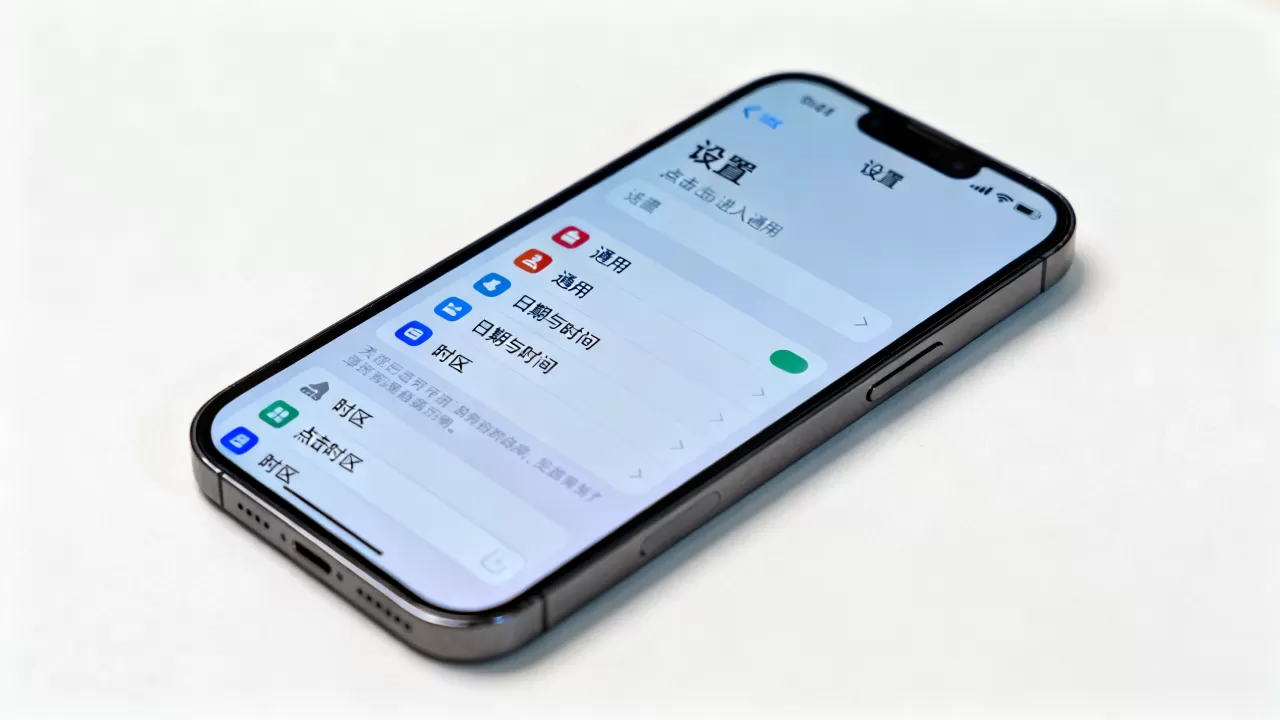
行业共识认为,iOS的时区管理更注重“无感体验”,通过封闭的生态确保时间同步的准确性,而Android和Windows则给予用户更多的底层参数调整空间,对于普通用户,iOS的“傻瓜式”自动设置反而减少了出错概率。
常见问题解答:iPhone怎么调时区
iPhone怎么调时区才能不影响闹钟?
如果你希望系统时间跟随当地,但闹钟仍按家乡时间响,iOS原生不支持此功能,建议做法是:保持系统时间为家乡时区,利用日历应用创建提醒,或在世界时钟中设置提醒,另一种方法是,在出发前将闹钟关闭,到达目的地后,再根据当地时间重新设置,频繁切换系统时区会导致应用缓存混乱,不建议作为日常操作。
iPhone时区显示错误,重启后恢复,正常吗?
正常,iOS系统在启动时会向Apple的时间服务器发起同步请求,如果网络环境不稳定或GPS信号弱,可能导致首次同步失败,重启手机会强制重新发起同步请求,通常能解决临时性的数据错误,若问题持续存在,需检查日期与时间设置中的自动设置是否被意外关闭,或定位服务中的时区权限是否受限。
iPhone怎么调时区才能显示两个城市的时间?
系统主屏幕时钟只能显示一个时区,若要同时查看两个城市时间,需使用时钟应用中的世界时钟功能,添加两个城市后,它们会并列显示,在日历应用中,开启显示时区选项,可以在查看日程时同时看到不同城市的对应时间,这是管理跨国会议最高效的方式。


