

刷机精灵recovery怎么用?刷机失败卡logo怎么办?

刷机精灵 recovery 是刷机精灵内置的一键恢复模式工具,它能让不懂命令行的普通用户像点鼠标一样完成系统备份、恢复和卡刷包安装,但它在底层调用的是设备自带的恢复分区逻辑,并非像 TWRP 那样独立的第三方 Recovery 固件。
这句话是很多人用了半天却没搞明白的关键,今天这篇内容,咱们就把刷机精灵里的 Recovery 功能从头到尾掰扯清楚,顺便把刷机失败、进不去模式、和 TWRP 有啥区别这类高频问题一并解决,如果你想在 2026 年还稳稳当当自己折腾手机,下面的内容值得先收藏再往下看。

刷机精灵 recovery 怎么用:先分清你是哪种用户
刷机精灵的 Recovery 模块,实际分两种完全不同的使用场景,搞混了,你后面刷机大概率会卡在开机界面。
系统还能正常开机,只想备份数据或刷个卡刷包
这种情况下,刷机精灵的 Recovery 功能更像一个"引导器"。
- 手机连接电脑,打开刷机精灵,软件会自动识别机型。
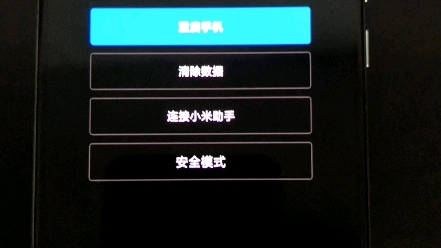
- 点击界面上的 "进入 Recovery" 按钮,手机重启后会自动进入恢复模式界面。
- 在这个界面下,用音量键上下移动光标,电源键确认选择,触屏在这个模式下通常是失效的,别拿手指戳屏幕。
多数情况下,你在这个模式里能做的操作只有四个:重启手机、清除数据、安装升级包、备份系统,刷机精灵的电脑端图形界面只是帮你把手机"踹"进这个模式,进去之后所有操作依然要靠音量键和电源键配合。
系统已经打不开,卡在开机动画或者无限重启
这才是刷机精灵 recovery 真正救命的场景,手机进不了桌面,但刷机精灵只要还能识别到设备,就能强制把手机引导进恢复模式。
具体操作路径是:
- 手机完全关机,用数据线连接电脑。
- 打开刷机精灵,等待驱动安装完成,设备列表出现你的机型。
- 点击 "Recovery 模式" 或 "一键刷机" 旁边的下拉箭头,选择"进入恢复模式"。
- 手机自动重启进入原生 Recovery 界面,此时你可以直接选择之前放在手机存储根目录的卡刷包进行刷入。
行业共识认为,刷机精灵在"救砖"场景下的价值大于日常刷机,因为它并不直接修改 Recovery 分区文件,所以对系统底层的破坏力远小于写入第三方 Recovery。
刷机精灵 recovery 进不去?排查顺序比乱试更重要
不少朋友反馈,点了按钮但手机黑屏半天没反应,或者直接跳回了桌面,这种刷机精灵 recovery 进不去的情况,八成是下面几个环节出了岔子。
第一步:驱动层面问题(占比最高)
电脑没装对应机型的 ADB 驱动,是进不去 Recovery 的第一大原因,刷机精灵主界面右上角有个"驱动安装"入口,先点那个,把通用 ADB 驱动跑一遍,注意,小米手机需要打开 USB 调试并登录账号开启"USB 安装"权限,华为/荣耀机型则需要关闭"仅充电"模式,否则驱动识别不完整。
第二步:按键组合冲突
刷机精灵调用的是系统的 reboot 指令,但如果手机厂商在系统里屏蔽了 fastboot 或 recovery 的自启动命令,软件就束手无策,这时候需要手动操作:
- 绝大多数安卓机型:关机状态下,同时按住"音量上 + 电源键" 约 10 秒。
- 三星部分老机型(如 S 系列):"音量上 + Home 键 + 电源键" 三键齐按。
- 华为早期机型:"音量下 + 电源键" 长按进入的是 eRecovery,需要菜单里再选一次 Recovery。
进不去恢复模式的时候,优先手动按键尝试,这比反复点软件按钮有效得多。
第三步:数据线或 USB 接口的干扰
尽量用原装数据线,直插电脑机箱后置 USB 接口,避开前置面板和 USB 集线器,统计来看,相当一部分"进不去 Recovery"其实是供电不稳导致手机刚重启就断电。
刷机精灵 recovery 和 TWRP 哪个好:选择取决于你要做什么
这是评论区出现频率最高的问题,也是很多教程互相矛盾的地方,直接说结论:如果你要刷第三方 ROM 或者 Magisk,TWRP 是唯一靠谱的选择;如果你只是备份数据或刷官方卡刷包,刷机精灵的 recovery 功能够用且更简单。
| 对比维度 | 刷机精灵 recovery | TWRP(Team Win Recovery Project) |
|---|---|---|
| 安装方式 | 临时引导,不写入分区 | 需要解锁 Bootloader 后刷入恢复分区 |
| 触屏支持 | 仅音量键+电源键 | 全触屏,支持滑动操作 |
| 功能丰富度 | 基础的备份、清除、安装 | 支持 Nandroid 完整备份、文件管理、终端命令、ADB Sideload |
| 支持刷入格式 | 官方卡刷包(ZIP) | ZIP、IMG 镜像、OTA 增量包 |
| 系统版本兼容 | 老旧机型适配较好 | 新版对 Android 13/14/15 动态分区支持完善 |
| 操作门槛 | 低,小白可上手 | 中高,需要理解分区和权限概念 |
用刷机精灵自带的功能去刷第三方类原生包,很容易卡在"system 分区 mount 失败"这个报错上,因为刷机精灵只是调用了官方 Recovery 的安装逻辑,而官方 Recovery 不认非官方的签名包。TWRP 是独立运行的迷你系统,它不依赖官方签名校验,所以能刷任何来源的包。
如果你是想要刷入 TWRP 但不知道怎么操作,记住核心流程:手机先解锁 Bootloader,然后在 fastboot 模式下用命令行执行 fastboot flash recovery twrp.img,完成后直接按组合键进入 Recovery,千万别手动重启进系统,否则 TWRP 会被系统原生 Recovery 覆盖回去。
实战处理:刷机精灵刷机失败卡在 Recovery 循环怎么办
刷到一半断电、刷入了损坏的包、或者不小心清了 system 分区,这些情况都会导致手机无限重启并自动跳入 Recovery 界面,处理这个问题的核心思路是:要么重新刷入完整系统包,要么清空数据后重启。
卡刷完整官方包(保留数据)
去手机厂商官网下载对应型号的最新版完整卡刷包,放进手机外置 SD 卡(或手机存储根目录),在 Recovery 里选择"从 SD 卡安装升级包",确认后等待进度条走完。
双清后重启(数据会被清空)
在 Recovery 主界面选择"清除数据"和"清除缓存",返回后选择"重启设备",这个操作能解决绝大多数因系统缓存异常导致的 Recovery 循环问题。
线刷救砖(Recovery 彻底失效时)
Recovery 模式下连官方包都刷不进去,说明恢复正常系统的唯一出口只有线刷了,不同品牌线刷工具不一样,小米用 MIFlash,华为用 Hisuite 的修复模式,OPPO/vivo 则需要专用升级工具配套对应固件包。
从我接触的实际案例来看,刷机失败后多数情况不需要动用线刷,卡刷完整包就能救回来,但如果你连 Recovery 都进不去,屏幕黑屏且电脑无任何反应,那属于深度变砖,不在本文讨论范围内,建议直接找当地手机维修店处理,别自己反复尝试。
Q&A:刷机精灵 recovery 常见疑问集中解答
刷机精灵 recovery 刷机后数据还有吗?
分情况,只选择"安装升级包"刷入系统,且刷机包版本高于当前版本,数据通常会保留,但如果你在 Recovery 里执行了"清除数据"或者刷入了跨安卓大版本的包(ColorOS 12 刷到 ColorOS 14),数据大概率被清空,且无法恢复,刷机前务必在系统里开启云备份,或者用刷机精灵的"备份"功能把联系人、短信和应用列表导出到电脑。
刷机精灵 recovery 和第三方 Recovery 能共存吗?
能,但没意义,刷机精灵是临时引导进官方 Recovery,第三方 TWRP 是直接替换掉官方 Recovery 分区。刷入 TWRP 后,刷机精灵的"进入 Recovery"按钮会失效,因为系统检测到分区不是原厂固件会拒绝引导。 想恢复成官方 Recovery,需要下载原厂线刷包,在 fastboot 模式下单独刷 recovery 分区,或者直接线刷完整包覆盖。
刷机精灵现在还有维护吗?对新款手机支持情况如何?
近年来刷机精灵的更新节奏已经明显放缓,新发布的骁龙 8 Gen 2 之后机型支持度参差不齐,本质上,刷机精灵依赖手机厂商开放的 ADB 接口和刷机端口,如今各大厂商纷纷收紧了 Bootloader 解锁政策,很多新机型连官方解锁通道都已关闭,刷机精灵能做的只是把手机引导进官方 Recovery,而官方 Recovery 本身功能极简,刷第三方包基本无望。一线品牌旗舰机,特别是华为、荣耀近两年的新机,刷机精灵 recovery 功能形同鸡肋;而老旗舰和部分性价比中端机(比如小米和红米部分型号)仍然好用。
刷机这件事,本质是和数据安全赛跑,用刷机精灵 recovery 前,先想清楚你手上的包来源是否可靠,官方包和知名第三方编译组的包随便刷,论坛里那些来路不明的"精简版""优化版"尽量远离,工具只是辅助,判断力才决定了你是把手机救活还是彻底弄废,无论你选择刷机精灵自带功能还是转向 TWRP,备份永远要先于折腾。


