

苹果手机手动对焦怎么设置?iPhone相机手动模式在哪?

iPhone手动操作的核心答案:真正实用且高频的“iPhone手动”功能主要有四类——手动对焦、手动备份、手动更新系统、手动强制重启,掌握这四项,就能应对日常使用中绝大多数“手机不听话”的场景。
iPhone手动对焦怎么操作
遇到拍近物糊成一片、对焦框来回横跳的情况,不要慌,手动对焦才是根治办法。 自动对焦确实聪明,但它无法理解你“到底想拍什么”,在餐厅拍菜、隔着玻璃窗拍猫、微距拍花瓣时,系统经常会找错焦点。
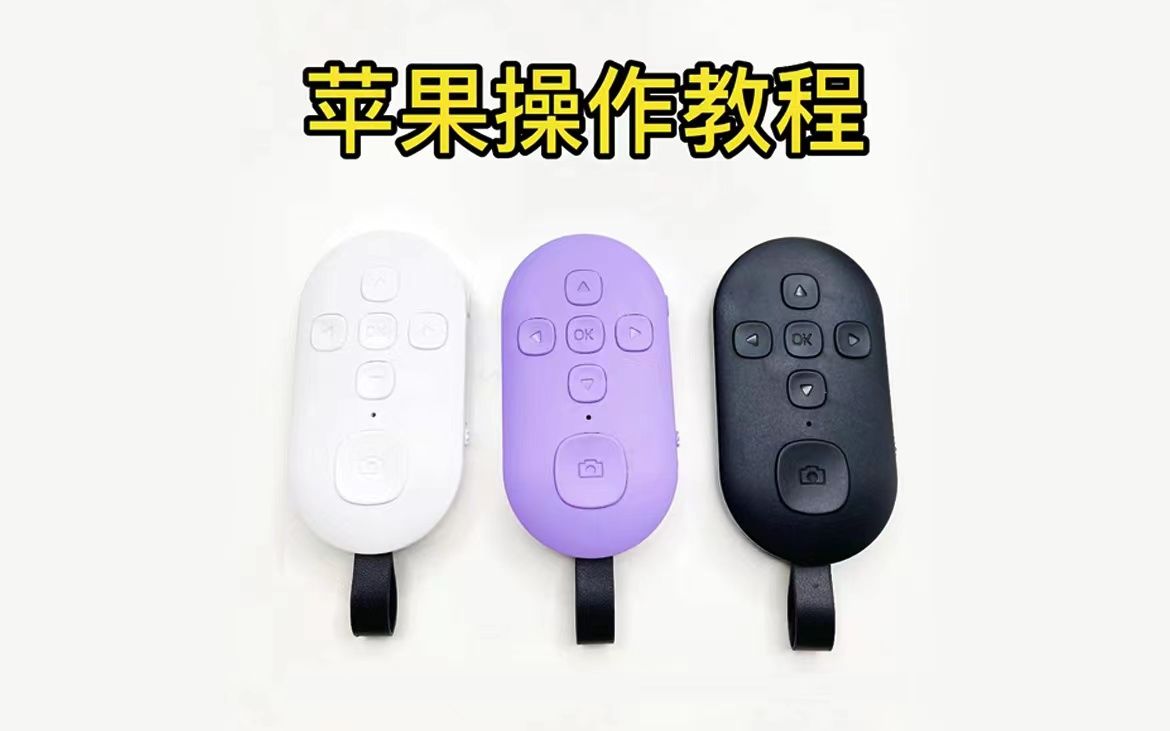

手动对焦的具体操作路径
- 打开相机,点击画面中你想拍清楚的区域,屏幕上会出现黄色方框,这就是焦点的选择。
- 如果黄框还在跳动,说明系统仍在反复测距,此时长按屏幕不放,直到画面顶部出现“自动曝光/自动对焦锁定”的黄色标识。
- 锁定后,对焦点就固定住了,无论你如何移动手机,焦点都不会漂移。
- 锁定对焦后,上下滑动屏幕上的小太阳图标,可以手动调整曝光亮度。
实际使用场景
- 拍近距离小物件时,建议先把手机拉远到10厘米以上,点击屏幕锁定焦点,再缓慢靠近,成功率远高于直接怼近拍。
- 隔着飞机舷窗或玻璃拍摄窗外景物,对焦锁定尤其管用,避免玻璃上的灰尘干扰测距。
- 拍摄视频时,长按锁定对焦能防止画面忽实忽虚,这个技巧很多人容易忽略。
很多用户不知道的是,iPhone的专业拍摄模式(ProRAW)虽然不能像相机那样手动调光圈和快门,但通过长按锁定对焦+手动曝光补偿,已经能解决八成的对焦困扰,如果画面依然发灰,记得先擦拭镜头,多数对焦问题其实就是镜头上的油污在捣乱。
iPhone手动备份到电脑
把重要照片和聊天记录手动备份到电脑,是数据安全感最强的操作,没有之一。 自动云备份固然省心,但遇到存储空间不足、网络上传缓慢或换机需要完整迁移时,本地手动备份依然不可替代。
手动备份到电脑的步骤
- Mac用户:用数据线连接iPhone和Mac,打开“访达”,在左侧边栏找到你的设备,点击“立即备份”。
- Windows用户:需要先在电脑上安装iTunes,连接设备后,点击左上角的手机图标,在“页面选择“立即备份”。
- 如果想备份健康数据和各类账户密码,勾选“加密本地备份”并设置一个密码,不勾选则无法备份这部分数据。
手动备份和iCloud备份的差异
| 对比维度 | 手动备份到电脑 | iCloud自动备份 |
|---|---|---|
| 存储位置 | Mac或Windows电脑 | 苹果云端服务器 |
| 是否需要网络 | 仅需数据线连接 | 必须连接Wi-Fi |
| 恢复速度 | 受USB接口速度影响,总体较快 | 受上传/下载带宽影响 |
| 费用 | 免费,使用本地硬盘空间 | 5GB免费,超出需付费订阅 |
| 数据安全 | 物理可控,不易被线上风险波及 | 依赖账号安全与云服务稳定性 |
操作细节与提醒
- 备份完成后,在“访达”或“iTunes”里可以看到“最新备份”的时间,确认时间更新再拔线。
- 旧备份文件体积较大,会占电脑硬盘空间,建议定期到“访达/设备/管理备份”中删除失效的旧备份,一般保留最近两份就够用了。
- Windows用户如果找不到设备图标,先检查iTunes是否为最新版本,老旧版本在部分新系统上会出现无法识别设备的问题。
iPhone手动更新系统的正确姿势
系统自动更新经常“放鸽子”,更新往往发生在深夜充电时,如果你着急体验新功能,手动更新才是最快、最可控的路径。 操作本身非常简单,但更新前后的准备工作往往被忽略。
手动检查更新的操作路径
- 打开“设置”>“通用”>“软件更新”,系统会自动检查新版本。
- 如果有可用更新,点击“下载并安装”,务必连接Wi-Fi并保证电量在50%以上,否则系统会拒绝安装。
- 下载完成后,点击“现在安装”,手机重启后即完成更新。
更新前的必要准备
- 先完成一次手动备份,方法参考上一节,防止更新过程意外中断导致数据异常。
- 关闭低电量模式,否则更新安装阶段可能因电量耗尽而卡死。
- 确保手机剩余存储空间充足,系统更新包通常需要数GB空间,空间不足时更新会反复失败。
更新失败如何处理
- 下载并安装”按钮灰色无法点击,先重启手机再试,“设置”里的缓存卡住是常见原因。
- 下载进度长时间不动,切换移动数据或换个Wi-Fi环境,再暂停后重试下载。
- 多次更新失败时,用数据线连接电脑,通过“访达”或“iTunes”进行系统更新,这是绕过手机端故障最稳妥的办法。
行业共识认为,新系统大版本发布初期往往伴随兼容性问题,追求稳定的话,建议等待后续小版本更新后再手动升级,追求新功能则无所谓,直接跟紧跟新即可。
iPhone手动重启的两种方式
当手机卡顿、触屏失灵或出现假死状态时,重启是最高效的修复手段,但很多人不知道重启还分普通重启和强制重启,用错方法反而耽误时间。
普通重启(适合日常使用)
- 全面屏机型(iPhone X及之后):同时按住侧边键和任一音量键,滑动屏幕上方出现的滑块关机,关机后再次长按侧边键开机。
- 带Home键机型(iPhone SE等):长按侧边键或顶部电源键,滑动关机。
强制重启(适合无法操作屏幕时)
- iPhone 8及之后机型(含全面屏全系):分别快速按一下音量加键、音量减键,然后长按侧边键不放,直到屏幕出现Apple标志。
- iPhone 7系列:同时按住音量减键和侧边键,保持10秒以上。
- iPhone 6s及更早机型:同时按住Home键和电源键。
两种方式的适用场景
- 日常卡顿、App闪退、网络异常:优先尝试普通重启,操作安全且不打断后台状态。
- 屏幕完全无响应、白苹果、开机卡在进度条:直接使用强制重启,相当于给iPhone断电重来。
很多用户担心强制重启会损伤手机,强制重启不会清除个人数据,也不会对硬件造成额外损耗,它只是模拟了一次更彻底的断电开机,真正需要避免的是在系统正常运行期间频繁乱按,那才可能导致数据写入错乱。
关于iPhone手动的常见问题
iPhone手动对焦时,为什么对不上焦?
对不上焦通常发生在距离太近超过镜头最近对焦距离、镜头表面有污渍或遮挡物、以及环境光线过暗时,擦净镜头、拉远手机与拍摄对象的距离后重新点击对焦,多数情况即可恢复,若在光线不足的室内,建议点亮屏幕补光后再尝试对焦。
iPhone手动备份到电脑会占用很大空间吗?
占用的是电脑硬盘空间,容量取决于手机中的照片、应用数据总量,通常在5GB到40GB之间,备份文件保存在本地磁盘,不占用iCloud空间,也不产生额外费用,建议在“访达”或“iTunes”的设备管理界面定期清理旧备份,保留最近两份即可。
iPhone强制重启后,已保存的照片和聊天记录会丢失吗?
不会,强制重启相当于强制断电再开机,系统存储中的数据不会被清除,真正有风险的是在强制重启前系统正在进行写入操作,但这种情况发生的概率很小,数据丢失的案例极度罕见,为了绝对稳妥,重要数据还是应该保持定期手动备份的习惯。
手动操作看似繁琐,却是每位iPhone用户真正掌握设备控制权的开始,从手动对焦拍出清晰近物,到手动备份守住数据底线,再到手动更新和强制重启应对突发状况,这四项能力足以覆盖日常使用中的大部分痛点,认真地手动一次,远比依赖自动功能更让人安心。


