

机箱显卡挡板如何拆除?显卡挡板螺丝拧不下来怎么办

拆除机箱显卡挡板的核心在于先断电并释放静电,随后使用合适尺寸的十字螺丝刀卸下固定螺丝,最后垂直向上平稳拔出显卡即可,切勿暴力硬掰以免损坏PCIe插槽。
很多DIY玩家在升级硬件或清理灰尘时,面对机箱后部那块金属挡板往往感到无从下手,这不仅仅是拧几颗螺丝那么简单,操作不当极易导致主板PCIe插槽断裂或显卡金手指受损,本文将通过拆解实际维修场景,为你提供一套标准、安全的操作流程。

显卡挡板拆除前的关键准备工作
在动手之前,绝大多数故障都源于准备不足,业内专家指出,静电释放和电源隔离是保障硬件安全的第一道防线。
彻底断电与静电释放
不要仅仅关闭机箱上的电源开关,必须拔掉机箱背后的电源线,等待约**30秒**,让主板电容彻底放电,你可以触摸机箱的金属部分,或者佩戴防静电手环,以消除人体携带的静电,这一步看似繁琐,却是保护精密电子元件的行业共识。工具选择与空间规划
你需要准备一把**十字螺丝刀**,最好带有磁性,以防螺丝掉落进机箱内部难以拾取,观察机箱内部空间,如果机箱狭小,可能需要先拆除其他阻碍物,如硬盘笼或多余的线材,确保你有一个宽敞的操作平面,避免在狭窄空间内强行操作导致手臂晃动失误。标准拆卸流程详解
这是操作的核心环节,我们将整个过程分解为四个可验证的具体步骤,确保每一步都精准无误。
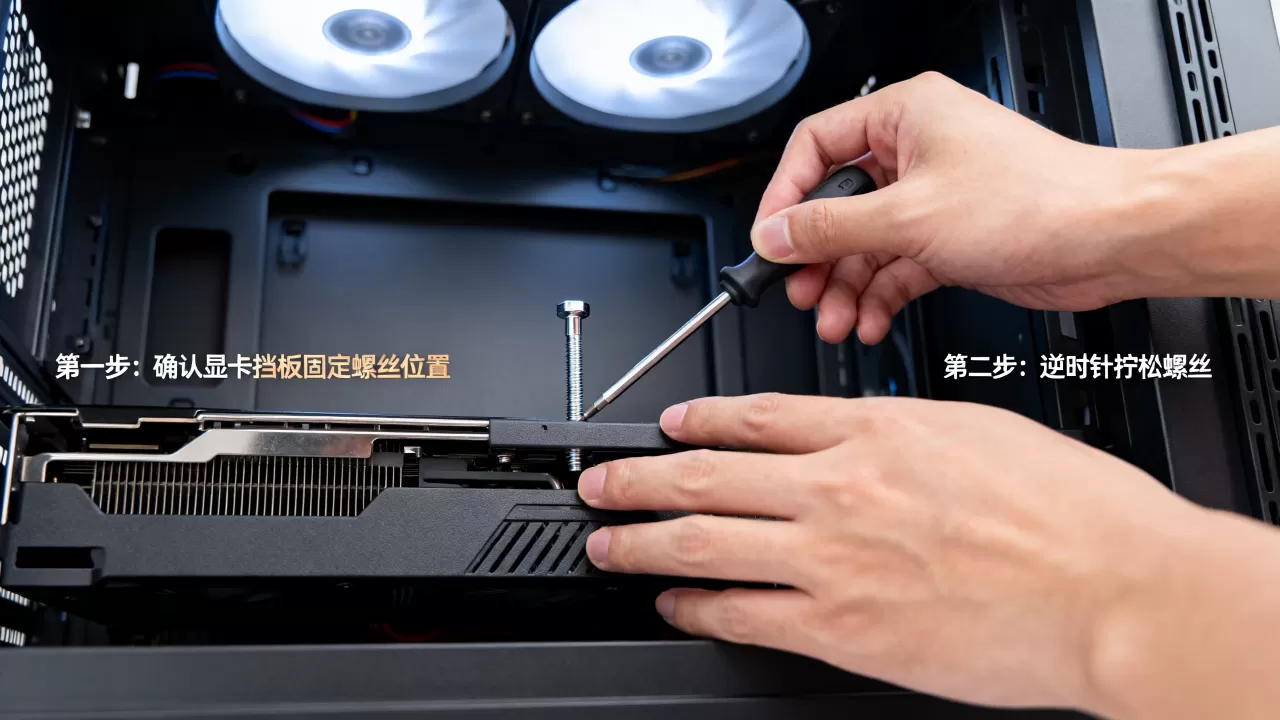
第一步:解除显卡固定螺丝
显卡通常由**1至2颗**螺丝固定在机箱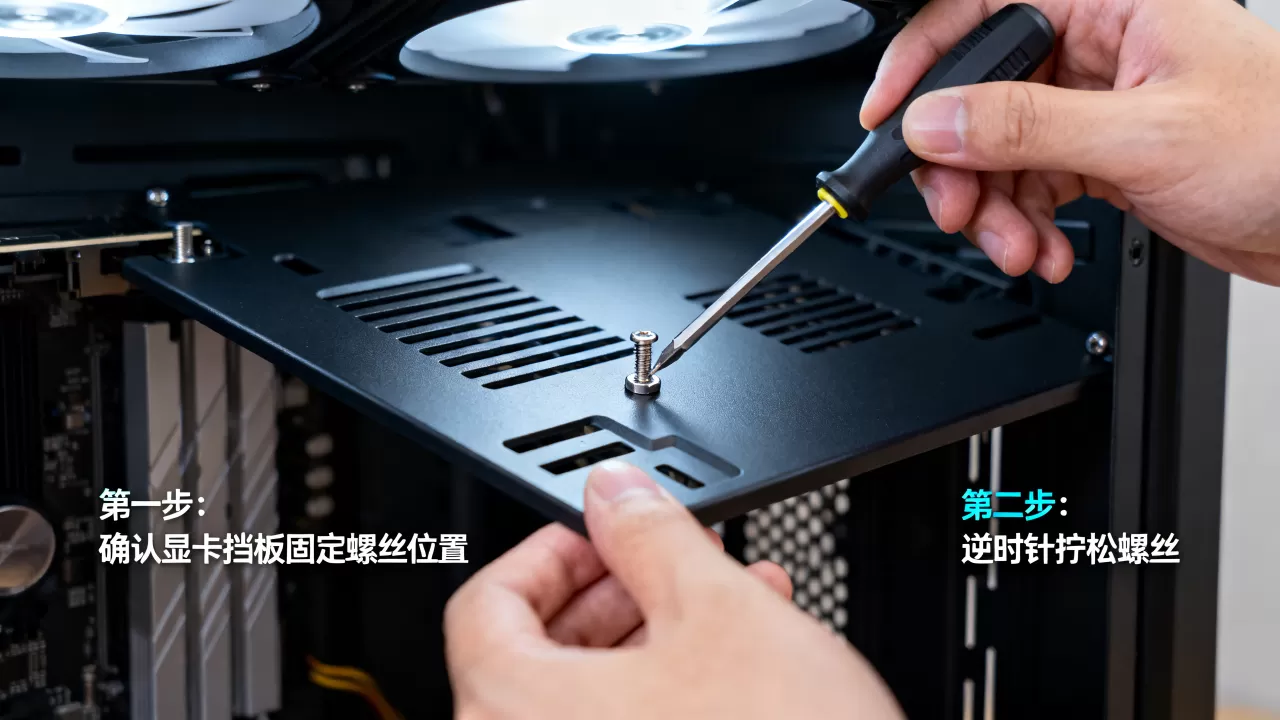
第二步:解除PCIe插槽卡扣
现代主板PCIe插槽通常配有塑料卡扣,用于防止显卡意外脱落。 * 观察显卡插入主板的一端,寻找插槽末端的塑料卡扣。 * 用手指或塑料撬棒轻轻按下卡扣,使其脱离卡位。 * 注意:部分高端主板采用无卡扣设计或隐藏式卡扣,需仔细查看说明书或实物结构。第三步:分离显卡与主板
当螺丝卸下且卡扣解除后,显卡并未完全脱离。 * 双手握住显卡两侧,保持水平。 * 轻轻向上施力,同时轻微前后晃动,帮助金手指脱离插槽。 * **严禁**直接提拉显卡顶部或散热风扇部分,这会导致PCB板弯曲变形。第四步:处理顽固挡板
有时,显卡挡板会与机箱后部产生轻微粘连或锈死。 * 如果感到阻力过大,切勿使用蛮力。 * 可以尝试用螺丝刀轻轻撬动挡板边缘,或使用WD-40等润滑剂微量喷洒在螺丝孔处,等待片刻后再尝试。 * 对于老式机箱,锈迹可能导致螺丝滑丝,此时需使用专用工具或寻求专业帮助。常见误区与风险规避
许多用户在进行机箱显卡挡板如何拆除时,容易陷入一些认知误区,导致硬件损伤。
暴力拆卸的危害
强行拔出显卡可能导致以下后果: * **PCIe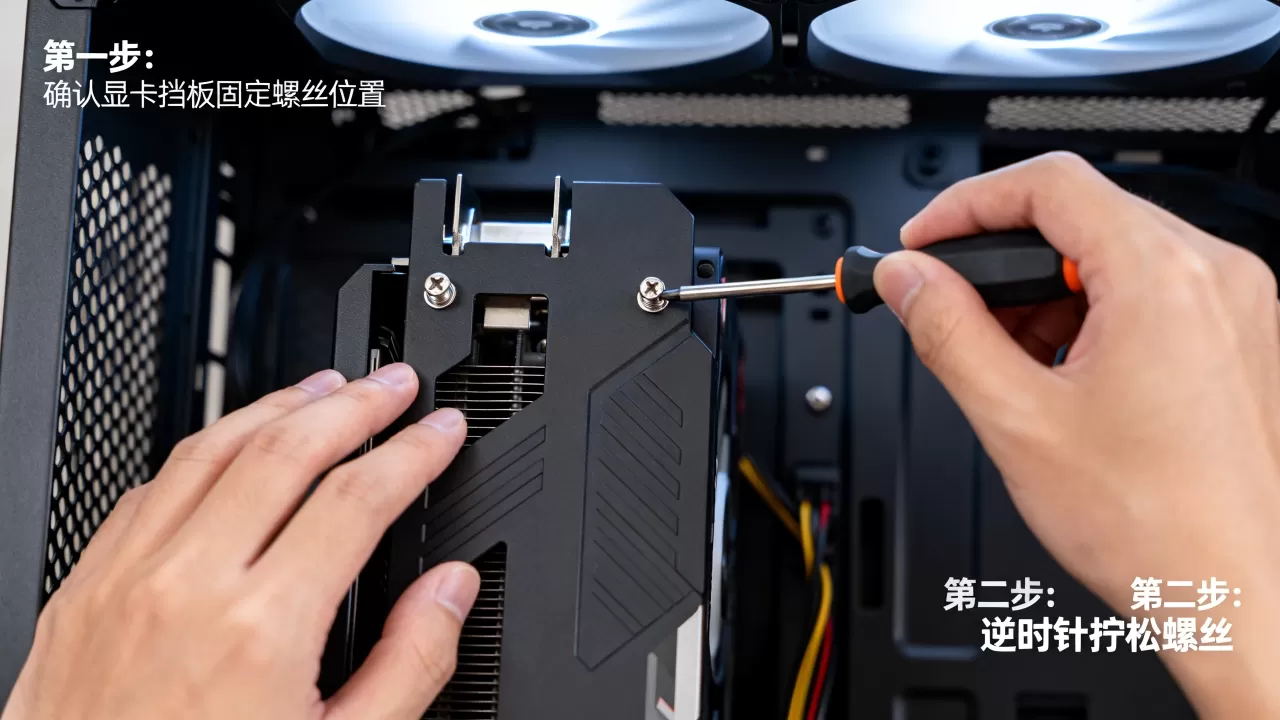
忽视静电防护
在干燥环境中,人体静电电压可达数千伏,虽然现代硬件有一定的防静电能力,但直接触摸金手指或电路板仍可能击穿敏感元件,触摸机箱金属部分释放静电是必须养成的习惯。特殊情况处理指南
针对不同场景,拆除策略需灵活调整。
多显卡SLI/CrossFire拆除
如果你使用的是多显卡配置,拆除顺序至关重要。 * 通常应先拆除上方的显卡,因为下方的显卡可能受到上方显卡散热器的阻挡。 * 拆除交连桥(SLI/CrossFire Bridge)时,需先松开固定螺丝,再轻轻取下桥接器,避免折断。全塔机箱与空间限制
在全塔机箱中,由于空间较大,操作相对容易,但在紧凑型ITX机箱中,可能需要先拆除整个主板或电源,才能腾出空间取出显卡,这种情况下,建议参考机箱说明书中的“最小安装路径”。老旧机箱锈死处理
对于使用多年、螺丝锈死的机箱,强行拆卸可能导致螺丝断裂在孔内。 * 可使用除锈剂预处理。 * 若螺丝已滑丝,可使用钳子夹住螺丝头旋转,或使用断丝取出器。 * 极端情况下,可能需要切割螺丝,但这会破坏机箱结构,需谨慎评估。安装后的检查与维护
拆除显卡后,若计划重新安装或更换,需注意以下事项。
清理插槽灰尘
使用压缩空气罐或软毛刷,清理PCIe插槽内的灰尘,灰尘堆积会导致接触不良,引发蓝屏或无法开机。检查金手指状态
观察显卡金手指是否有氧化或磨损痕迹,如有轻微氧化,可用橡皮擦轻轻擦拭,恢复导电性。重新安装的对齐技巧
重新安装时,确保显卡金手指完全插入插槽,听到“咔哒”声表示卡扣已锁紧,拧紧固定螺丝,确保显卡稳固不晃动。Q&A:关于显卡挡板拆除的常见疑问
机箱显卡挡板拆除时螺丝拧不动怎么办?
螺丝拧不动通常是因为生锈或螺纹错位,首先确认螺丝刀型号是否匹配,避免滑丝,若为生锈,可滴入少量除锈剂等待几分钟,若螺纹错位,可尝试反向轻轻旋转,再顺时针拧紧,切勿使用过大力气,以免损坏机箱面板或螺丝。拆除显卡后主板PCIe插槽需要特殊保养吗?
不需要特殊保养,但需保持清洁,定期使用压缩空气清理插槽灰尘即可,避免在插槽附近放置导电金属屑,以防短路,若插槽出现物理损坏,如针脚弯曲,需由专业人员修复或更换主板。显卡挡板拆除后,机箱后部孔洞是否需要封堵?
如果不再使用显卡,建议保留挡板或使用防尘塞封堵孔洞,这有助于维持机箱内部风道,防止灰尘进入,并提升整体散热效率,随意敞开孔洞可能导致气流紊乱,影响其他硬件温度。拆除机箱显卡挡板并非高难度技术活,关键在于耐心和规范操作,遵循上述步骤,你可以安全、高效地完成硬件维护,延长设备使用寿命。
-- 展开阅读全文 --


