

iphone怎么同步txt,iphone同步txt文件方法

在iPhone上同步TXT文件最稳定且免费的方式是利用iCloud云盘或第三方云存储(如百度网盘、坚果云)的同步功能,通过“文件”App直接管理,无需依赖电脑即可实现多设备实时同步。
很多人认为TXT文件太小,不需要专门同步,但事实上,当你在iPhone、iPad和Mac之间频繁切换时,手动传输不仅效率低下,还容易丢失版本,业内专家指出,云同步技术已经非常成熟,关键在于选择适合你使用习惯的工具,本文将拆解几种主流且高效的同步方案,帮助你彻底解决跨设备阅读和编辑的痛点。
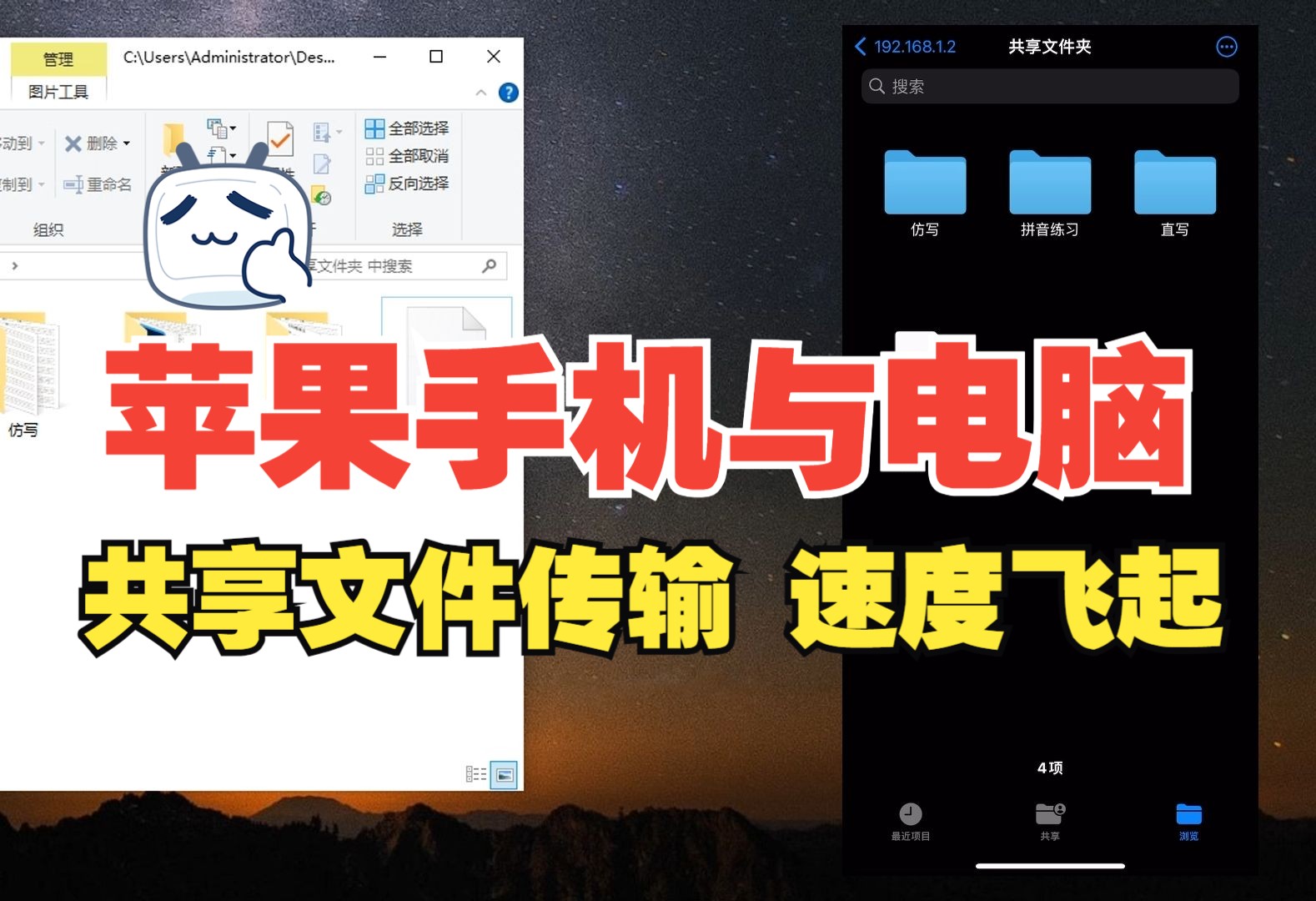

利用苹果原生iCloud云盘实现无缝同步
这是最符合苹果生态逻辑的做法,如果你拥有Mac电脑或iPad,且希望保持系统原生体验,iCloud是首选,它不需要安装任何第三方App,数据加密级别高,且与系统深度集成。
前置设置与路径配置
确保你的Apple ID已登录,并开启了iCloud云盘功能,进入“设置”,点击顶部的你的名字,选择“iCloud”,然后勾选“云盘”,这一步是基础,很多用户同步失败是因为这里被误关了。
具体操作步骤
- 打开iPhone上的“文件”App。
- 点击底部的“浏览”标签,找到“iCloud云盘”。
- 你可以新建一个文件夹,例如命名为“TXT笔记”,专门存放文本文件。
- 将TXT文件保存到这个文件夹中。
- 在Mac电脑上,打开访达(Finder),在侧边栏找到“iCloud云盘”,即可看到并编辑同一份文件。
这种方式的优点是延迟极低,修改后几乎瞬间同步,缺点是如果文件数量巨大,可能会占用较多的iCloud免费5GB空间,建议定期清理或升级套餐。
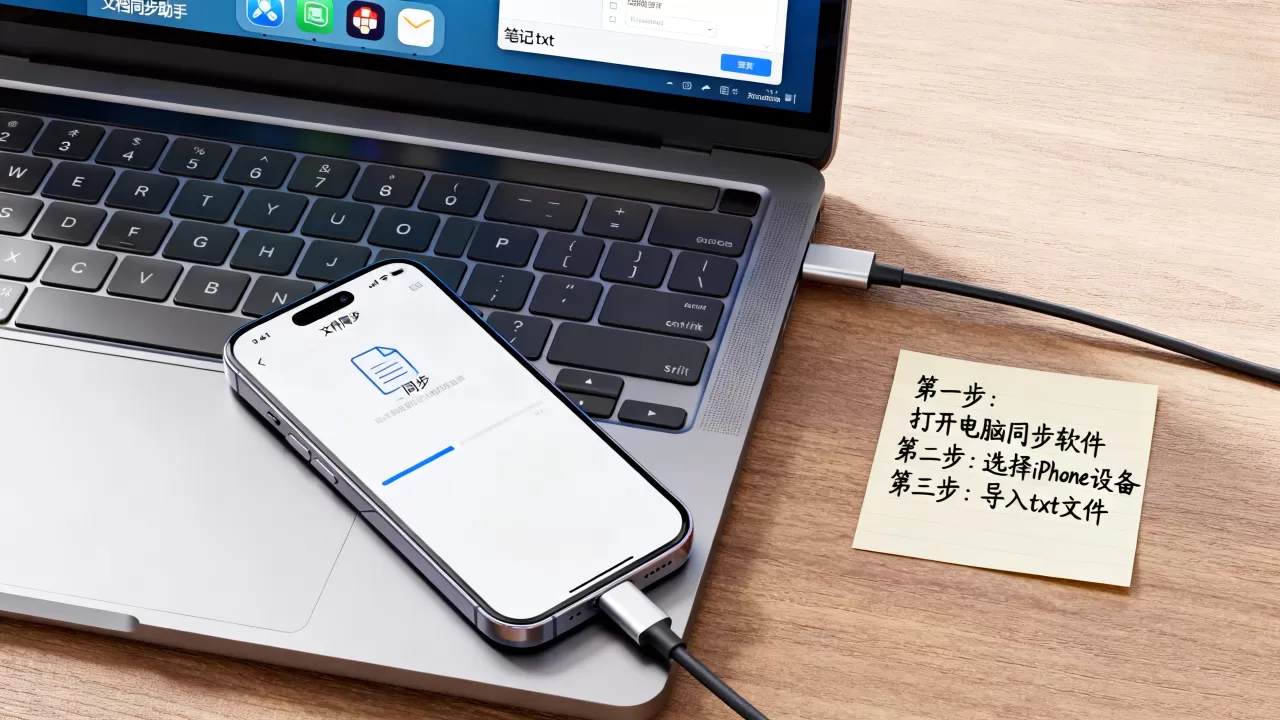
第三方云存储的跨平台优势
如果你需要在Android手机、Windows电脑和iPhone之间切换,或者需要更大的免费存储空间,第三方云盘是更务实的选择,行业共识认为,对于非苹果生态用户,通用性比原生体验更重要。
主流工具对比与选择
目前市面上主流的工具包括百度网盘、坚果云、OneDrive等,不同工具在同步机制和用户体验上各有千秋。
百度网盘:适合大文件与备份
百度网盘的用户基数最大,适合存放大量TXT文件进行备份,虽然其同步功能在某些版本中不如其他工具直观,但通过“同步盘”功能,可以将指定文件夹设置为自动同步。
- 优点:免费空间大,下载速度快(需会员)。
- 缺点:广告较多,同步速度受网络波动影响较大。
- 适用场景:长期归档,不频繁编辑的文档。
坚果云:适合高频编辑与办公
坚果云以“同步”为核心卖点,而非简单的“存储”,它支持增量同步,即只上传修改过的部分,速度极快。
- 优点:同步速度快,支持WebDAV,兼容性好。
- 缺点:免费版本有月度上传下载流量限制(通常为1GB/月),适合轻量级TXT同步。
- 适用场景:每日更新的工作笔记、代码片段。
OneDrive:微软生态的最佳搭档
如果你经常使用Windows电脑,OneDrive是天然的选择,它在iPhone上的“文件”App集成度很高,可以直接预览和编辑TXT文件。
- 优点
:与Windows系统无缝衔接,Office套件支持良好。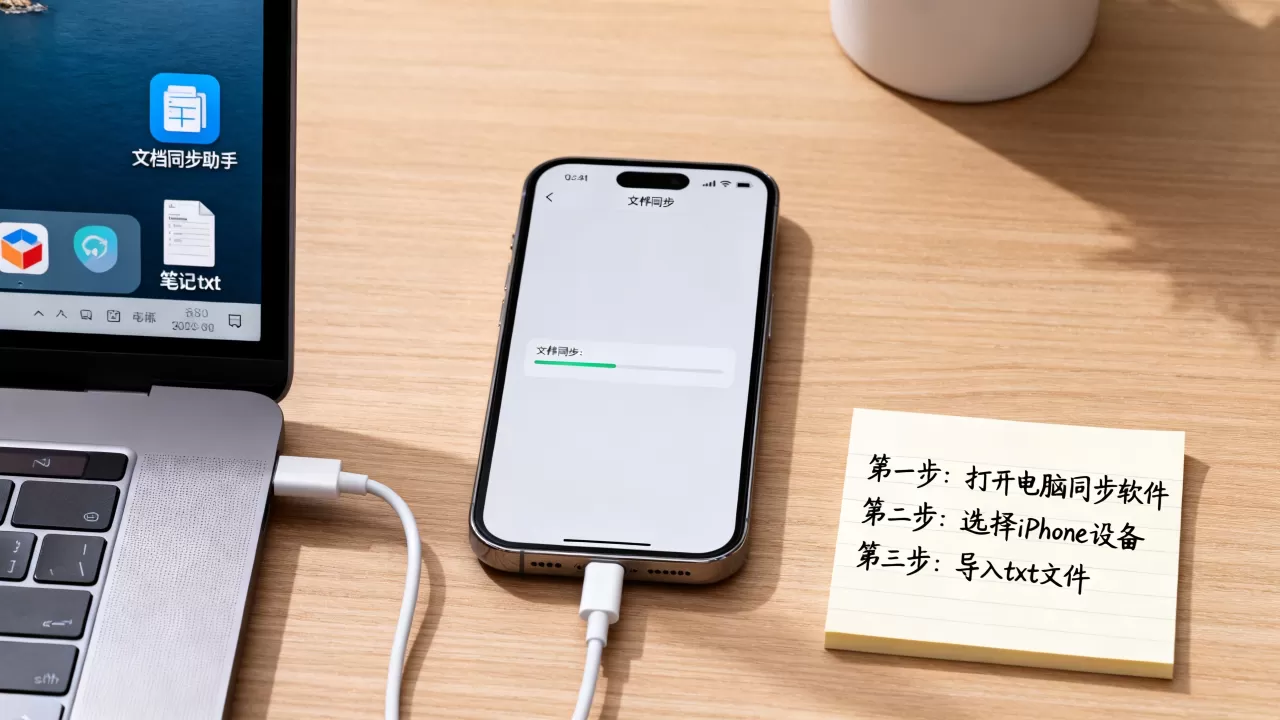
- 缺点:在国内网络环境下,同步速度可能不稳定。
- 适用场景:办公文档,Windows用户。
操作路径详解:以坚果云为例
- 在iPhone上下载并登录坚果云App。
- 在App内创建文件夹,如“我的TXT”。
- 将TXT文件导入该文件夹。
- 在电脑端安装坚果云客户端,登录同一账号,选择“同步文件夹”。
- 将电脑上的同步文件夹映射到本地磁盘。
- 此后,任何一端对TXT文件的修改,都会在几秒内同步到另一端。
局域网传输与本地管理
对于注重隐私、不愿将数据上传至云端的用户,局域网传输是一个被低估的选项,这种方法不依赖互联网,速度快且安全。
AirDrop与第三方局域网工具
AirDrop仅适用于苹果设备之间,如果你需要在iPhone和Windows电脑间传输,可以使用LocalSend等开源工具。
LocalSend的使用流程
- 确保iPhone和电脑连接在同一Wi-Fi网络。
- 在电脑和iPhone上安装LocalSend。
- 在电脑上选择要发送的TXT文件。
- 在iPhone上点击接收。
- 文件瞬间传输完成,无需登录账号。
这种方式适合一次性传输少量文件,不适合长期同步,但作为补充手段,它在网络不稳定时非常可靠。
常见问题与故障排查
iphone怎么同步txt文件到电脑
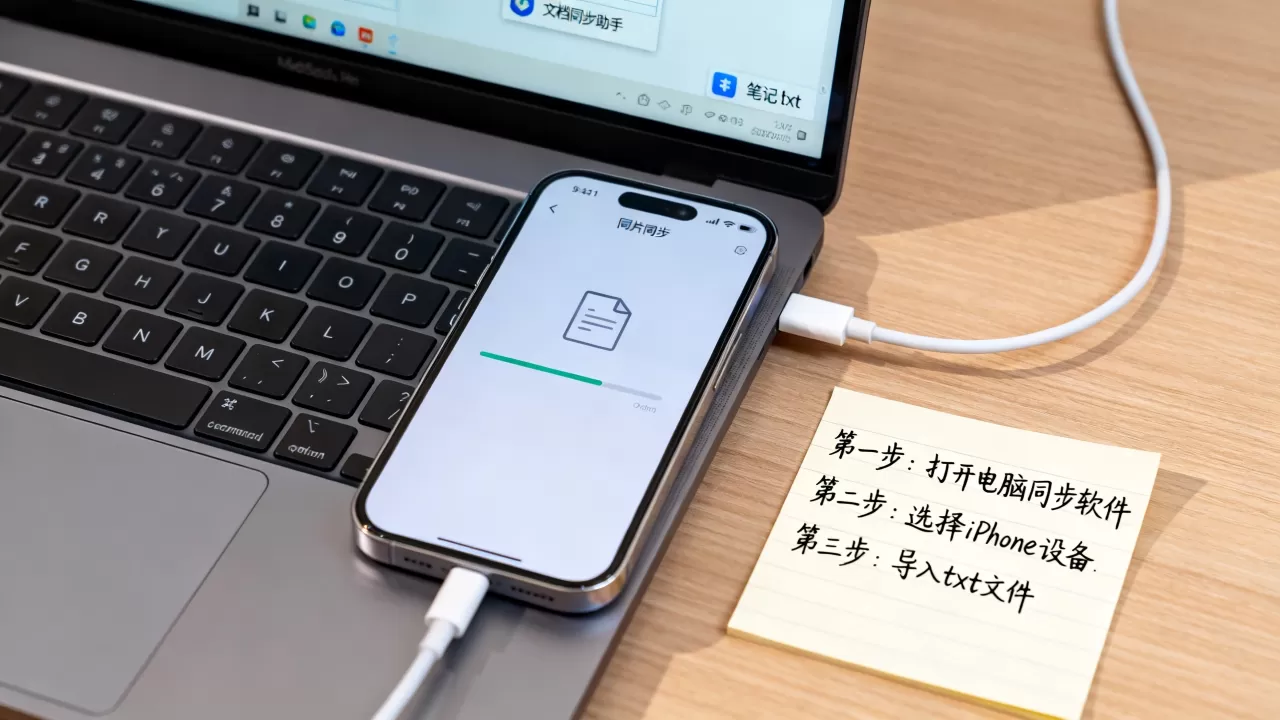
这是最常见的搜索意图之一,除了上述云同步方法,还可以通过iTunes或Finder进行有线同步,但这种方式是单向或双向的手动同步,不是实时自动同步,建议优先使用iCloud或第三方云盘,以获得更好的体验。
为什么txt文件不同步?
如果遇到同步失败,通常由以下原因导致:
- 网络问题:检查Wi-Fi或蜂窝数据是否正常,尝试切换网络环境。
- 空间不足:检查iCloud或云盘剩余空间,清理不必要的文件。
- 文件被占用:确保文件没有在另一个设备上被打开或编辑,避免冲突。
- App权限:检查“文件”App是否拥有存储权限,进入“设置”->“隐私”->“照片”或“文件”中进行确认。
如何批量同步多个txt文件?
手动一个个拖拽效率太低,建议使用云盘的“同步文件夹”功能,在电脑端创建一个文件夹,将所有TXT文件放入其中,并设置为云盘同步目录,这样,任何新增或修改的文件都会自动上传到云端,并在iPhone上显示。
总结与建议
选择哪种同步方式,取决于你的设备组合和使用习惯。
- 纯苹果用户:首选iCloud云盘,体验最原生,无需额外安装App。
- 多平台用户:推荐坚果云或OneDrive,兼顾速度与兼容性。
- 隐私敏感用户:考虑局域网传输工具,如LocalSend,数据留在本地。
据工信部数据,近年来云存储用户规模持续增长,说明云端同步已成为主流趋势,不要忽视TXT文件的管理,合理的同步策略能极大提升工作效率,核心结论是:没有最好的工具,只有最适合你场景的工具,选择后,坚持使用,形成习惯,同步就不再是问题。


