

iphone6HOME键怎么设置横竖屏,iphone6如何旋转屏幕

iPhone 6 的 Home 键本身不具备直接切换横竖屏的功能,屏幕旋转主要依赖系统设置中的“竖排方向锁定”开关;若需强制横屏,需关闭该锁定并旋转手机,或通过辅助功能中的“辅助触控”自定义快捷操作来实现更便捷的控制。
iPhone 6 屏幕旋转机制与 Home 键的关系解析
很多用户在使用 iPhone 6 时会产生一个误区,认为 Home 键像电脑快捷键一样,按下就能改变屏幕方向,Apple 的 iOS 系统设计逻辑中,Home 键的核心功能是“返回主屏幕”、“激活 Siri”或“多任务切换”,它并不直接参与屏幕方向的判定,屏幕的横竖切换完全由重力感应器(陀螺仪)和系统设置共同决定。
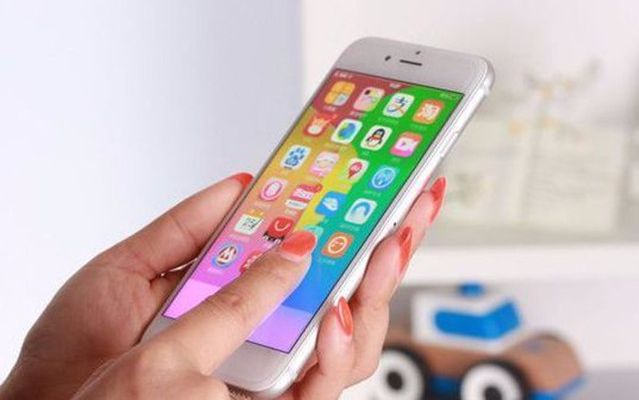

业内专家指出,理解这一底层逻辑是解决横竖屏问题的关键,iPhone 6 作为经典机型,其硬件结构决定了它依然遵循 iOS 的标准交互规范,当你发现屏幕无法旋转时,90% 的情况并非硬件故障,而是软件设置中的“竖排方向锁定”处于开启状态。
为什么 Home 键不能直接设置横竖屏?
从人机交互的角度来看,Home 键的设计初衷是提供最高频操作的物理反馈,如果将其定义为屏幕旋转键,会与其他手势操作(如双击 Home 键调出多任务)产生冲突,Apple 选择将屏幕旋转的控制权交给“控制中心”或“设置”应用。
对于习惯使用 iPhone 6 这种设计虽然多了一步操作,但能避免在躺着看视频或侧手打字时因轻微晃动导致屏幕意外旋转,这种稳定性对于追求效率的用户而言,是一种保护机制而非限制。
通过系统设置实现横竖屏切换的标准路径
既然 Home 键无法直接控制,那么最稳妥、最官方且兼容性最好的方法就是通过系统设置来管理屏幕旋转权限,这种方法适用于绝大多数场景,包括观看视频、浏览网页和使用第三方应用。
关闭“竖排方向锁定”的具体步骤
这是解决屏幕无法旋转问题的第一步,也是绝大多数用户忽略的步骤,请按照以下路径操作:
- 打开 iPhone 6 桌面上的“设置”应用。
- 向下滑动,找到并点击“通用”选项。
- 在列表中找到“辅助功能”,点击进入。
- 在“视觉”或“交互”分类下,寻找
“辅助触控”(即俗称的“小白点”)。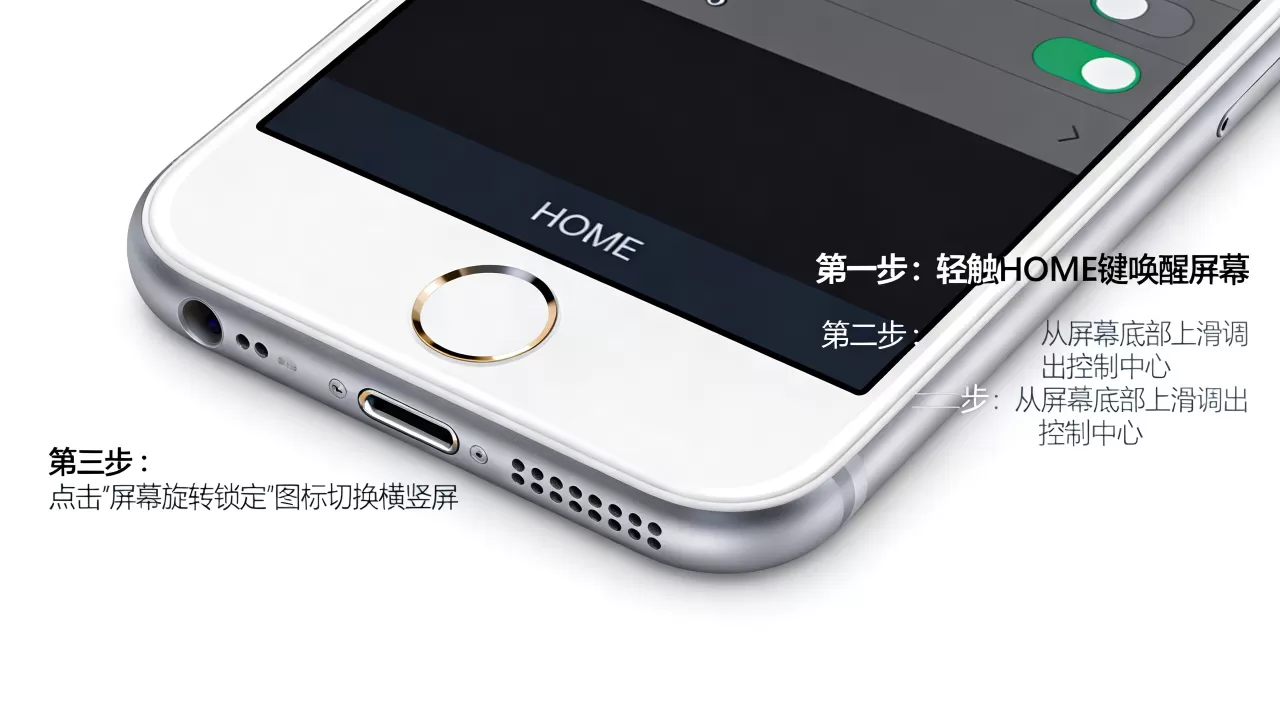
- 注意:此处存在一种常见的混淆,虽然辅助触控可以自定义快捷操作,但最基础的屏幕旋转控制通常位于控制中心,辅助触控”中未设置旋转,请检查控制中心。
- 更直接的方法是打开“控制中心”(从屏幕底部向上滑动)。
- 找到“锁形图标”(通常位于屏幕中央偏左的位置)。
- 如果该图标呈红色,说明“竖排方向锁定”已开启,屏幕被强制锁定在竖屏模式。
- 点击该图标,使其变为灰色,即可解除锁定。
解除锁定后,只需将 iPhone 6 横向握持,屏幕即可自动旋转,再次点击红色图标,可重新锁定竖屏,防止误触。
利用“辅助触控”自定义横竖屏快捷操作
如果你希望像操作 Home 键一样,通过点击屏幕上的某个虚拟按钮来快速切换横竖屏,可以通过“辅助触控”来实现,这种方法特别适合那些希望减少物理按键磨损,或者习惯单手操作的用户。
设置自定义手势的详细流程
- 进入“设置” > “通用” > “辅助功能” > “辅助触控”。
- 确保“使用辅助触控”开关已打开,屏幕上会出现一个半透明的白色圆点。
- 点击“自定义顶层菜单”或“自定义操作”。
- 在菜单中选择“旋转屏幕”选项。
- 注意:iOS 系统原生菜单中可能没有直接的“旋转屏幕”选项,但可以通过组合手势实现,更常见的做法是设置“长按”或“双指点击”来触发特定应用内的旋转功能,或者使用第三方辅助工具。
- 另一种更实用的方法是:在“自定义顶层菜单”中,添加一个快捷方式,指向“控制中心”。
- 点击辅助触控圆点,选择控制中心,然后一键关闭锁定。
这种方法的优势在于,你无需记忆复杂的滑动路径,只需点击屏幕上的一个点,即可进入控制界面,进而管理屏幕方向。
不同场景下的横竖屏操作策略对比
在实际使用中,不同的应用场景对横竖屏的需求截然不同,盲目切换不仅影响体验,还可能消耗不必要的电量。
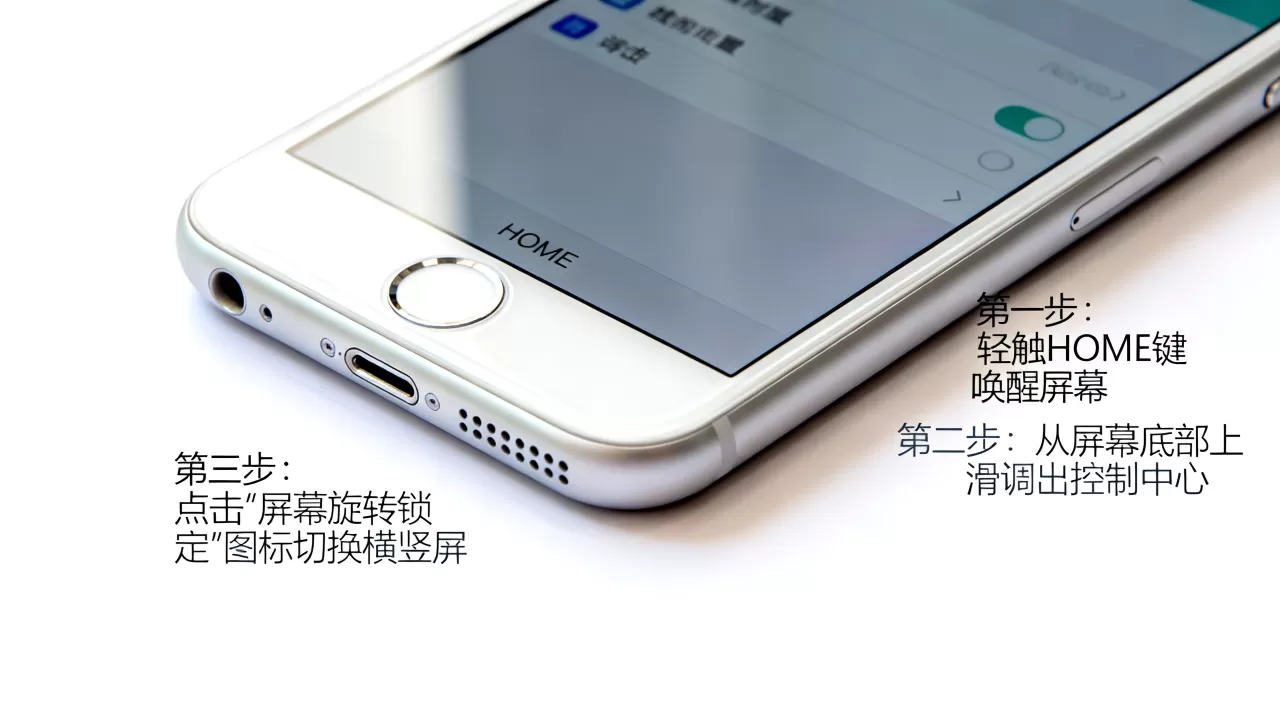
视频观看与游戏场景
在观看视频或玩游戏时,横屏能提供更大的视野和更好的沉浸感。
- 视频应用:多数主流视频 App(如爱奇艺、腾讯视频)在检测到手机横置且锁定关闭时,会自动全屏横屏播放,如果未自动旋转,请检查 App 内部设置或手动旋转手机。
- 游戏应用:部分游戏强制竖屏(如某些休闲类手游),即使关闭锁定也无法横屏,这是开发者为了适配界面布局所做的限制,属于正常现象。
阅读与办公场景
在阅读长篇文章或使用 Excel 等表格软件时,横屏能显示更多内容,减少翻页频率。
- Safari 浏览器:关闭锁定后,横屏阅读网页体验更佳,尤其是对于宽屏设计的新闻网站。
- 文档编辑:在横屏模式下,键盘布局更宽,输入效率更高,适合处理复杂数据。
横竖屏切换的优缺点对比表
| 场景 | 推荐方向 | 优势 | 劣势 |
|---|---|---|---|
| 刷社交媒体 | 竖屏 | 单手操作便捷,信息流连贯 | 视野较小,不适合深度阅读 |
| 观看电影 | 横屏 | 全屏沉浸,音效立体 | 需双手握持,易疲劳 |
| 玩游戏 | 横屏 | 操作空间大,视觉冲击强 | 部分游戏不支持,需双手 |
| 快速回复消息 | 竖屏 | 打字精准,不易误触 | 信息展示有限 |
常见问题排查与故障处理
如果按照上述步骤操作后,屏幕依然无法旋转,可能存在硬件或系统层面的问题。
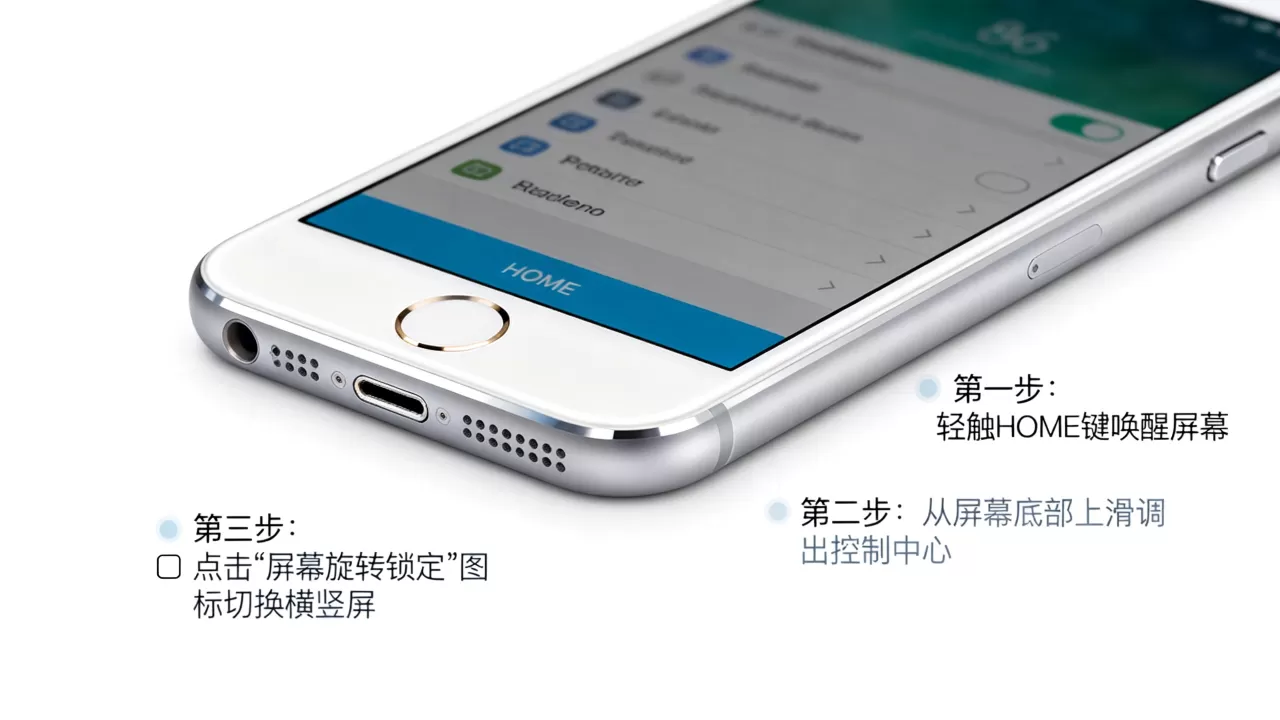
重力感应器故障排查
iPhone 6 的重力感应器位于主板内部,负责检测手机的角度,如果感应器损坏,屏幕将始终保持在初始方向。
- 测试方法:打开“指南针”应用,缓慢旋转手机,如果指南针的指针不随手机转动而更新,说明重力感应器可能故障。
- 解决方案:若确认硬件故障,需前往授权维修点更换主板或传感器,对于 iPhone 6 这种老机型,维修成本可能高于设备残值,建议评估后决定是否维修。
系统缓存导致的旋转卡顿
有时,系统后台进程冲突会导致屏幕旋转无响应。
- 重启设备:长按 Home 键和电源键,滑动关机,等待 30 秒后重新开机,这能清除临时缓存,恢复传感器正常运作。
- 更新系统:确保 iPhone 6 运行在最新的兼容 iOS 版本上,虽然 iPhone 6 已停止主流更新,但旧版本的稳定性补丁可能修复已知的旋转 Bug。
iPhone 6 Home 键设置横竖屏相关问答
iPhone 6 的 Home 键坏了还能设置横竖屏吗?
可以,Home 键损坏不影响屏幕旋转功能,因为旋转由重力感应器和系统设置控制,若 Home 键失灵,可通过“辅助触控”(小白点)替代 Home 键功能,如返回主屏、多任务切换等,同时保持屏幕旋转功能正常。
为什么 iPhone 6 在横屏模式下某些 App 不旋转?
这是应用开发者的设计选择,部分 App(如微信聊天界面、部分游戏)强制锁定竖屏,以确保界面布局的稳定性和用户体验的一致性,这种情况下,即使关闭系统锁定,App 内部也会强制保持竖屏,属于正常软件行为,无法通过系统设置强行更改。
iPhone 6 屏幕旋转慢怎么办?
屏幕旋转延迟通常由系统卡顿或重力感应器灵敏度设置引起,建议首先重启设备以清除后台进程,若问题依旧,可尝试在“设置”>“通用”>“辅助功能”>“动态效果”中,关闭“减弱动态效果”,这有时能提升传感器响应速度,若仍无改善,可能是硬件老化,建议联系专业维修人员检测。


