

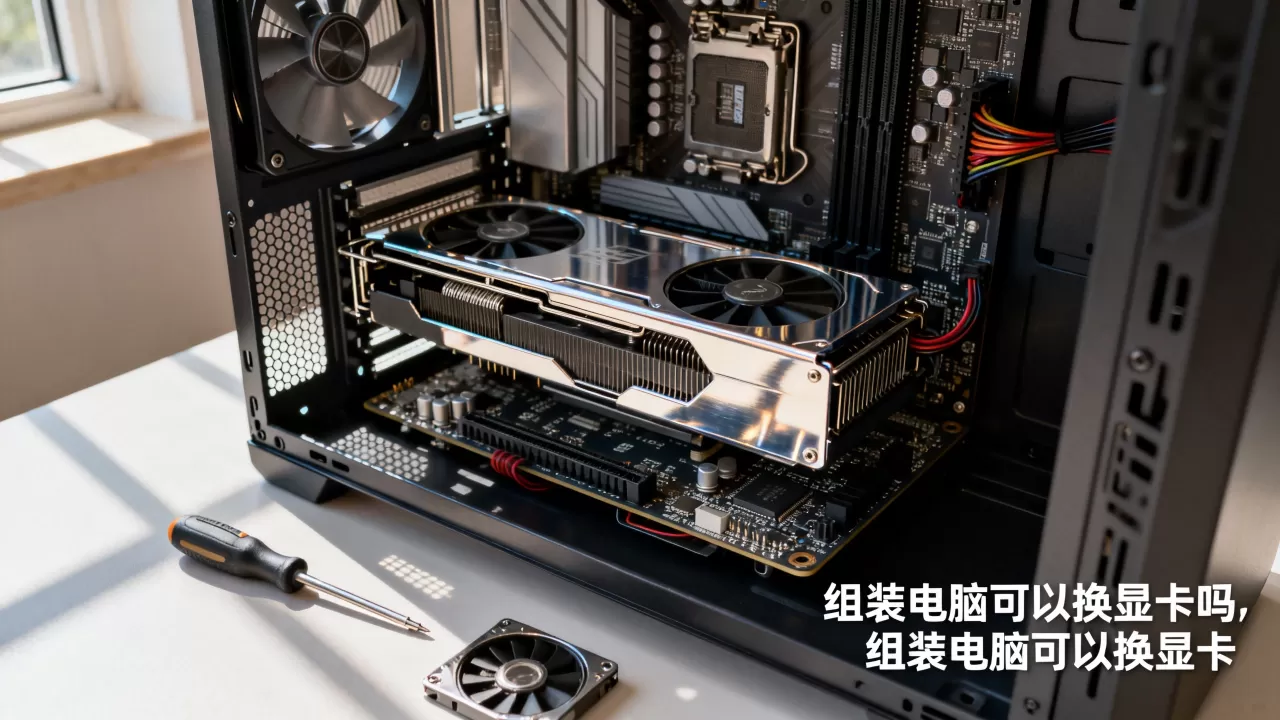
组装电脑可以换显卡吗,组装电脑可以换显卡

组装电脑完全可以更换显卡,这是DIY主机相比品牌整机最大的优势之一,只要电源功率足够、机箱空间兼容且主板接口匹配,用户即可自行完成升级。
在2026年的硬件生态中,显卡作为计算核心,其迭代速度依然迅猛,对于许多玩家和专业创作者而言,整机性能瓶颈往往首先出现在图形处理单元上,了解如何安全、高效地更换显卡,是每一位电脑用户必须掌握的技能,这不仅关乎性能提升,更涉及硬件寿命与系统稳定性。
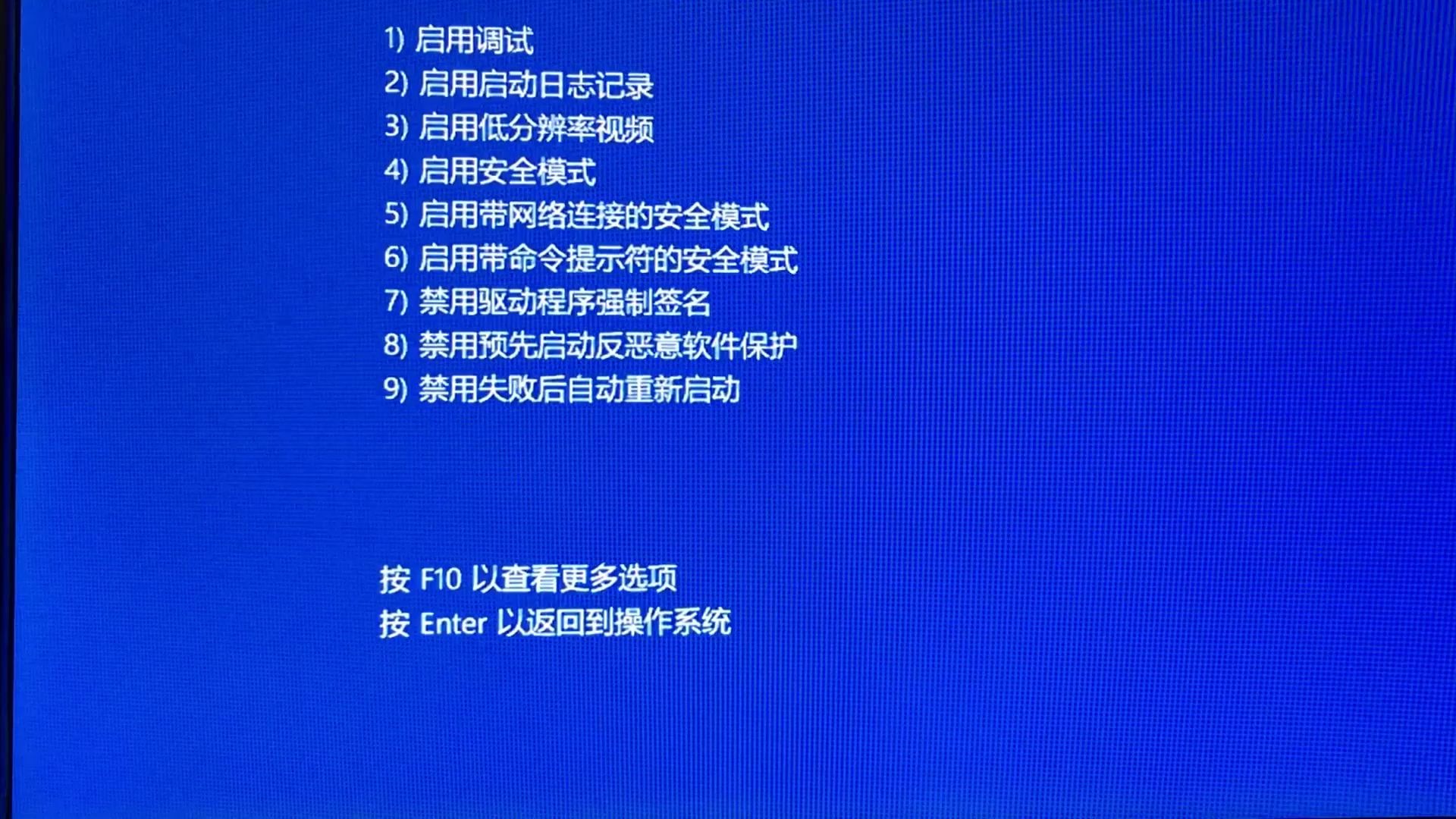
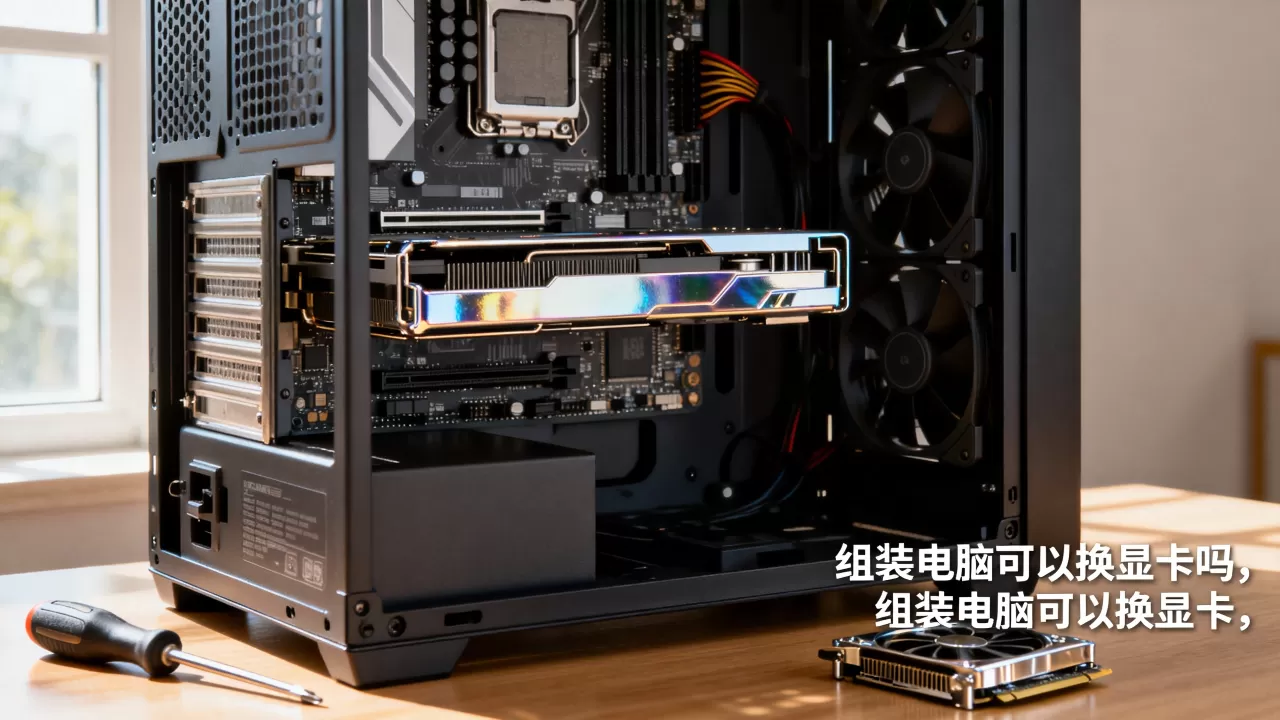
更换显卡前的兼容性检查清单
在动手拆卸旧卡之前,确认硬件兼容性是避免“买回来装不上”或“点不亮”的关键,业内专家指出,兼容性错误是导致DIY失败的首要原因。
电源功率与接口匹配
显卡的功耗直接决定了电源的需求,近年来,高端显卡的TDP(热设计功耗)普遍较高。- 额定功率:建议电源额定功率比显卡TDP高出150W-200W余量,以应对瞬时峰值功耗。
- 供电接口:检查显卡所需的8-pin或12VHPWR接口数量,确保电源线材充足,若接口不匹配,切勿强行使用转接线,劣质转接线极易引发短路或烧毁显卡。
- 品牌电源认证:优先选择通过80 PLUS认证的品牌电源,其电压稳定性更能保护精密电子元件。
机箱物理空间限制
随着显卡体积日益庞大,机箱尺寸成为硬性约束。- 长度限制:使用卷尺测量机箱显卡仓的最大支持长度,并对比新显卡的实物长度,注意预留背部理线空间,通常需额外预留1-2厘米。
- 宽度限制:部分双槽或三槽显卡较厚,需确认机箱内部其他组件(如硬盘架、水冷排)是否干涉。
- 散热风道:确保机箱前后风扇风道畅通,避免显卡积热导致降频。
主板接口与带宽
虽然PCIe接口向下兼容,但版本差异会影响性能上限。- PCIe版本:目前主流主板均为PCIe 4.0或5.0,与最新显卡完全兼容,老旧PCIe 3.0主板虽能点亮,但在高分辨率高帧率场景下可能存在轻微带宽瓶颈。
- 物理插槽:确认主板拥有空闲的PCIe x16插槽,并检查是否有其他硬件占用。
显卡升级的实际操作路径
硬件准备就绪后,进入实操阶段,正确的操作步骤能最大程度降低静电损伤和物理损坏风险。
安全拆卸旧显卡
1. 断电与放电:关闭电脑,拔掉电源线,长按开机键5-10秒释放主板残余电荷。 2. 拆除固定螺丝:拧下机箱后方固定显卡的螺丝,解除机械应力。 3. 断开供电线:轻轻拔下显卡上的所有电源连接线,注意按住卡扣再拔,避免暴力拉扯。 4. 释放PCIe卡扣:按下主板PCIe插槽末端的塑料卡扣,轻轻向上抬起显卡,使其脱离插槽。 5. 取出显卡:垂直向上平稳取出,避免左右摇晃损坏插槽触点。安装新显卡
1. 清理插槽:使用压缩空气清理主板PCIe插槽内的灰尘,确保接触良好。 2. 对准插入:将新显卡金手指对准插槽,垂直均匀用力按下,直到听到“咔哒”声,确认卡扣锁紧。 3. 固定螺丝:拧上机箱后方螺丝,确保显卡不会因重力下垂导致插槽断裂。 4. 连接供电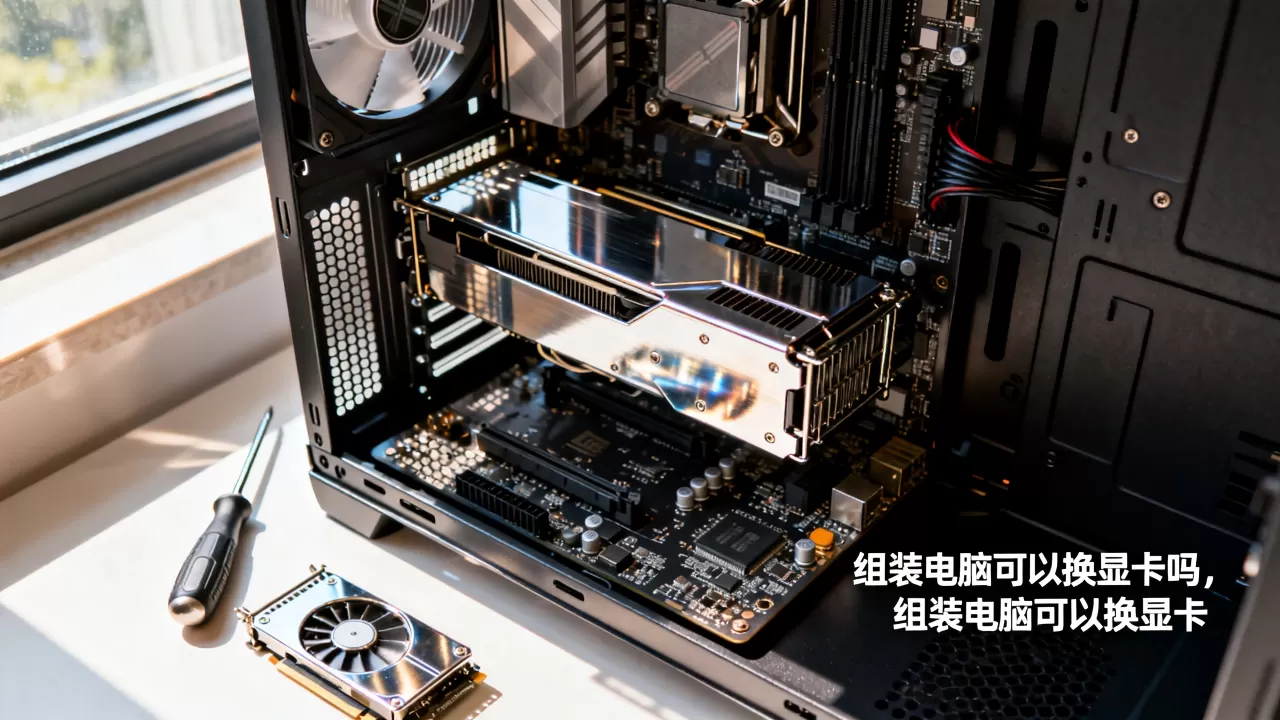
驱动安装与系统优化
硬件安装完成后,软件层面的配置同样重要。- 彻底卸载旧驱动:建议使用DDU(Display Driver Uninstaller)工具在安全模式下彻底清除旧显卡驱动,避免冲突。
- 安装最新驱动:从NVIDIA或AMD官网下载对应型号的最新驱动程序,选择“清洁安装”选项。
- BIOS设置:部分主板可能需要更新BIOS以支持最新显卡,或调整PCIe速度为Gen4/Gen5。
不同场景下的显卡选择策略
2026年的显卡市场细分更加明确,不同用户需求对应不同的性价比方案。
游戏玩家:帧率与分辨率的平衡
对于1080P或2K高刷玩家,中端显卡是最佳选择,这类用户关注的是在特定分辨率下能否稳定运行3A大作。- 核心指标:关注显存容量是否达到12GB,以及核心频率。
- 技术加持:利用DLSS 4.0或FSR 4.0等超采样技术,可在降低渲染分辨率的同时保持高画质,大幅提升帧率。
- 显存优先:建议显存不低于16GB,大场景渲染或4K视频剪辑时,显存不足会导致崩溃或极慢速度。
- 生态选择:NVIDIA显卡在Adobe系列和AI工具中仍有生态优势;AMD显卡则在性价比和多屏输出上表现优异。
办公与轻度娱乐:低功耗与静音
对于仅进行文档处理、网页浏览和轻度视频播放的用户,无需购买独立显卡。- 核显方案:现代CPU自带的核显已能胜任日常需求,功耗更低,无需额外电源。
- 入门独显:若需轻度视频剪辑,可选购低功耗入门级独显,注意选择无风扇或静音风扇型号。
常见疑问与专业解答
组装电脑可以换显卡吗?老电脑升级值得吗?
组装电脑完全可以更换显卡,这是DIY主机的核心优势,对于老电脑升级,需评估性价比,若CPU性能过弱(如超过5代酷睿),更换显卡后可能因CPU瓶颈无法发挥新卡性能,此时建议整机更换,若CPU尚可,仅显卡落后,则升级显卡是提升体验最具成本效益的方式。二手显卡购买需要注意什么?
购买二手显卡需警惕矿卡翻新,建议优先选择个人卖家或信誉良好的商家,验机时,重点检查金手指磨损程度、散热器积灰情况以及风扇噪音,运行3DMark或FurMark等压力测试软件,监控温度是否异常飙升,若温度超过85℃且风扇狂转,可能存在散热故障或核心老化。显卡更换后黑屏无显示怎么办?
黑屏通常由接触不良或驱动冲突引起,首先检查电源线是否插紧,显示器信号线是否连接至新显卡而非主板接口,若仍无显示,尝试重新插拔显卡,清理金手指,进入安全模式卸载旧驱动后重启,通常可恢复显示,若问题依旧,需排查主板PCIe插槽或电源供电问题。升级显卡并非简单的硬件替换,而是一次系统性的性能重塑,从兼容性检查到驱动优化,每一步都需严谨对待,只有充分理解硬件特性与自身需求,才能在2026年的数字生活中,获得流畅、高效且稳定的计算体验。
-- 展开阅读全文 --


