

iPhone上拉菜单怎么设置,苹果手机控制中心打不开解决方法,

iPhone的上拉操作就是打开控制中心,但不同机型手势完全不同:全面屏机型从右上角向下滑,带Home键的旧机型才从屏幕底部边缘向上滑。很多人换了新手机后还在用老手势,结果怎么滑都没反应,这不是手机坏了,而是操作逻辑变了。
iPhone上拉手势的机型差异对比
iPhone从2017年的iPhone X开始取消了实体Home键,上拉手势也跟着变了,这个变化让很多老用户适应了好一阵子,直到现在还有人搞混。
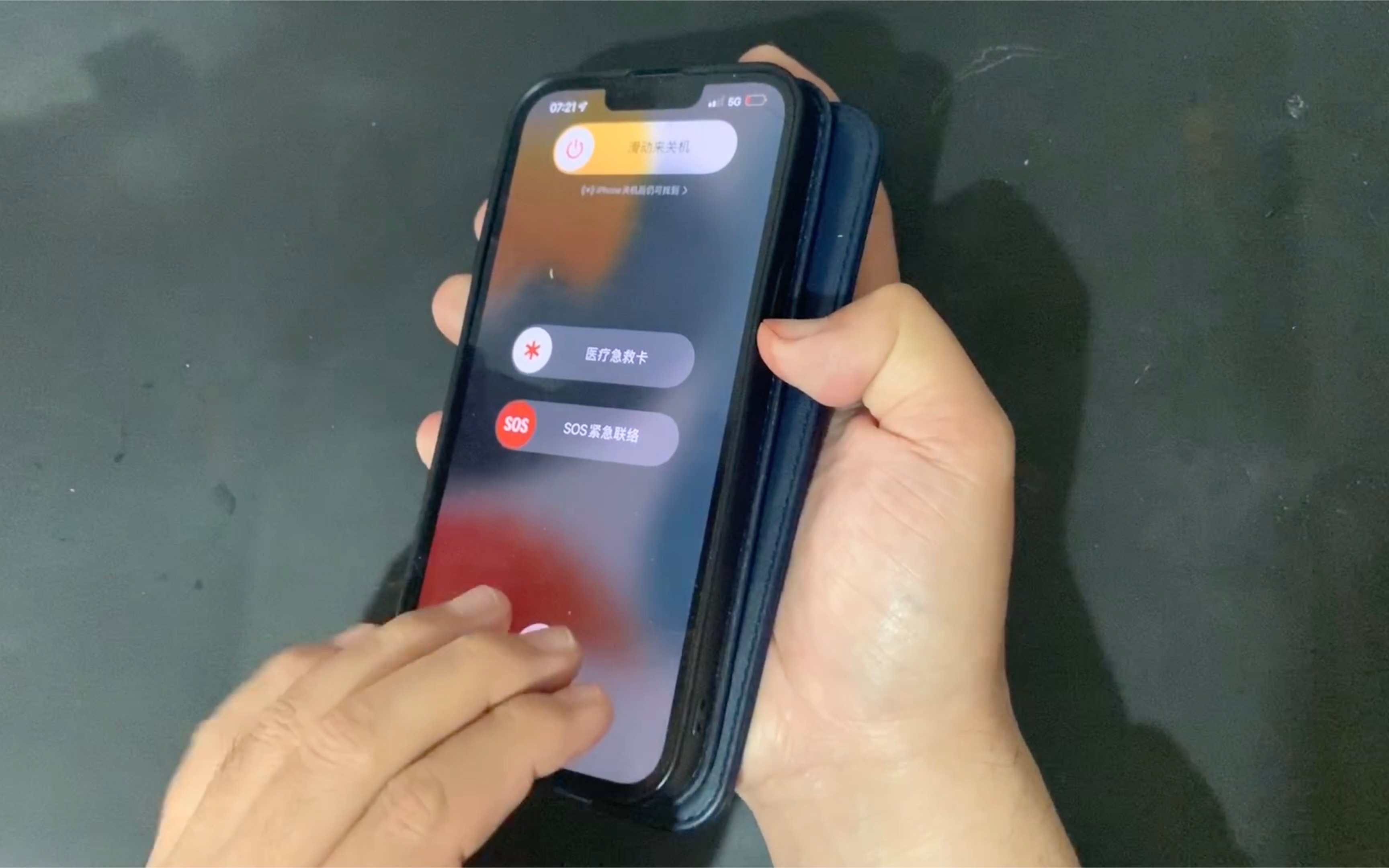

带Home键的经典机型
iPhone SE(第一代、第二代、第三代)、iPhone 8及更早的机型,从屏幕最底部边缘向上滑动,就能呼出控制中心,这个手势跟以前越狱时期的SBSettings有点像,属于一脉相承的交互逻辑。
操作要点:
- 手指从屏幕底部边缘(Home键上方区域)开始向上滑动
- 滑动距离不需要太长,大概屏幕高度的五分之一就能触发
- 在App内和主屏幕上的操作效果一致,都能呼出控制中心
全面屏机型
iPhone X、XS、XR、11、12、13、14、15、16系列,以及未来的新机型,从屏幕右上角(刘海或灵动岛右侧)向下滑动才能打开控制中心。
初次上手的人最容易犯的错:
- 从屏幕底部上滑——这变成返回主屏幕的手势
- 从屏幕左侧向下滑——这是打开通知中心的手势
- 从屏幕中间向下滑——这是触发Spotlight搜索的手势
上拉菜单和上拉通知栏的区别
很多用户会把iPhone上拉控制中心和上拉通知栏混为一谈,通知栏是从屏幕顶部向下滑出来的,用来查看消息、日历提醒和天气卡片,控制中心则是快捷开关面板,集中了Wi-Fi、蓝牙、手电筒、计算器、屏幕录制等高频功能。
如果找人抱怨"iPhone上拉没反应",对方先要确认你到底是想要哪种操作。上拉这个词在不同语境下,指代的操作路径完全不同。
iPhone上拉菜单怎么设置
控制中心可以自定义,把常用功能放进去,减少找App的时间,以下步骤适用于iOS 15及以上的所有版本。
添加和移除控制中心功能
- 打开设置应用
- 找到控制中心选项(部分旧版本iOS叫"控制中心"且在通用菜单里)
- 点击自定控制或添加更多控制
- 看到绿色加号就点,功能会直接加入控制中心
- 想移除就点红色减号,点击移除
常用推荐添加的功能:
- 屏幕录制:不用去App Store找录屏软件
- 深色模式:晚上躺床上刷手机,一键切换省得刺眼
- 闹钟:设置临时提醒比打开时钟App快得多
- 低电量模式:电量见红时快速开启
- 文字大小:方便随时调整字体显示比例
- 辅助功能快捷指令:连按侧边按钮的替代入口
调整控制中心功能排列顺序
在控制中心的设置页面里,点住功能右侧的三条横线图标,上下拖动就能排顺序,把最常用的放在最上面,呼出面板后手指不用伸太远。
行业共识认为,控制中心里放6到8个功能最合理,太少浪费面板空间,太多找起来也费劲,屏幕录制和手电筒放在中上方位置,单手操作时拇指够得着。
控制中心里的隐藏操作技巧
这些细节很多人用了一两年都没发现:
- 长按Wi-Fi图标:弹出完整列表,不用进设置页面切网络
- 长按蓝牙图标:直接连接已配对设备
- 长按亮度条:弹出深色模式、夜览和原彩显示开关
- 长按手电筒图标:调节手电筒亮度,分四档
- 长按相机图标:弹出自拍、录像、人像模式选项
- 用力按闪光灯图标(仅3D Touch机型):也有亮度调节选项
这些都属于iPhone上拉手势进阶玩法,学会了能省不少时间。
iPhone上拉没反应的原因与解决
这是最常见的故障类问题,搜索量一直很大,微信、知乎、贴吧里每天都有人问"iPhone上拉失灵了怎么办"。
软件层面的排查步骤
按顺序排查,多数问题能在前两步解决:
- 强制重启:不同机型操作不一样,全面屏机型按音量加、音量减、长按电源键;带Home键机型同时按Home键和电源键,出现苹果标志后松手
- 检查是否开启了引导式访问:设置 > 辅助功能 > 引导式访问,如果开着,连按三次侧边按钮会锁定屏幕操作,上滑手势会被屏蔽,关掉它
- 升级系统:部分iOS版本存在控制中心唤出延迟的Bug,苹果会在后续更新中修复
- 还原所有设置:设置 > 通用 > 传输或还原iPhone > 还原 > 还原所有设置,这一步不会删照片和App,但会清除Wi-Fi密码、壁纸等个性化配置
硬件层面的可能性
如果软件排查都做过了还是没反应,可能是以下原因:
- 屏幕触控层损坏:底部边缘区域触摸失灵,表现为其他区域正常,唯独上滑区域无响应,去Apple Store或授权维修点检测
- 贴膜遮挡边缘:钢化膜边缘如果没贴合好,会干扰边缘触控,撕掉膜试一下
- 手机壳挡住手势区域:有些厚重的防摔壳边缘过高,手指滑动的起始位置不在屏幕内
据统计,相当一部分"上拉失灵"案例是贴膜或手机壳造成的,把保护配件拆掉再测试,问题直接消失。
屏幕底部上滑和右上角下滑错乱
部分用户从旧机型换到全面屏机型后,肌肉记忆还停留在旧手势上。iPhone 6s的上拉控制中心习惯改不过来,手指总往底部滑,适应期通常是三到七天,其间频繁误触属于正常情况。
业内专家指出,苹果在iOS系统中没有提供手势切换选项,用户无法把全面屏机型的控制中心改回底部上滑方式,用习惯就好,没有自定义空间。
iPhone上拉面容ID机型与按键机型的操作差异问答
全面屏iPhone上拉控制中心具体怎么做?
从屏幕右上角(电池图标那一侧)向下滑动,手指从屏幕边缘开始,往下滑大约两厘米松手。
iPhone上拉菜单里没有手电筒怎么办?
打开设置 > 控制中心,在"更多控制"列表里找到手电筒,点击绿色加号添加,添加后手电筒会出现在控制中心面板中。
iPhone SE和iPhone 14上拉手势一样吗?
不一样,iPhone SE(第三代)仍然保留Home键,控制中心从底部边缘上滑呼出;iPhone 14从右上角下滑呼出,如果你从iPhone SE换到iPhone 14,需要重新适应手势。
iPhone上拉操作这件事,核心就一句话:全面屏机型向右上角找,按键机型往底部边缘滑,搞混了也不怕,记住新机型底部上滑是回桌面,这个操作频率比控制中心还高,控制中心呼出后,长按图标还有更多隐藏功能,值得花十分钟全部点一遍,操作路径都在设置里的控制中心页面,按自己的习惯排列好,日常使用效率提升明显。


