

iphone怎么读取sim卡联系人,iphone导入sim卡联系人

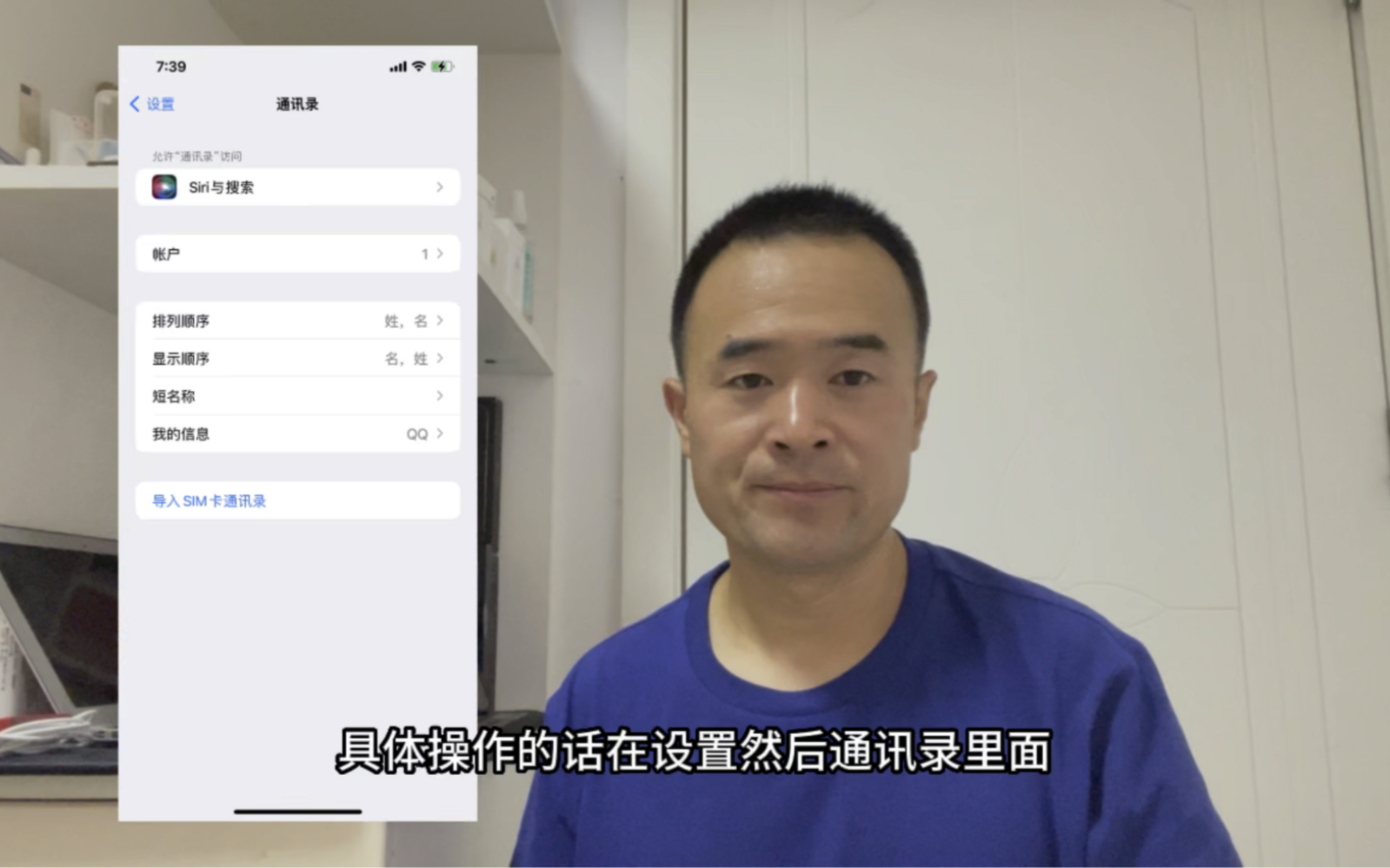
iPhone读取SIM卡联系人的核心方法是进入“设置”>“通讯录”,点击“导入SIM卡通讯录”,系统会自动将SIM卡中的号码合并到iPhone通讯录中,无需借助电脑或第三方软件。
很多人习惯将重要联系人存在SIM卡里,以为这样换手机时能直接“拔卡即走”,但在iOS生态中,SIM卡存储联系人并非默认开启,且操作逻辑与安卓截然不同,如果你正面临换机焦虑,或者发现新iPhone里没有旧手机的联系人,这篇指南将帮你彻底理清思路,解决“iPhone怎么读取sim卡联系人”这一高频痛点。

为什么iPhone需要手动导入SIM卡联系人
在深入操作步骤之前,我们需要理解底层逻辑,iPhone的通讯录默认存储在iCloud或本机内存中,而SIM卡是一种独立的存储介质,容量有限且格式老旧,这种差异导致了数据迁移的必要性。
存储机制的差异
业内专家指出,iOS系统出于隐私保护和数据同步的考虑,并未将SIM卡作为默认联系人存储位置,这意味着,即使你的SIM卡里存了100个号码,当你插入iPhone时,系统也不会自动显示它们,你必须通过明确的指令告诉系统:“我要把这些旧数据拿过来。”SIM卡存储的局限性
虽然SIM卡存储看似方便,但它存在明显的短板,多数SIM卡仅支持存储姓名和1-2个电话号码,无法保存头像、邮箱、地址或备注信息,不同运营商的SIM卡格式标准不一,部分老旧卡片甚至无法存储中文姓名,将SIM卡联系人导入iPhone后,建议尽快迁移至iCloud或本机存储,以获得更好的体验。iPhone怎么读取sim卡联系人详细步骤
这是解决“iPhone怎么读取sim卡联系人”最直接的路径,整个过程在系统设置中完成,无需安装任何额外App,请确保你的SIM卡已正确插入iPhone,并处于解锁状态。
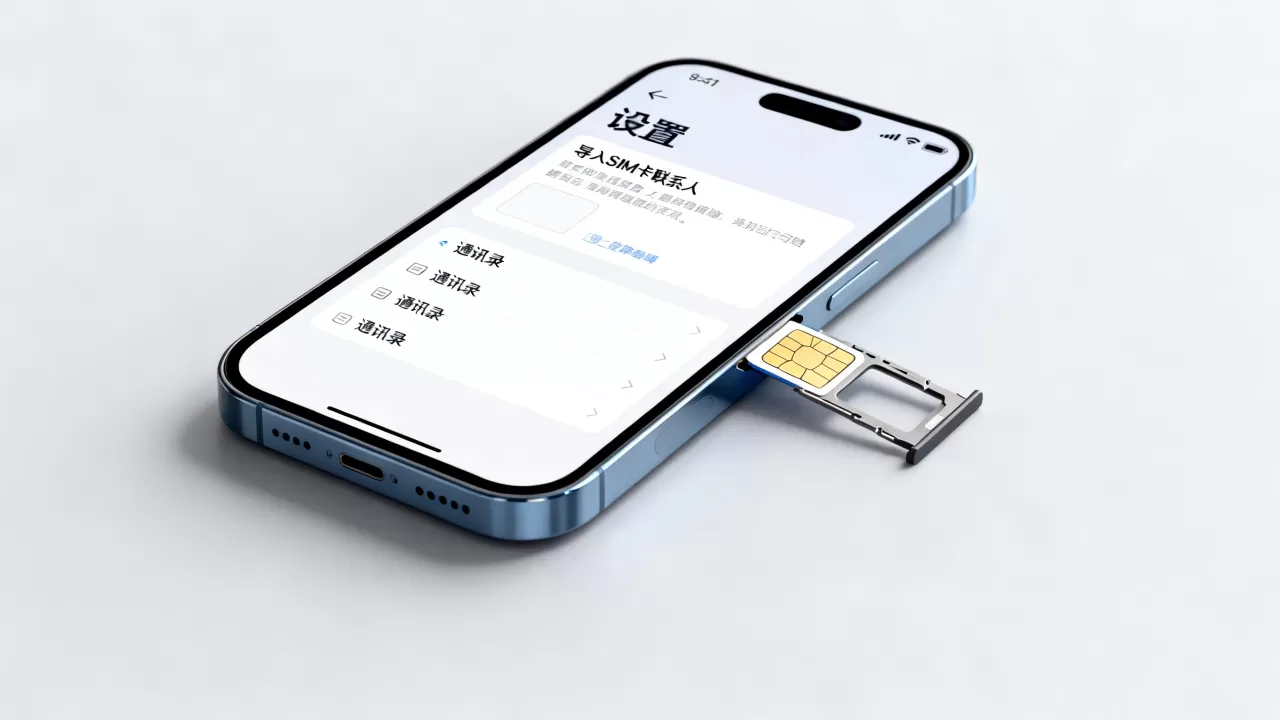
第一步:进入通讯录设置
打开iPhone主屏幕,找到并点击“设置”图标,在设置菜单中,向下滑动找到“通讯录”选项(在较新的iOS版本中,也可能显示为“邮件”或直接在主设置页顶部),点击进入后,你会看到与联系人相关的所有管理选项。第二步:执行导入操作
在“通讯录”设置页面中,找到并点击“导入SIM卡通讯录”按钮,系统会弹出一个确认对话框,询问你是否要将SIM卡上的所有联系人导入到iPhone,点击“确定”或“导入”。导入过程中的注意事项
- **等待时间**:根据SIM卡中联系人数量,导入过程可能需要几秒到几分钟不等,请勿中途退出设置或重启手机。 - **重复联系人处理**:如果SIM卡中的某些号码已经存在于iPhone通讯录中,系统通常会提示你选择“保留两者”或“合并”,建议根据实际需求选择,避免数据冗余。 - **中文乱码问题**:部分老旧SIM卡在导入中文姓名时可能出现乱码,若出现此情况,建议手动在iPhone通讯录中修正姓名,或先通过安卓手机将SIM卡联系人导出为vCard文件,再导入iPhone。iPhone读取sim卡联系人失败常见原因
尽管操作步骤简单,但不少用户反馈“iPhone怎么读取sim卡联系人”时遇到失败,这通常不是系统故障,而是由硬件或设置细节引起。
SIM卡格式不兼容
某些早期或非标准格式的SIM卡可能不被iOS系统识别,如果你使用的是非常老旧的SIM卡,或者卡面磨损严重,建议前往运营商营业厅更换为新的Nano-SIM卡或eSIM。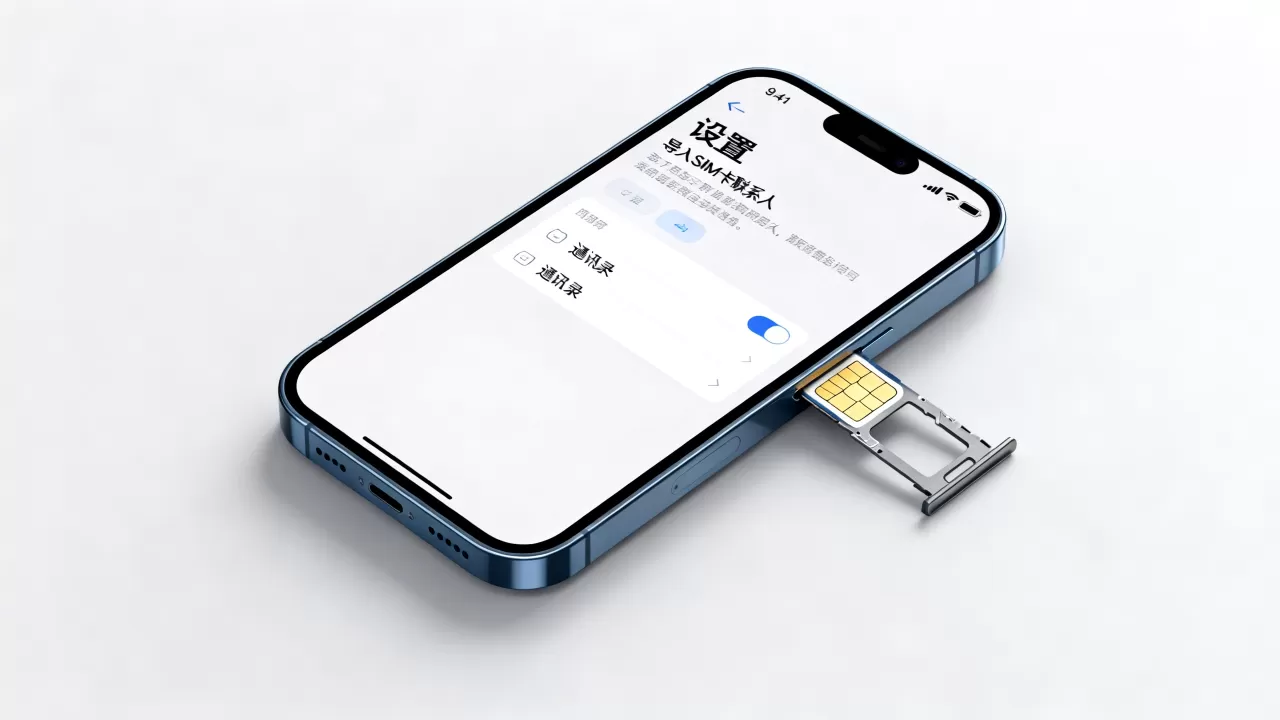
iCloud同步冲突
如果你的iPhone开启了iCloud通讯录同步,且旧联系人已通过iCloud同步,再次导入SIM卡可能会导致重复条目,建议在导入前,暂时关闭iCloud通讯录同步,完成导入后再重新开启,并选择“保留iPhone上的副本”以避免数据覆盖。替代方案:从安卓或其他平台迁移
如果你发现SIM卡无法读取,或者希望更高效地迁移大量联系人,可以考虑以下替代方案,这些方法在处理“iPhone怎么读取sim卡联系人”的复杂场景时更为可靠。
通过iCloud网页版导入
如果旧手机是安卓或其他支持vCard格式的设备,可以将联系人导出为.vcf文件,上传至iCloud.com,然后在iPhone上登录同一Apple ID,联系人会自动同步,这种方法支持批量操作,且能保留更多字段信息。使用第三方迁移工具
市面上有许多数据迁移App,如“转移至iOS”(Move to iOS),专为从安卓设备迁移到iPhone设计,虽然它不直接读取SIM卡,但能迁移通讯录、照片、视频等大量数据,适合换机场景。运营商云服务
部分运营商提供SIM卡云端备份服务,你可以登录运营商官网或App,查看是否有SIM卡联系人备份功能,若有,可直接下载并导入iPhone,这种方式通常比物理SIM卡读取更稳定。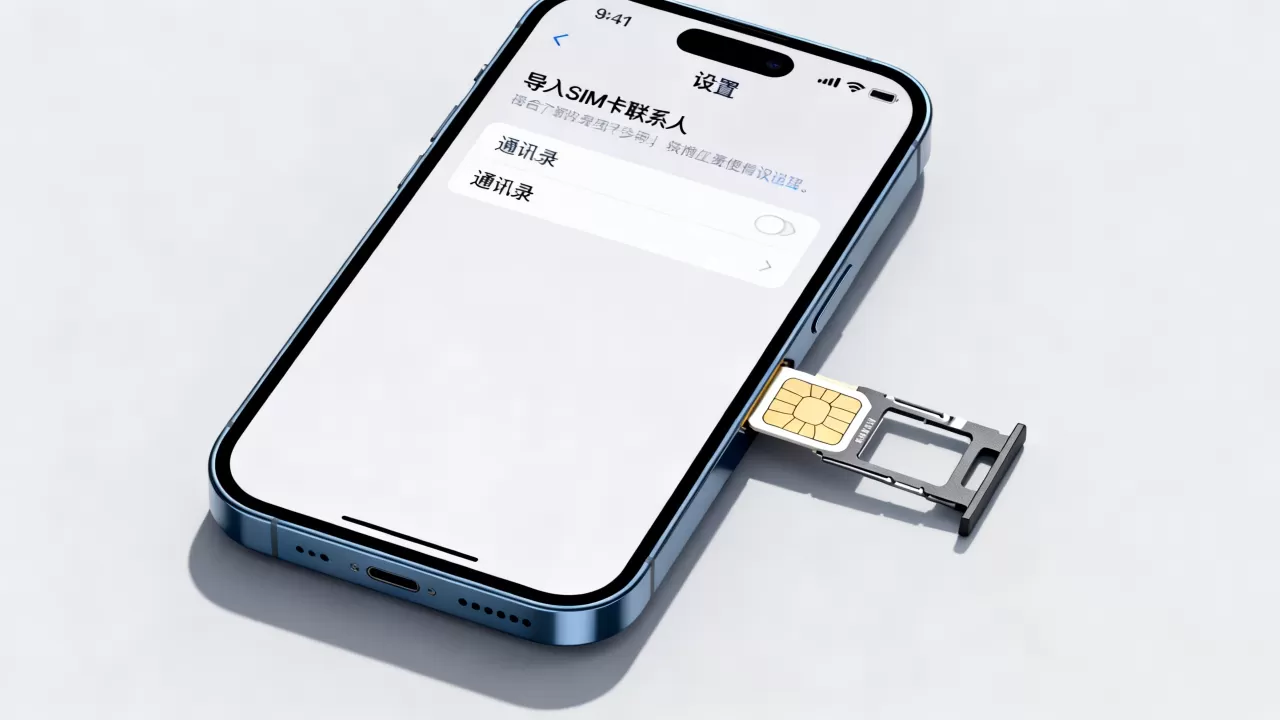
iPhone读取sim卡联系人后的优化建议
导入完成后,数据只是第一步,为了让通讯录更好用,建议进行以下优化。
合并重复联系人
导入后,通讯录中可能出现重复条目,打开“通讯录”App,点击右上角“群组”,选择“所有联系人”,系统会自动检测并提示合并重复项,手动检查并合并,能保持通讯录整洁。更新联系人信息
SIM卡存储的信息有限,导入后,建议补充头像、社交媒体账号、工作信息等详细资料,这些信息在iPhone上能通过FaceTime、邮件和短信更好地展示,提升沟通效率。定期备份至iCloud
为确保数据安全,建议在“设置”>“[你的姓名]”>“iCloud”中开启“通讯录”同步,这样,即使手机丢失或损坏,联系人也能通过Apple ID在其他设备上恢复。Q&A:关于iPhone读取sim卡联系人的常见问题
iPhone怎么读取sim卡联系人时出现乱码怎么办?
这通常是因为SIM卡编码格式与iOS不兼容,建议先将SIM卡插入安卓手机,将联系人导出为.vcf文件,再通过邮件或iCloud导入iPhone,在安卓手机上,可尝试将联系人姓名转换为英文或拼音,再存入SIM卡,有时能避免乱码。iPhone读取sim卡联系人后,旧手机上的数据会消失吗?
不会,导入操作是复制而非移动,SIM卡中的原始数据保持不变,iPhone上生成的是副本,你可以放心操作,无需担心旧数据丢失。iPhone怎么读取sim卡联系人支持eSIM吗?
不支持,eSIM是嵌入式SIM卡,没有物理卡槽,因此无法像传统SIM卡那样存储联系人,eSIM主要用于网络接入,联系人需存储在iPhone本机或iCloud中。-- 展开阅读全文 --


