

刷机错误-56怎么解决?刷机报错56原因及修复方法

刷机错误-56,本质上就是电脑端的USB驱动没能正常接管手机,多发生在刷机工具准备传输固件的瞬间,换个USB接口或者重装驱动就能解决一大半。别急着怀疑手机变砖,这多半是电脑在闹脾气。
刷机错误56怎么排查解决:从换接口到清进程
遇到错误-56,先别打开手机后盖,也别急着找售后,按照下面这个顺序来,多数情况下十分钟以内能找到问题所在。
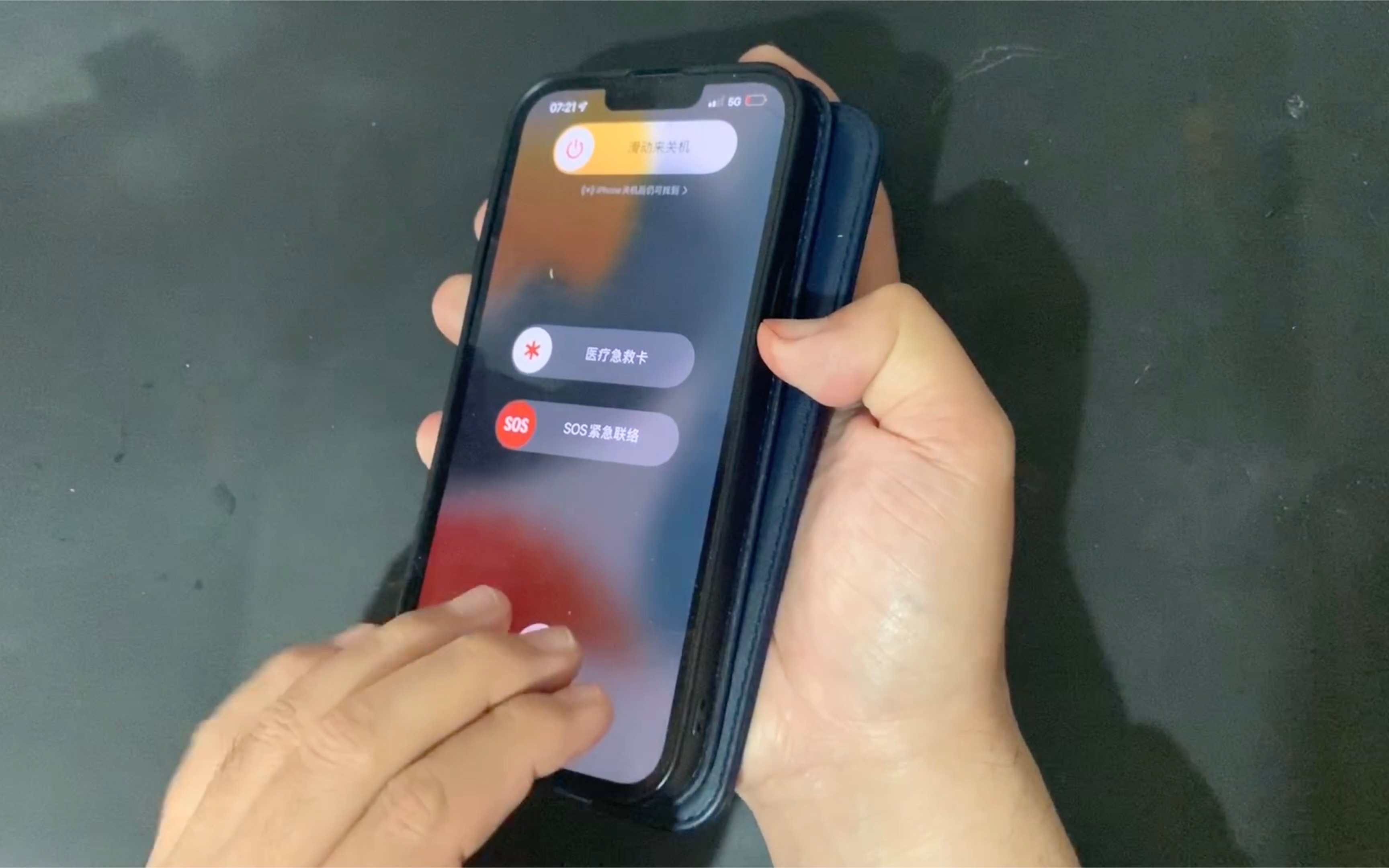

第一步:换接口、换线、换电脑后置USB
这是整个排查过程中成本最低的一步,往往也最有效。
- 把数据线从电脑前置USB面板拔出来,插到机箱后面的USB 2.0接口上,前置面板供电和信号质量普遍不如后置直连主板的口,刷机这种对信号稳定性要求高的操作,优先走后置口。
- 换一根线,优先用手机原装数据线,或者长度较短、带屏蔽层的品牌线,市面上一些几块钱包邮的充电线,充电能用,数据信号衰减严重,刷机时握手失败再正常不过。
- 有条件的话,直接换一台电脑试试,如果换台电脑错误消失,问题就锁定在电脑端,手机完全没问题。
第二步:把旧驱动彻底卸载
驱动残留是刷机错误-56最常见的老家,电脑长期插过各种手机、U盘、外设,Windows的驱动库里堆了一堆旧版本,新驱动装不进去,就会报代码56。
操作路径如下:
- 每台电脑,先按
Win + X,选择“设备管理器”。 - 展开“便携设备”和“通用串行总线控制器”,找到带黄色感叹号或显示“Android”、“ADB”字样的设备。
- 右键点击该设备,选择“卸载设备”。
- 在弹出窗口里勾选“删除此设备的驱动程序软件”,然后确认卸载。
- 拔掉手机数据线,重启电脑,再重新插上手机,让Windows重新识别并自动安装驱动。
如果设备管理器里找不到带感叹号的设备,也可以把之前装过的手机助手、刷机工具全部卸载一遍,这些软件往往会往系统里塞入自己的底层USB驱动,彼此之间打架的情况很常见。
第三步:干掉占用USB端口的后台进程
驱动没问题的话,就是端口被占了,刷机工具还没开始干活,端口已经被其他进程拿走了,Windows自然拒绝给你用。
- 按住
Ctrl + Shift + Esc打开任务管理器,把“小米助手”、“vivo手机助手”、“360手机助手”、“刷机精灵”这类带手机管理功能的后台进程全部结束。 - 打开CMD命令行窗口,输入
adb kill-server,然后回车,这样能停掉后台的ADB服务,释放被占用的端口。 - 再输入
taskkill /f /im adb.exe,强制结束残留的ADB进程,确保没有任何东西占着手机通道。
清理干净后,重新打开刷机工具,把手机再次接入,很多时候错误-56直接就没了。
手机刷机错误56是什么意思:驱动层的门卫不让工具进去
理解错误-56的真正含义,比盲目重装系统更重要。
错误-56在Windows驱动体系里的位置
设备管理器里如果显示“设备无法启动(代码56)”,意思是Windows已经看到了这个USB设备,但在加载驱动程序时,设备返回了一个“无法接受”的状态,就是电脑USB口的“门卫”认出了手机,但对手机亮出的“证件”不满意,拒绝放行。
这跟手机本身没有关系,纯粹是电脑端驱动层的工作没做好。
两种最常见的根源:驱动残留和端口被占用
行业共识认为,绝大多数刷机错误-56逃不出下面这两种情况。
- 驱动残留:电脑装过多个不同品牌的手机驱动,或者装过安卓模拟器、各种刷机精灵,这些软件的驱动卸载不干净,注册表里留下了坏键值,新驱动装进去时,Windows一检测发现已经有“同名住户”了,直接把新来的拒之门外,报错代码56。
- 端口被占用:手机连接电脑后,本应由刷机工具独占控制权,但后台如果有其他进程正在轮询USB设备,或者某个服务已经占用了ADB端口,刷机工具就会拿不到控制权,只能报错退出,这种情况下,错误-56更像是一个“密码正确但门被反锁”的状态。
小米刷机错误56在Mi Flash Tool里的典型表现
以小米手机为例,这类报错在Mi Flash Tool和MIUI刷机工具里都出现过,正常现象是手机关机后按住音量下键进入fastboot模式,电脑提示“发现新硬件”,然后刷机工具开始加载固件,但有些电脑装了小米助手又装了第三方驱动,fastboot模式下的设备被小米助手抢先“接走”了,Mi Flash Tool那边就弹出了错误-56。
处理方式就是先把小米助手卸载,再手动安装Mi Flash Tool自带的高速驱动(通常位于安装目录下的Driver文件夹里),装完再进fastboot模式,就能正常识别了。
进阶排查:当常规操作无效时
如果换接口、清驱动、杀进程都做完了,错误-56依然存在,那就得动用进阶手段。
用WinUSB驱动替换旧驱动
这个方法对“刷机工具不认设备”的情况很有效,使用一个叫Zadig的开源小工具,它可以强制替换掉Windows默认的USB驱动。
- 手机进入fastboot模式,连接到电脑。
- 打开Zadig,点击菜单栏的“Options”,勾选“List All Devices”。
- 在下拉列表里找到“Android Bootloader Interface”或带有“USB Composite Device”字样的设备。
- 在右侧目标驱动里选择“WinUSB”,点击“Replace Driver”。
替换完成后重新开刷机工具,绝大多数情况下设备就能被正确识别,业内专家指出,这个操作相当于绕过了Windows原有驱动层,直接用标准协议跟设备通信,稳定性反而更高。
临时关闭驱动强制签名
很多刷机驱动没有微软的数字签名,Win10和Win11默认会拦截这种驱动,导致设备加载失败,报错代码56,可以通过以下路径临时关闭签名校验:
- 打开“设置” → “系统” → “恢复”。
- 找到“高级启动”,点击“立即重新启动”。
- 电脑重启后选择“疑难解答” → “高级选项” → “启动设置” → “重启”。
- 重启后按数字键
7或F7,选择“禁用驱动程序强制签名”。 - 系统进入桌面后,重新安装一遍手机驱动。
注意这个操作只在本次开机时有效,重启后恢复默认,适合用来一次性刷机,不影响日常使用安全性。
换系统环境做交叉验证
如果以上方法都试过还是报错,那就得判断是不是电脑系统本身出了问题,换一台干净的Win10电脑,用同一根线、同一部手机、同一套工具测试,如果换台电脑就正常,说明原电脑的USB驱动栈已经损坏得比较严重,重装系统往往比继续修更省事,如果换电脑依然报错,那才需要考虑手机端的问题。
下面是三种常见刷机错误代码的对比,方便快速定位方向:
| 错误代码 | 常见提示位置 | 根源方向 | 解决路径 |
|---|---|---|---|
| 错误-56 | 设备管理器/刷机工具 | 驱动栈握手失败 | 换USB口、清理驱动残留、杀后台进程 |
| 错误-55 | 刷机工具 | 设备未被系统识别 | 换数据线、换USB口、重新安装驱动 |
| 错误-57 | 设备管理器 | USB资源冲突 | 释放端口占用、更新USB控制器驱动 |
如何避免下一次:保持驱动环境干净
刷机这件事,电脑环境越干净越顺利,以下几条能大幅降低再次遇到错误-56的概率:
- 装新驱动前,先把手机在设备管理器里彻底卸载一次,勾上删除驱动软件。
- 刷机工具只保留一个,小米助手、OPPO助手、vivo助手、刷机精灵这些别同时装,它们是典型的驱动冲突制造机。
- 刷机前拔掉其他USB设备,包括打印机、U盘、采集卡、鼠标接收器,尽量让刷机设备独占USB总线。
- 定期用USBDeview这类小工具,查看系统里有多少残留的USB设备记录,把带黄叹号的项删掉,清理一次驱动残留比重装一次系统省事得多。
刷机错误-56几乎都是电脑端的驱动和端口问题,手机在多数情况下安然无恙,按“换接口 → 卸载清理 → 杀进程”这条路走,九成以上的错误-56都能在十分钟内解决,剩下那部分,交给进阶排查里的WinUSB驱动替换和关闭驱动签名就行。
刷机错误56常见疑问与解答
刷机错误-56会不会是手机硬件坏了?
基本不会,错误-56是Windows在驱动层的报错,意思是系统没能和设备完成驱动握手,跟手机硬件没有直接关联,如果手机硬件出问题,通常表现为“无法识别的USB设备”,或者干脆完全没反应,你可以按住音量下键加电源键进入fastboot模式,看电脑设备管理器里有没有出现“Android”相关设备,只要能出现设备但报错误-56,说明手机端是好的,问题在电脑驱动层。
换了一台电脑刷机错误-56就消失了,这是什么原理?
不同电脑的USB驱动栈和系统环境差异很大,旧电脑可能装过大量USB设备驱动,还有不少残留的注册表项和冲突的WinUSB驱动,导致新驱动加载时被“顶”住,新电脑或者干净系统没有这些历史包袱,驱动协议握手一次就通过了,这一点也印证了错误-56的来源是电脑端而不是手机端。
为什么手机重启之后错误-56依然还在?
因为报错发生在电脑端的驱动层,重启手机并不会刷新电脑的驱动状态,你需要把电脑这边彻底清理一遍:卸载旧驱动、杀掉后台占用进程、重新插拔手机让Windows重新枚举设备,如果还不行,试试禁用驱动强制签名,绕开数字签名拦截的逻辑链路。


