

iphone6访问限制密码忘了怎么办,iphone6访问限制密码忘记解决方法

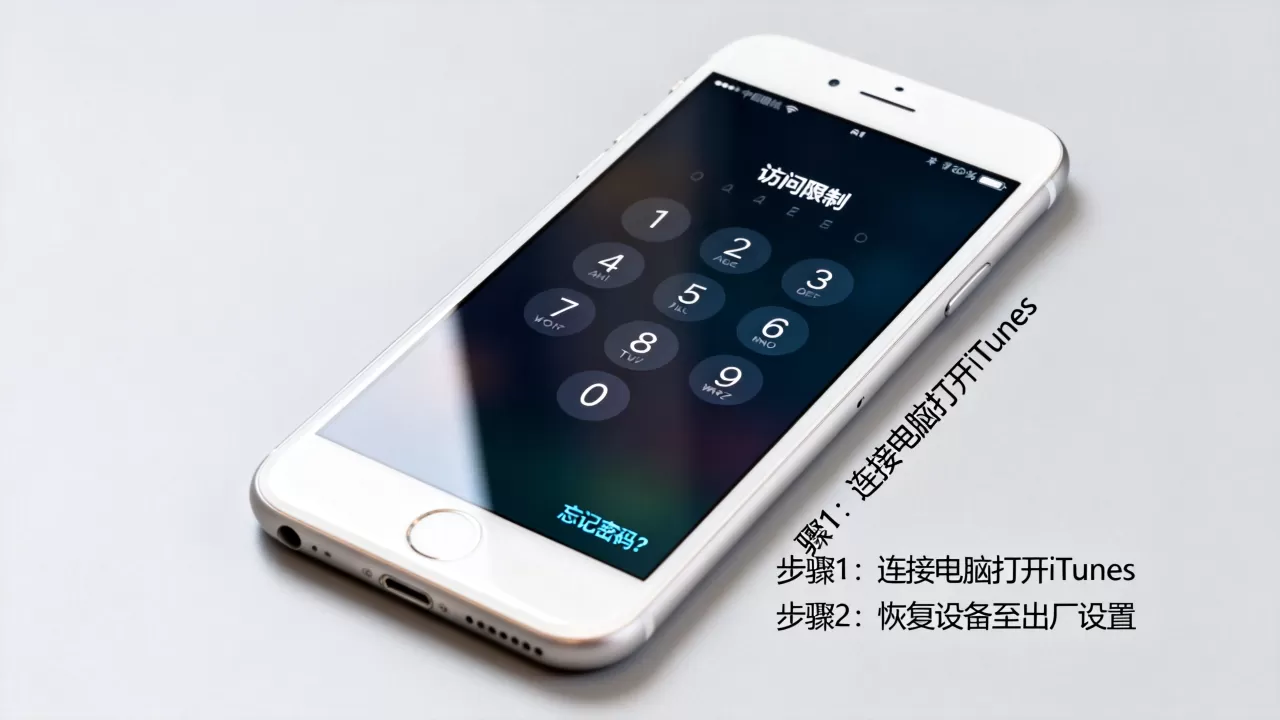
若iPhone 6访问限制密码遗忘,唯一有效且安全的解决路径是通过电脑连接iTunes或Finder进入恢复模式,这将清除设备数据并重置密码,若需保留数据则需依赖此前开启的iCloud备份进行恢复。
访问限制密码遗忘的底层逻辑与风险认知
当你面对iPhone 6屏幕上的“访问限制已启用”提示,且输入所有可能的组合均失败时,焦虑是正常反应,但必须明确一个行业共识:苹果出于安全架构设计,从未提供“找回密码”的后门,访问限制密码(现称为屏幕使用时间密码)与锁屏密码不同,它独立于系统主密码,专门用于管控应用下载、Safari浏览器及隐私设置,业内专家指出,这种隔离设计旨在防止他人绕过家长控制或隐私限制,但也意味着一旦遗忘,数据丢失几乎是必然代价。
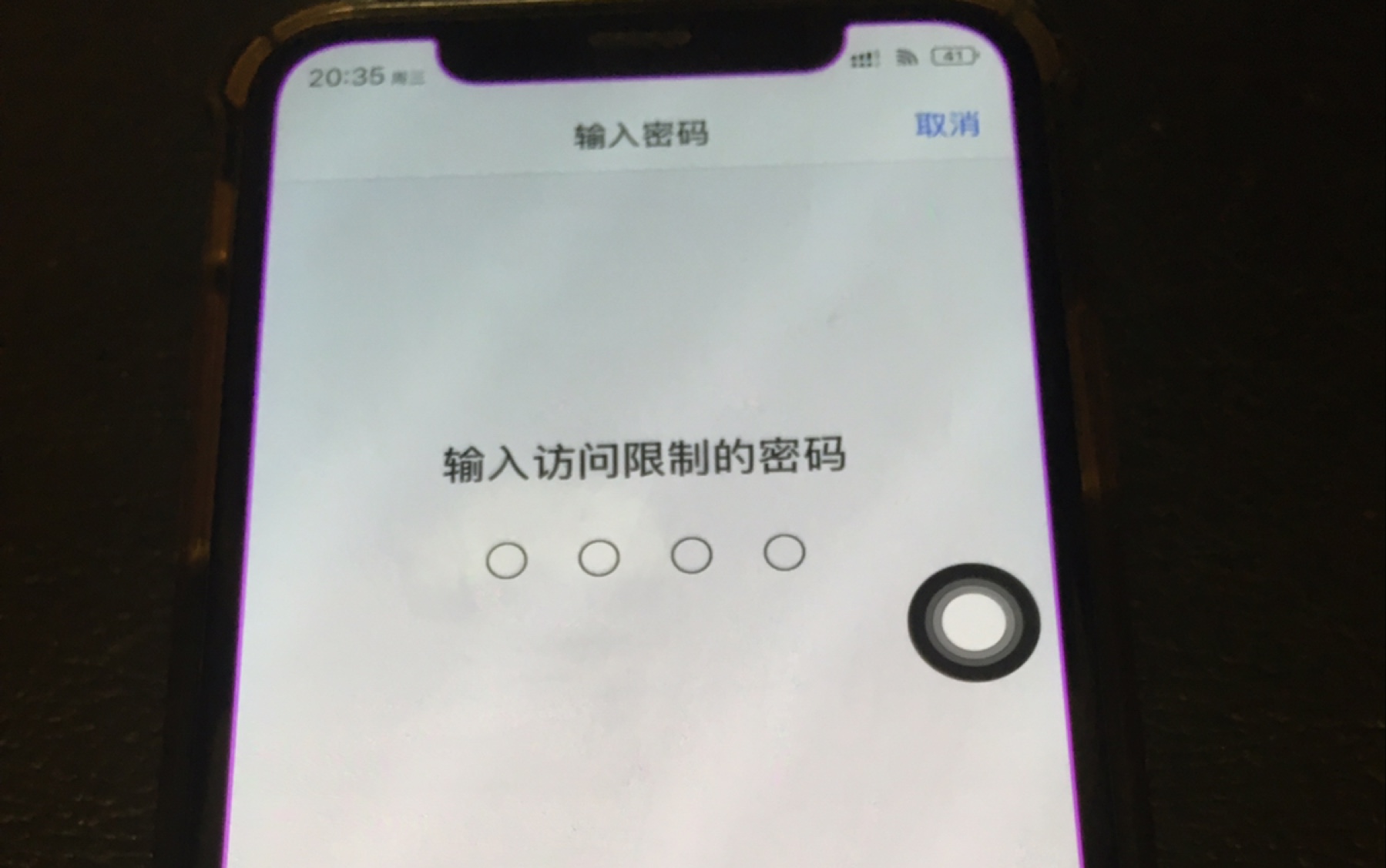

许多用户误以为可以通过第三方软件破解,实则不然,市面上宣称“无损破解”的工具,绝大多数仅针对早期iOS版本的漏洞,对于iPhone 6所支持的iOS 12及以下版本,这些工具往往无效甚至携带恶意代码,放弃侥幸心理,接受“清除数据”这一前提,是解决问题的第一步。
核心解决方案:通过电脑恢复模式重置
这是目前唯一官方认可且成功率100%的方法,整个过程分为准备、进入恢复模式、刷机重置三个阶段,请确保你拥有一台Windows电脑(安装最新版iTunes)或Mac电脑(macOS Catalina及以上版本使用Finder,低于此版本使用iTunes)。
第一阶段:准备工作与数据备份评估
在操作前,请确认以下事项,这将决定你后续能否找回数据:
- 检查iCloud备份:登录appleid.apple.com,查看最近一次备份时间,若备份在密码遗忘前完成,你可通过iCloud恢复数据。
- 检查电脑同步备份:若此前曾通过iTunes备份到电脑,且未加密备份,则数据完整保留。
- 准备数据线:使用原装或MFi认证Lightning数据线,劣质线材会导致连接不稳定,增加刷机失败概率。
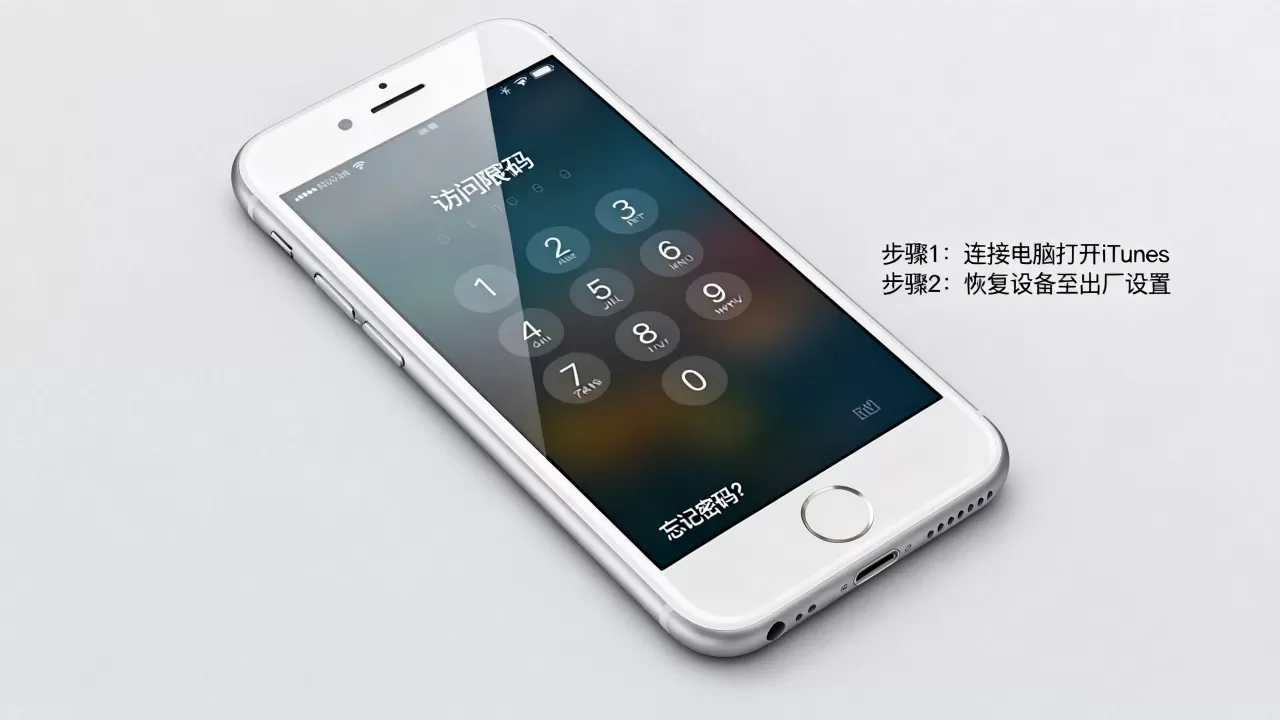
第二阶段:进入恢复模式(iPhone 6专用操作路径)
iPhone 6采用Home键设计,进入恢复模式有固定组合键,请务必按顺序执行:
- 关机:同时按住电源键和Home键,直到屏幕变黑并出现苹果标志后松开电源键,继续按住Home键,直到看到恢复模式图标(数据线指向电脑)。
- 连接电脑:在按住Home键的同时,将手机连接至电脑,保持按住Home键约5-10秒,直至iTunes或Finder弹出“iPhone出现问题”对话框。
- 选择“恢复”:点击“恢复”按钮,电脑将下载固件并抹除设备。注意:切勿在此时断开连接或点击“更新”,否则可能导致系统损坏。
第三阶段:等待重置与重新激活
下载过程取决于网络速度,iPhone 6因机型较老,固件包较小,通常需15-30分钟,若下载时间超过15分钟,手机可能自动退出恢复模式,此时需重复上述步骤重新进入,下载完成后,电脑将自动安装iOS系统,手机重启后显示“Hello”欢迎界面,即表示重置成功。
数据恢复:从备份中找回记忆
设备重置后,你将面临数据迁移的选择,这是许多用户最关心的环节,也是区分“彻底丢失”与“部分找回”的关键。
iCloud备份恢复流程
若你开启了iCloud备份,操作步骤如下:
- 在设置向导中选择“从iCloud备份恢复”。
- 登录Apple ID,选择最近一次包含你所需数据的备份。
- 注意:恢复过程依赖Wi-Fi速度,建议在信号良好的环境下进行,避免中途断网导致备份损坏。
电脑本地备份恢复流程
若数据存储在电脑中:
- 重新连接手机至电脑,打开iTunes或Finder。
- 选择“恢复备份”,浏览本地备份列表,选择密码遗忘前的时间点。
- 加密备份优势:若此前勾选了“加密本地备份”,则包含健康数据和HomeKit数据;若未加密,则仅恢复应用数据、照片和设置,不包含密码信息。
常见误区与避坑指南
在处理iPhone 6这类老机型时,用户常陷入一些思维陷阱,以下对比分析可帮你规避风险。
| 误区类型 | 错误做法 | 正确认知 | 潜在后果 |
|---|---|---|---|
| 软件破解 | 下载“密码清除器”等第三方工具 | 苹果安全架构封闭,无后门可走 | 设备变砖、隐私泄露、资金损失 |
| 强制重启 | 反复强制重启试图绕过密码 | 重启仅刷新系统,不改变密码状态 | 浪费时间,无实质帮助 |
| 忽略激活锁 | 重置后忘记Apple ID密码 | 重置后需输入原Apple ID密码激活 | 设备无法使用,变成“砖头” |
业内专家指出,激活锁(Activation Lock)是iPhone 6重置后最大的障碍,若你忘记了Apple ID密码,需先通过appleid.apple.com进行密码重置,否则即使手机重置成功,也无法进入系统。
预防胜于治疗:设置建议与长期维护
为避免未来再次陷入此类困境,建议采取以下措施:
密码管理策略
- 密码分离:访问限制密码不应与锁屏密码相同,但应易于记忆,建议使用生日、纪念日等个人化数字组合,并记录在安全的密码管理器中。
- 双重确认:设置完成后,立即在备忘录中加密保存密码,或告知信任的家人备用。
定期备份习惯
- iCloud自动备份:确保“设置”>“Apple ID”>“iCloud”>“iCloud云备份”处于开启状态,并在Wi-Fi环境下每日自动备份。
- 本地备份验证:每季度连接电脑进行一次本地备份,并尝试恢复一次小文件,以验证备份完整性。
Q&A:关于iPhone 6访问限制密码的常见疑问
iPhone 6访问限制密码忘了怎么找回而不丢失数据?
无法找回而不丢失数据。苹果的安全机制决定了访问限制密码遗忘后,必须通过抹掉设备来重置,任何声称可无损解锁的工具均为虚假宣传,唯一保留数据的可能性是依赖此前已存在的iCloud或电脑备份,在重置设备后通过恢复备份来间接“找回”数据,而非直接修改密码。
iPhone 6访问限制密码错误次数限制是多少?
访问限制密码没有像锁屏密码那样严格的“错误10次锁定”机制,但连续输入错误会导致操作延迟增加,由于无法通过“忘记密码”选项重置,多次尝试只会消耗时间,建议若不确定密码,直接尝试常用组合,若3-5次失败,应果断转向恢复模式方案,避免陷入无效循环。
iPhone 6访问限制密码设置后如何修改?
需输入当前密码方可修改,路径为:“设置”>“屏幕使用时间”(或“通用”>“访问限制”)>“更改密码”,若已遗忘,唯一方法是重置设备,建议在设置新密码后,立即将其记录在安全位置,或启用iCloud备份以应对未来可能的数据恢复需求。


