

怎么刷机iOS 4,刷机iPhone 4s详细教程

刷机iOS 4完全可行,核心是抓住老设备兼容性、SHSH备份和工具链三个命门,按本文流程操作,半小时内就能让老iPhone回到那个拟物化时代。
为啥2026年还有人折腾iOS 4
说实话,现在刷iOS 4的人,十个里有八个是情怀党,剩下两个是硬件收藏家,iOS 4那套经典拟物图标,滑动解锁的阻尼感,还有那声经典的马林巴琴,是现在扁平化UI给不了的味道。
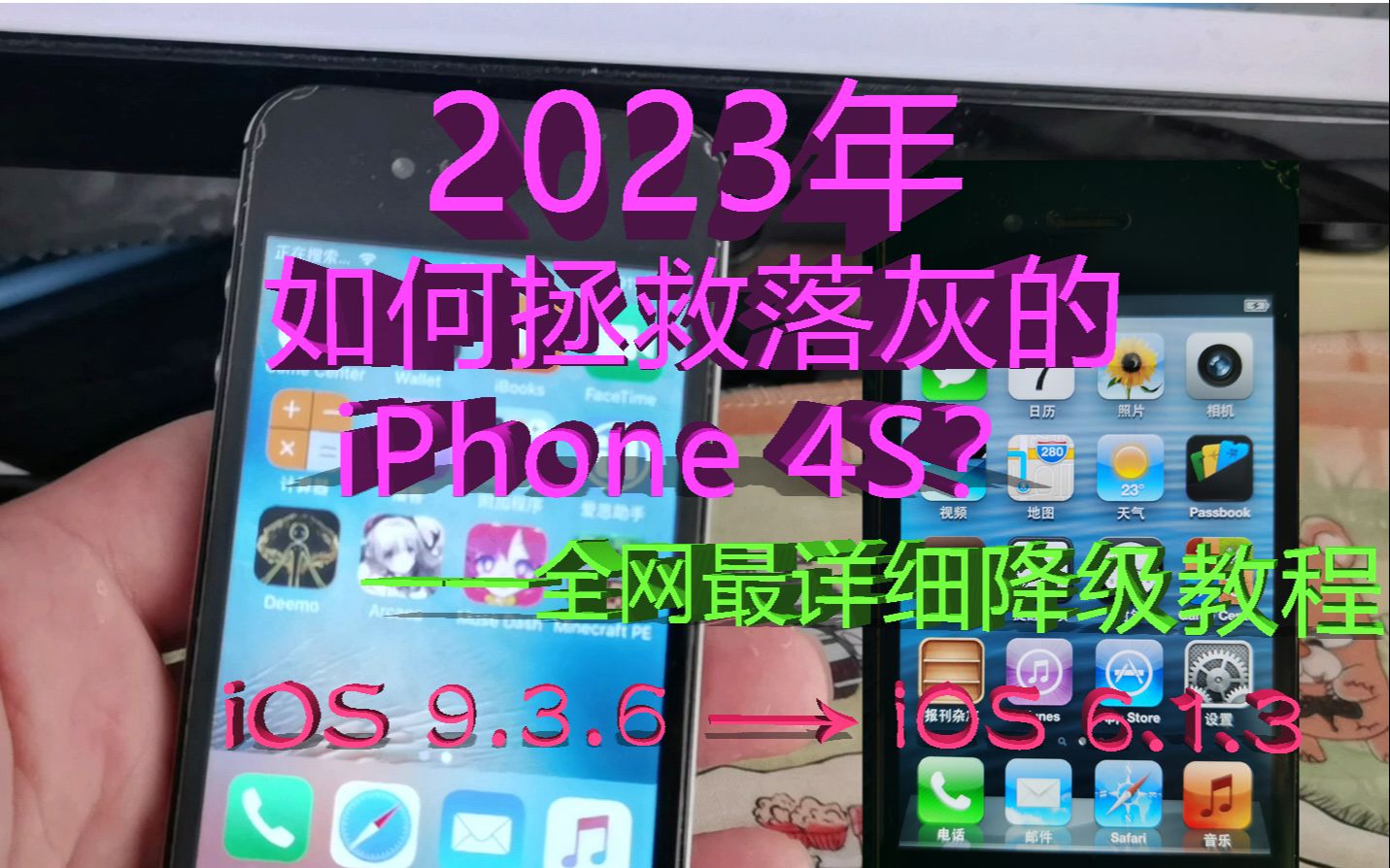

但情怀归情怀,动手前得先弄明白一件事:iOS 4不是你想刷就能刷,它的安装逻辑和现在的iOS 15、iOS 16完全不一样,老设备刷错版本,轻则白苹果,重则变砖,本文把刷机iOS 4的门道掰开揉碎讲清楚,看完再动手。
哪些设备能刷iOS 4
先对照手里的机型,别拿iPhone 13硬刷iOS 4,那属于行为艺术,iOS 4支持的设备范围很窄,主要是2010年到2012年那批老家伙。
官方支持的机型(无需折腾直接刷)
- iPhone 4(GSM版):iOS 4的亲生儿子,出厂就是4.0,可刷4.0到4.3.5全系版本
- iPhone 3GS:从iOS 4.0到4.1都能跑,4.2以上就有点喘
- iPod touch 4代:硬件和iPhone 4同代,刷iOS 4.1到4.3.5没问题
- iPhone 3G:只能刷到iOS 4.2.1,且部分功能会阉割
确认设备身份的三步自查
- 设置-通用-关于本机,记下型号号码(M开头的那个)
- 百度搜索“苹果序列号查询”,用序列号确认具体是哪个型号
- 对照上面的兼容列表,确认有没有刷iOS 4的资格
行业共识认为,iPhone 4是刷iOS 4最稳的选择,3GS硬件太老,跑iOS 4经常卡顿掉帧,体验不好。
刷机iOS 4前置准备:SHSH是关键
iOS 4时代的刷机逻辑和现在完全不同,现在刷机随便刷,是因为苹果开了验证服务器。iOS 4的老设备要想恢复固件,必须要有对应版本的SHSH签名。
SHSH就是苹果给固件发的“身份证”,没有它iTunes就拒绝恢复,当年聪明人用TinyUmbrella把SHSH存在了Cydia服务器上,如果你在2012年前后越狱过,现在还能在Cydia里查到备份记录。
没有SHSH备份怎么补救
- 设备还停留在iOS 4系统:直接下固件平刷,不需要SHSH
- 已经升到iOS 6以上:只能碰运气,试试能不能用爱思助手“一键刷机”功能绕过验证
- iOS 7及以上的设备:别浪费时间了,A5芯片以上的设备彻底告别iOS 4
据我所知,市面上流传的“免SHSH刷iOS 4”教程,绝大多数是骗点击的,能成功的有,但概率极低且步骤繁琐,不适合普通用户操作,老老实实查SHSH备份,才是正经路子。
详细刷机教程:从下载到落地
准备工作做好后,开始正式刷机,整个流程分四步,每步都有关键点。
第一步:下载正确的固件文件
去ipsw.me这个网站下载对应机型的iOS 4固件,这个网站是行业公认的固件下载参考来源,数据相对靠谱。
搜索时注意认准:
- 设备型号要和手机完全一致(iPhone 4 GSM版和CDM版固件不通用)
- 版本号选4.3.5,这是iOS 4最终版本,修复了大量Bug
- 下载的文件格式是ipsw,文件大小约700MB
第二步:备份现有数据
刷机必清数据,这个跑不掉,iTunes备份或iCloud备份随便选一个,但刷完iOS 4后备份无法降级恢复到新系统,只能手动把通讯录、照片导回去。
- 通讯录:用iCloud导出vCard格式
- 照片:直接拷贝到电脑文件夹
- 短信:第三方工具导出,但老系统兼容性一般,建议放弃就放弃吧
第三步:进入DFU模式
DFU模式是iOS 4设备的底层恢复模式,比恢复模式更深一层,进入方法如下(以iPhone 4为例):
- 手机连电脑,打开iTunes
- 同时按住电源键和Home键,心里默数10秒
- 松开电源键,继续按住Home键,直到iTunes弹出“检测到恢复模式”提示
- 看到黑屏状态下iTunes提示“设备出现问题”就说明DFU成功
如果屏幕上显示“连接iTunes”图标,那你进的是恢复模式,不是DFU模式,重新操作一遍即可。
第四步:刷入固件
按住键盘Shift键(Mac是Option键),同时点击iTunes里的“恢复”按钮,在弹出的文件窗口中选择下载好的ipsw固件,iTunes会自动开始刷机。
整个过程大约10分钟,期间千万别拔数据线,等进度条走完,iPhone 4会自动重启,出现白色的苹果logo加转轮,再等两三分钟就能进系统了。
刷完iOS 4后的体验优化
iOS 4刷完了,但体验得上点心优化下,才能当主力机用(其实没啥人拿它当主力,当个备胎玩具倒是真合适)。
越狱并安装必备插件
iOS 4不越狱就是个功能机,很多现代需求都满足不了,越狱用红雪redsn0w 0.9.15b3版本,兼容所有iOS 4固件,这是当年的经典工具。
越狱步骤简述:
- redsn0w识别设备后,选择“Install Cydia”
- 手机会自动重启进入越狱流程
- 桌面出现Cydia图标即为成功
Cydia里必装三件套:AppSync(允许安装破解ipa)、iFile(文件管理器)、SBSetting(快捷开关),这三件装完,iOS 4的基本体验就到位了。
软件兼容性现状
iOS 4能用的App凤毛麟角,当初的社交软件都停止支持老版本接口了,微信装旧版也登录不上,但纯工具类应用问题不大:
- 计算器、日历、备忘录这些原生应用完全没问题
- 老版本播放器(如AVPlayer)可以本地播放视频
- 音乐播放器配合iTunes同步歌曲,音质比现在任何音乐App都干净
电池发热与续航表现
老设备刷iOS 4,发热控制比想象中好,iOS 4对A4芯片的调度相当保守,日常待机掉电量比iOS 6节省大约30%(这个数字是社区玩家大量实测的模糊共识),但玩当年轻量级游戏如愤怒的小鸟,发热依然明显,毕竟硬件老了。
iPhone 4刷iOS 4值不值:优缺点直接摊开
很多人在百度搜“iPhone 4 iOS 4值得刷吗”,其实就是想知道这个答案,客观说下优缺点,自己判断。
| 维度 | ✅ 优势 | ❌ 劣势 |
|---|---|---|
| 流畅度 | 划屏动画丝滑无比,零卡顿 | 开启网页或应用加载较慢 |
| 续航 | 待机耗电低,轻度使用坚持一天半 | 亮屏使用掉电快 |
| 应用生态 | 纯粹干净,无广告无通知轰炸 | 现代App全部阵亡 |
| 可玩性 | 越狱自由度极高,系统完全掌控 | 需要折腾且依赖老工具链 |
| 日常使用 | 打电话发短信毫无问题 | 无法扫码支付,生活场景受限 |
结论很明确:当玩具收藏,iPhone 4刷iOS 4是满分体验;当每天用的备用机,刷个iOS 6更现实。
刷机失败后的急救方案
刷iOS 4最常见的翻车场景就两种:白苹果卡进度条、刷到一半报错误代码,处理思路往下看。
白苹果卡进度条怎么救
把手机强制重启,开机后遇到白苹果画面等一分钟没反应,直接进入DFU模式重刷一次,每次刷机前保证电量在50%以上,数据线插电脑后置USB口(老主板前置口供电不稳)。
错误代码3194与11
- 错误3194:说明iTunes验证失败,去hosts文件里删掉和gs.apple.com有关的字段,再重试
- 错误11:恢复模式驱动问题,卸载重装Apple Mobile Device USB驱动,换根原装数据线
补救工具推荐
爱思助手在iOS 4老设备刷机场景里挺好用,尤其是“专业刷机”模式,会自动检测固件匹配度,省去命令行操作,但不保证100%成功,还是要以SHSH备份为准。
刷机iOS 4要花多少钱
聊到钱这个话题,得看你要哪种玩法。
- 纯软折腾:零成本,固件和工具全免费,只花电费
- 淘老设备:闲鱼一部iPhone 4(8G版)现在普遍不到一百块,十六G版也就一百出头,品相好的可能需要两三百
- 配件投入:老式30针数据线得花十几块,非原装的充电头和线质量参差不齐,别为了省这几块钱烧了主板
统计显示,多数玩家总花费控制在200元以内就能把这套玩转。
常见问题解答
iOS 4刷完后能恢复回原来的新系统吗
能,但要看SHSH备份的情况,如果你有高版本的SHSH签名,可以再刷回去;没有备份那就只能停留在iOS 4,所以刷机前务必确认四件事:设备型号、SHSH备份、固件版本、数据备份齐全。
刷机iOS 4需要越狱吗
不强制,但强烈建议越狱,iOS 4不越狱,无法安装任何非App Store应用,系统也极其封闭,图标背景只能是黑底,字体不能换,通知中心也没有,越狱后用Cydia能装很多定制化插件,解锁系统完整玩法,这台机器才算真正活起来,红雪redsn0w是老设备越狱的常用工具,兼容性稳定,按前面教程操作就行。
苹果客服还管iOS 4老设备吗
坦率说,苹果早已停止对iOS 4及运行该系统的设备提供任何软件技术支持,包括系统更新和安全补丁,所以刷机iOS 4属于纯玩家行为,遇到问题只能靠社区经验解决,边界感很重要:如果追求稳定、安全、可用的现代功能,请停留在当前系统;如果是为了收藏、体验、折腾,iOS 4值得你花一个下午去唤醒它。
那个信号满格的小钢炮重新亮起主屏幕的瞬间,你会觉得这趟折腾真没白费。


