

屏蔽显卡声卡gtx550,gtx550屏蔽声卡驱动教程

屏蔽GTX 550显卡和声卡并非通过物理拆除,而是通过设备管理器禁用或注册表修改实现,此举主要解决驱动冲突、硬件故障或释放系统资源,但会直接导致该硬件功能失效。
GTX 550显卡屏蔽的深层逻辑与实操路径
GTX 550 Ti作为NVIDIA在2011年推出的经典中端显卡,虽然性能在当今看来已显老旧,但在特定场景下,如老旧工控机、特定软件兼容性测试或作为备用显示输出时,它依然占据一席之地,许多用户面临的核心痛点在于:当系统出现花屏、驱动崩溃,或者需要利用核显进行视频解码以减轻GPU负担时,如何彻底“隐藏”这块独立显卡成为关键,业内专家指出,软件层面的禁用比物理移除更安全,且保留了未来恢复的可能性。
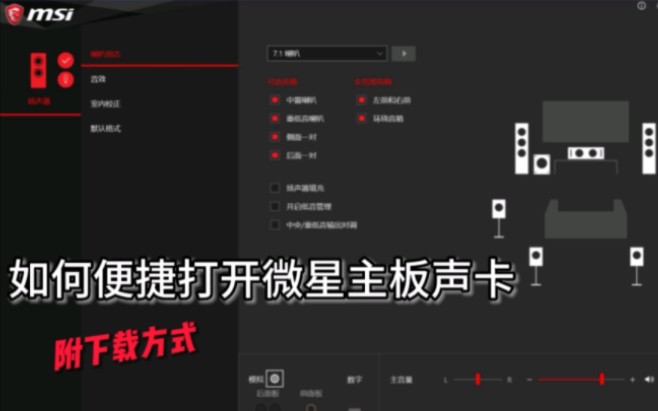

设备管理器中的标准禁用流程
这是最基础也是最推荐的操作方式,适用于绝大多数Windows 10及Windows 11系统,操作路径清晰,风险可控。
- 进入设备管理器:右键点击“开始”按钮,选择“设备管理器”,或者使用快捷键Win+X后选择该项。
- 定位显示适配器:展开“显示适配器”节点,你会看到Intel/AMD核显和NVIDIA GeForce GTX 550 Ti。
- 执行禁用操作:右键点击GTX 550 Ti,选择“禁用设备”,系统会弹出警告框,点击“是”确认。
- 验证结果:屏幕分辨率可能会自动调整,且任务管理器中的GPU利用率中,GTX 550的相关数据将不再显示或显示为0%。
这种方法的优势在于可随时恢复,只需再次右键选择“启用设备”即可,对于担心硬件彻底损坏的用户,这是首选方案。
注册表深度屏蔽:应对顽固驱动冲突
当标准禁用无效,或系统重启后自动重新加载驱动导致问题复现时,需要触及注册表层级,这属于进阶操作,需格外谨慎。
- 备份注册表:按下Win+R,输入
regedit,在注册表编辑器中点击“文件”->“导出”,备份当前注册表状态,以防误操作导致系统无法启动。 - 定位硬件ID:在设备管理器中,右键GTX 550 Ti,选择“属性”->“详细信息”,在“属性”下拉菜单中选择“硬件Id”,记录类似
PCI\VEN_10DE&DEV_1244的代码。 - 修改服务启动类型:在注册表路径
HKEY_LOCAL_MACHINE\SYSTEM\CurrentControlSet\Services\nvlddmkm(注意:不同驱动版本可能略有差异,也可能是nvlddmkm或nvlddmk)中,找到Start键值,将其数值数据从3(手动)或4(禁用)改为4,这强制系统在启动时不加载该驱动服务。 - 重启系统:重启后,系统将完全忽略该显卡的驱动加载。
这种方法常用于解决“gtx 550 驱动安装失败”或“gtx 550 黑屏”等顽固问题,通过阻止驱动加载,从根本上切断了冲突源。
声卡屏蔽的场景化应用与操作指南
声卡的屏蔽需求通常源于音频冲突、底噪干扰或硬件损坏,在使用USB声卡或外接DAC时,主板集成的Realtek声卡可能会产生电流声,影响录音或直播质量,屏蔽板载声卡是提升音频纯净度的有效手段。
识别并禁用板载音频设备
与显卡类似,声卡屏蔽也首选设备管理器路径。
- 展开声音控制器:在设备管理器中找到“声音、视频和游戏控制器”。
- 定位Realtek HD Audio:通常这是主板集成的声卡,右键点击,选择“禁用设备”。
- 确认设备管理器状态:禁用后,该设备名称前会出现向下的小箭头,表示已停止工作。
针对特定音频冲突的排查步骤
如果禁用后仍有声音输出,说明系统可能识别到了其他音频设备(如显示器内置音箱或USB设备),此时需检查“声音设置”->“更多声音设置”,在播放设备标签页中,将非目标设备设为“默认设备”,并将板载声卡设为“禁用”,这种组合操作能确保系统音频路由完全绕过故障硬件。
屏蔽操作的风险评估与替代方案对比
屏蔽硬件并非没有代价,用户需权衡功能丧失与问题解决之间的利弊。
功能丧失与恢复成本
屏蔽GTX 550后,你将失去独立显卡的3D加速能力,游戏帧数将大幅下降,仅能依赖核显进行轻度办公或视频播放,若需恢复,必须重新启用设备或重新安装驱动,对于声卡,屏蔽后意味着无法使用主板音频接口,必须依赖外接音频设备。
替代方案:驱动回滚与设置优化
在决定屏蔽之前,建议尝试以下替代方案,可能无需彻底禁用硬件:
- 驱动回滚:在设备管理器中,右键显卡/声卡->“属性”->“驱动程序”->“回退驱动程序”,这适用于更新驱动后出现问题的情况。
- 电源管理设置:在NVIDIA控制面板中,将GTX 550的电源管理模式设置为“最优电源”,减少其工作负载,降低发热和噪音,而非完全禁用。
- 音频增强关闭:在声卡属性中,关闭所有“增强功能”和“空间音效”,往往能解决底噪和爆音问题,无需屏蔽硬件。
常见问题解答:gtx 550 屏蔽声卡 相关疑问
屏蔽GTX 550后电脑还能正常开机吗?
能正常开机,但前提是主板必须集成显卡(iGPU)或你安装了其他独立显卡,如果CPU无核显且仅依赖GTX 550输出图像,屏蔽后屏幕将无信号,无法进入系统,此时需重新启用设备或重新插拔显卡。
屏蔽声卡会影响USB耳机使用吗?
通常不会,USB耳机通过USB总线直接通信,不依赖主板声卡驱动,屏蔽Realtek声卡后,USB音频设备仍可正常工作,且可能因消除了主板电磁干扰而获得更纯净的音质。
如何确认GTX 550已彻底屏蔽?
打开任务管理器,切换到“性能”标签页,查看GPU部分,如果GTX 550对应的GPU图表消失,或显示为“未检测到”,且设备管理器中该设备显示为禁用状态,则说明屏蔽成功,运行GPU-Z软件,若无法检测到GTX 550,也证实了驱动层级的彻底屏蔽。


