

iphone怎么没有文件管理,苹果手机文件管理在哪里

iPhone并非没有文件管理功能,而是苹果采用了沙盒机制与“文件”App相结合的封闭生态策略,导致其文件管理逻辑与安卓等开放系统存在本质差异。
对于从安卓或其他PC端转过来的用户来说,iPhone的文件管理界面往往显得“简陋”甚至“找不到北”,你无法像在电脑上那样随意拖拽文件,也无法直接访问整个手机存储根目录,这种设计并非技术缺失,而是苹果出于安全、隐私及系统稳定性考虑所做的主动选择,理解这一底层逻辑,是掌握iPhone高效文件管理的前提。


为什么iPhone的文件管理如此“隐蔽”
沙盒机制与安全边界
业内专家指出,iOS系统的安全基石在于“沙盒机制”,每个应用程序都被限制在一个独立的容器中,App A无法直接读取App B的数据,更无法访问系统核心文件,这种隔离虽然牺牲了文件的自由流转性,但极大降低了恶意软件窃取数据或破坏系统的风险。
在安卓系统中,文件管理器通常可以浏览整个SD卡或内部存储,用户可以看到所有App生成的缓存、下载内容甚至系统日志,而在iPhone上,这种“上帝视角”被严格禁止,你只能在“文件”App中看到那些主动将数据共享给它的App所开放的区域。
“文件”App的核心定位
iPhone自带的“文件”App(Files)并不是一个传统的资源管理器,它更像是一个“云端与本地文件的交汇点”,它的主要功能是整合iCloud云盘、iCloud云盘备份、以及支持“共享”功能的第三方App数据。
默认存储路径的差异
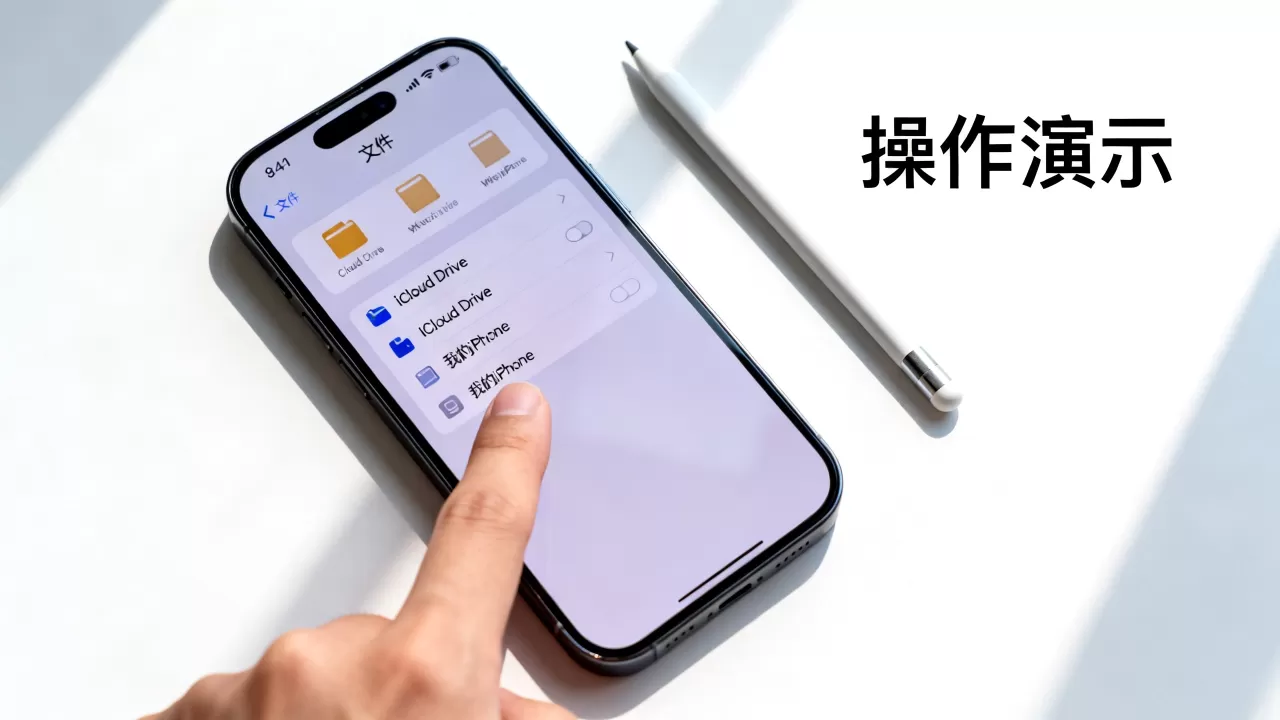
在安卓中,下载的文件通常默认保存在“Download”文件夹,而在iPhone中,Safari浏览器下载的文件默认保存在“文件”App的“我的iPhone” -> “下载”文件夹中,微信、QQ等社交软件的文件,默认保存在各自App的内部沙盒中,除非用户手动执行“存储到文件”操作,否则它们不会出现在“文件”App的主界面。
iPhone怎么没有文件管理:常见误区与真相
找不到下载的文件
许多用户抱怨“iPhone怎么没有文件管理”,其实是因为他们习惯了安卓的文件浏览习惯,直接在桌面或通知栏寻找下载图标,Safari下载的文件需要手动打开“文件”App查看。
操作路径
- 打开“文件”App。
- 点击右下角的“浏览”。
- 选择“我的iPhone”或“iCloud云盘”。
- 进入“下载”文件夹即可找到最新文件。
无法直接安装APK或IPA文件
在安卓上,下载APK文件后点击即可安装,在iPhone上,由于系统封闭性,除了App Store官方渠道外,直接安装第三方应用极其困难,即使通过企业证书或TestFlight分发,也需要特定的配置描述文件,这并非文件管理能力的缺失,而是系统安全策略的体现。
高效管理iPhone文件的实操指南
既然无法像安卓那样自由浏览,用户需要掌握一套符合iOS逻辑的文件管理技巧。
利用“文件”App进行跨应用传输
这是iPhone文件管理的核心技能,通过“共享”按钮,你可以将任何App中的文件(如图片、PDF、视频)发送到“文件”App中保存,实现数据的长期归档。
具体操作步骤
- 在任意App(如微信、备忘录、照片)中打开文件。
- 点击“分享”或“导出”按钮。
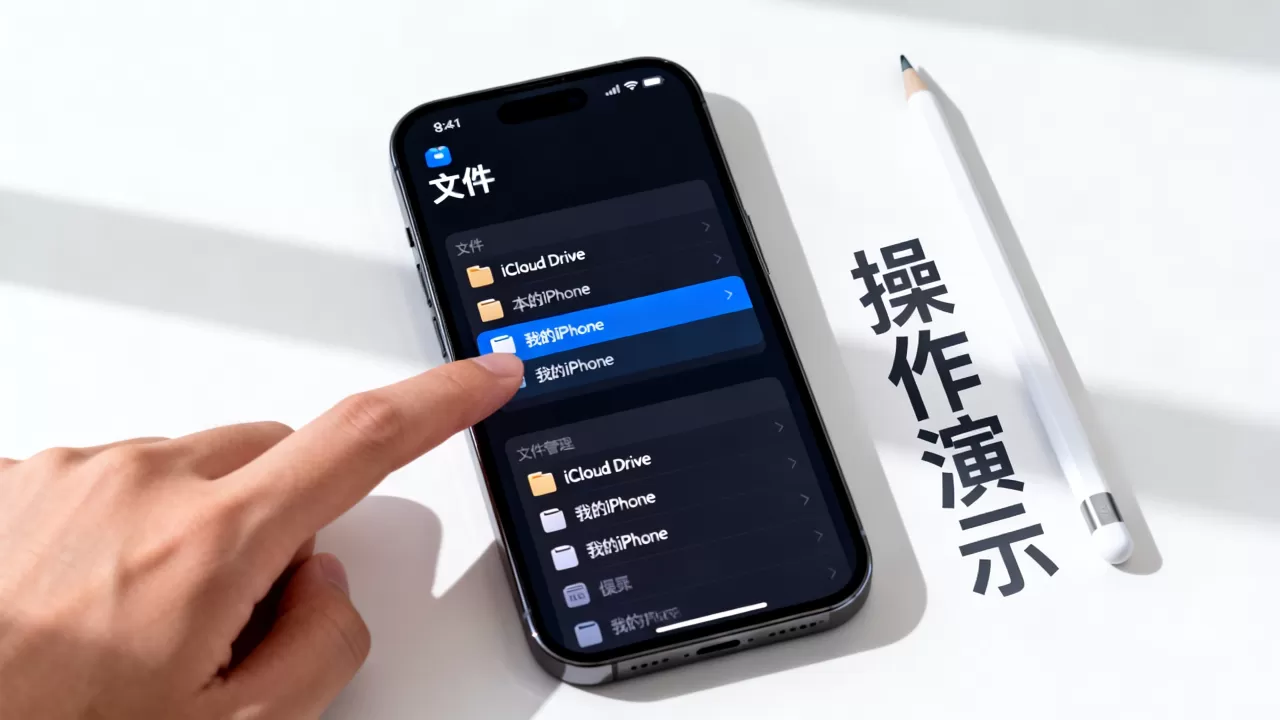
- 在分享菜单中选择“存储到‘文件’”。
- 选择保存位置(建议创建专属文件夹,如“工作资料”或“个人归档”)。
- 点击“存储”。
管理微信与QQ文件
社交软件是iPhone文件管理的重灾区,由于微信文件过期机制,及时保存至关重要。
微信文件保存技巧
- 打开微信聊天窗口中的文件。
- 点击右上角的“...”或“更多”选项。
- 选择“用其他应用打开”。
- 选择“存储到‘文件’”。
- 选择保存路径,建议命名为“微信归档-日期”。
QQ文件保存技巧
QQ的文件管理相对友好,支持直接发送到“文件”App。
- 打开QQ文件。
- 点击右上角“...”菜单。
- 选择“用其他应用打开”或“保存到手机”。
- 若选择“保存到手机”,文件通常位于“文件”App的“下载”或“QQ”文件夹中。
进阶技巧:连接电脑与外部存储
使用iTunes或Finder进行备份与管理
对于大量文件的备份,电脑端工具依然是最可靠的方式。
Windows用户
安装最新版的iTunes,连接iPhone后,选择“文件共享”,你可以看到所有支持文件共享的App列表,直接拖拽文件进出这些App的文件夹。
Mac用户
使用Finder,选择你的iPhone设备,点击“文件共享”,操作逻辑与Windows类似,但界面更简洁,支持直接拖拽文件到App文件夹中。
连接U盘与外接硬盘
iPhone 5s及之后的机型均支持Lightning或USB-C接口的外接存储设备。
操作步骤
- 使用官方或MFi认证的数据线/转接头连接U盘。
- 打开“文件”App。
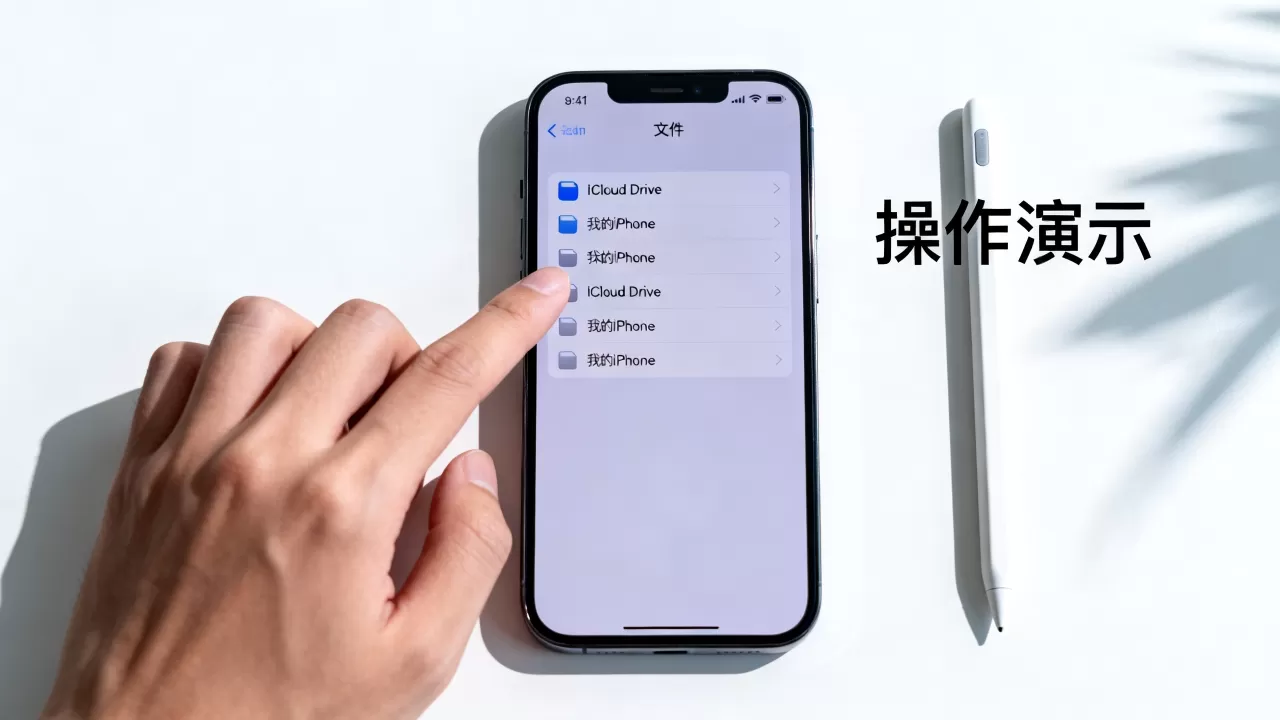
- 在“浏览”标签页中,你会看到“位置”下出现你的U盘名称。
- 直接复制、粘贴、移动文件,实现手机与电脑间的大文件传输。
第三方文件管理App的选择
虽然系统自带“文件”App已足够强大,但部分用户可能需要更高级的功能,如ZIP解压、SFTP连接等。
推荐App类型
- 解压工具类:如iZip,支持多种压缩格式。
- 云存储管理类:如Dropbox、OneDrive,适合多设备同步。
- FTP/SFTP客户端:如FE File Explorer,适合极客用户管理NAS或服务器文件。
选择建议
优先选择评价高、更新频繁的App,避免使用来源不明的破解版,以免泄露隐私。
iPhone怎么没有文件管理:Q&A模块
iPhone怎么没有文件管理?安卓用户如何适应?
iPhone并非没有文件管理,而是采用了基于“文件”App的沙盒管理模式,安卓用户需要改变“全局浏览”的习惯,转而使用“共享”和“存储到文件”功能来归档数据,建议用户建立清晰的文件夹分类体系,如“工作”、“生活”、“学习”,以提高检索效率。
iPhone文件管理比安卓差吗?
这取决于用户需求,对于普通用户,iPhone的文件管理更安全、更简洁,减少了误删系统文件的风险,对于极客或需要频繁跨平台传输文件的用户,安卓的开放性确实更胜一筹,近年来,苹果通过引入USB-C接口和支持更多文件格式,正在逐步缩小这一差距,行业共识认为,随着云服务的普及,本地文件管理的重要性正在下降,云端协作成为主流。
如何彻底删除iPhone文件以释放空间?
要彻底释放空间,需从三个层面操作:1. 在“文件”App中删除不需要的文件;2. 在“照片”App中删除不再需要的照片和视频,并清空“最近删除”相册;3. 在“设置”->“通用”->“iPhone存储空间”中,卸载不常用的App(注意:卸载会保留文档和数据,删除则会清除所有数据),据工信部数据,定期清理无用文件可有效提升设备运行速度。
iPhone的文件管理逻辑是其封闭生态的一部分,旨在平衡安全与便利,掌握“文件”App的使用技巧,结合云存储与外接设备,完全可以满足日常及专业需求,理解并接受这一设计哲学,是提升iPhone使用体验的关键。


