

iphone4s怎么下载快用,iphone4s下载快助手教程

iPhone 4s 因系统版本过低(最高支持 iOS 9.3.5),无法直接通过 App Store 下载“快用”等现代应用,必须借助电脑端助手软件或旧版安装包进行侧载安装。
这款发布于 2012 年的经典机型,如今已成为许多怀旧用户手中的“备用机”或“音乐播放器”,随着移动互联网生态的快速迭代,绝大多数主流应用早已停止对 iOS 9 及以下版本的支持,对于想要在这台老设备上使用“快用”这类工具软件的用户来说,直接搜索下载是行不通的,我们需要通过特定的技术手段,绕过官方应用商店的限制,才能完成安装。


为什么 iPhone 4s 无法直接下载快用助手
要解决这个问题,首先得明白背后的技术逻辑,App Store 的应用下载并非简单的文件传输,它依赖于特定的系统签名和版本兼容性。
系统版本限制
iPhone 4s 的最高官方系统版本为 iOS 9.3.5,而目前市面上主流的“快用”版本,其最低系统要求通常远高于此,当你在 App Store 搜索时,系统会自动检测你的设备版本,一旦发现不兼容,搜索框内往往只会显示“不兼容此 App”或直接隐藏结果,这是苹果为了保护低版本系统稳定性而设置的硬性门槛。应用签名机制
现代 iOS 应用采用严格的代码签名机制,开发者需要将应用提交给苹果审核,苹果会对应用进行数字签名,当用户下载时,iOS 系统会验证该签名是否有效且未被吊销,由于“快用”等工具类应用更新频繁,且涉及设备管理权限,其签名证书有效期有限,对于 iOS 9 这样的古老系统,现有的证书大多已失效,导致无法通过常规渠道安装。iPhone 4s 安装快用助手的实操方案
既然官方渠道走不通,我们就需要借助“外力”,业内专家指出,对于老款 iPhone,利用电脑端的管理软件是解决应用安装问题的最稳妥途径。
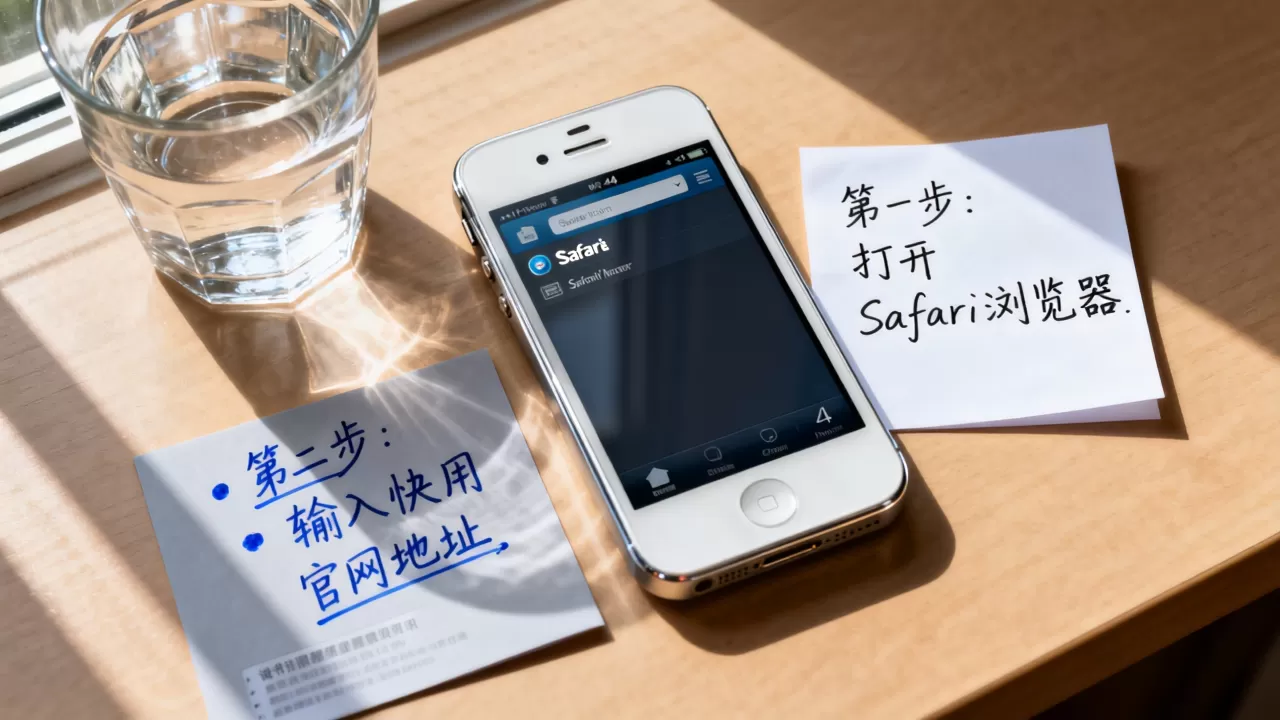
使用电脑端快用苹果助手
这是最推荐的方法,操作相对简单,且稳定性较高,你需要准备一台 Windows 电脑(Mac 系统也可,但 Windows 兼容性更好)和一根原装或认证的数据线。
- 下载电脑端软件:在电脑浏览器中搜索“快用苹果助手”,前往官网下载最新版本的 Windows 客户端,注意,务必从官方渠道下载,避免安装带有恶意插件的第三方修改版。
- 连接设备:使用数据线将 iPhone 4s 连接到电脑,如果手机弹出“信任此电脑”的提示,请点击“信任”,电脑端的快用助手会自动识别设备,并显示手机的基本信息。
- 搜索应用:在电脑端软件的搜索栏中,输入“快用”或你需要的其他应用,由于电脑端的数据库更新较快,它可能会提供兼容旧版 iOS 的历史版本安装包,或者提供通过“企业签名”安装的选项。
- 执行安装:点击“安装”按钮,软件会自动将应用包传输到手机,并在手机端完成签名和安装过程,整个过程通常需要几分钟,期间请保持手机屏幕常亮,不要断开连接。
注意事项
在使用此方法时,部分应用可能需要开启“描述文件”信任,安装完成后,进入手机的“设置” -> “通用” -> “描述文件与设备管理”,找到对应的企业证书,点击“信任”即可。寻找旧版 IPA 安装包手动安装
如果你不想使用电脑端软件,或者电脑端无法提供兼容版本,可以尝试手动安装 IPA 文件,但这需要一定的技术门槛。
- 获取 IPA 文件:在网上搜索“快用 iOS 9 版本 IPA”或类似关键词,需要注意的是,网上流传的旧版安装包可能存在安全风险,建议仅用于测试,安装后及时卸载。
- 使用 iTunes 或爱思助手导入:将下载好的 IPA 文件放入 iTunes 的“应用程序”文件夹,同步到手机;或者使用爱思助手等第三方工具,通过“一键安装”功能将 IPA 文件推送到手机。
- 处理签名问题:如果安装后应用闪退,通常是因为签名过期,此时需要借助“越狱”插件或重新签名工具,但这对于 iPhone 4s 来说操作复杂且风险较高,不建议普通用户尝试。
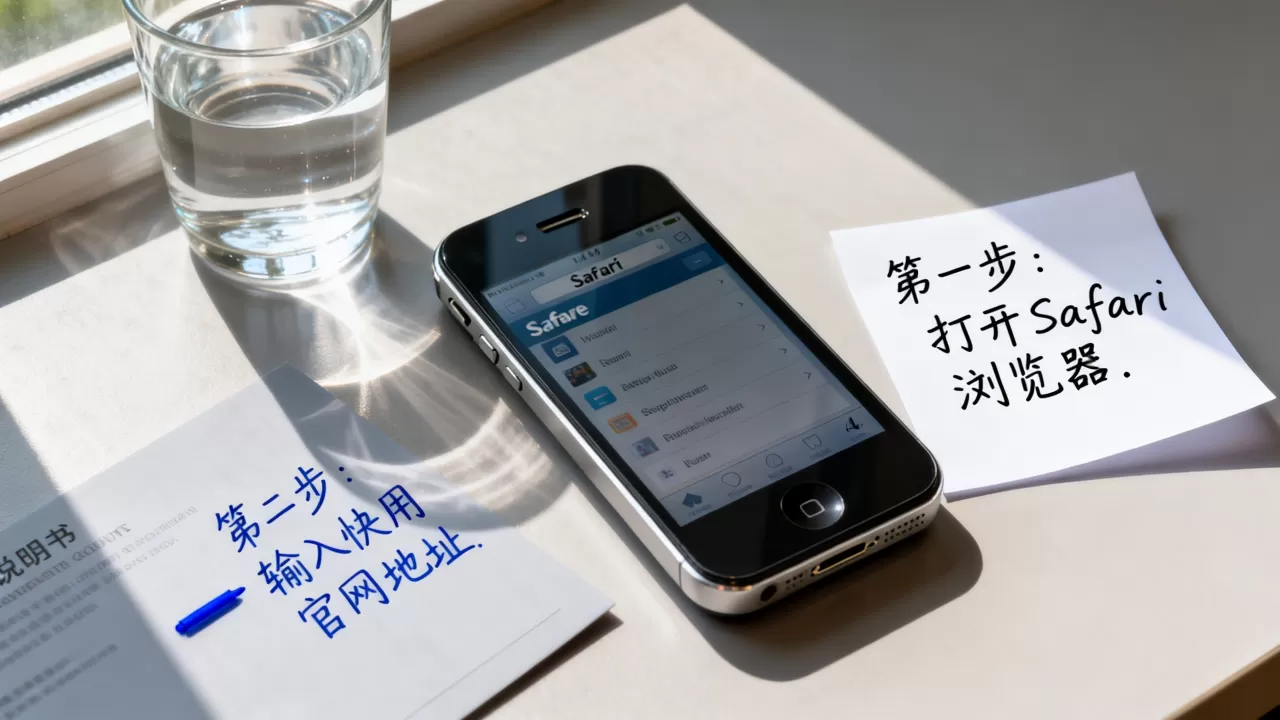
iPhone 4s 使用快用助手的替代场景与价值
虽然安装“快用”本身充满挑战,但对于 iPhone 4s 用户而言,掌握这些操作背后的逻辑,比单纯安装一个软件更有意义。
老机型的合理定位
行业共识认为,iPhone 4s 在 2026 年已不再适合承担主力通讯或复杂应用使用的任务,它的价值更多体现在以下几个方面:- 离线音乐播放器:通过 iTunes 导入无损音乐,利用其经典的 3.5mm 耳机孔,获得纯净的听歌体验。
- 复古游戏机:安装一些经典的 iOS 早期游戏,如《愤怒的小鸟》、《神庙逃亡》初代版本,体验早期的移动游戏乐趣。
- 电子相框或闹钟:连接电源,设置好桌面壁纸,作为床头闹钟或桌面装饰,既实用又环保。
数据迁移与备份
即使不安装“快用”,电脑端的 iTunes 或第三方管理工具依然是备份 iPhone 4s 数据的重要手段,在尝试任何安装操作前,建议先通过 iTunes 进行一次完整备份,以防数据丢失,据统计,多数用户在尝试安装非官方应用时,因操作不当导致数据丢失的比例相当一部分,备份是必要的保险措施。常见问题解答(iPhone 4s 怎么下载快用)
iPhone 4s 安装快用后应用闪退怎么办?
应用闪退通常是因为系统版本过低,应用所需的 API 接口已不存在,这种情况下,强行安装新版应用只会导致崩溃,建议寻找该应用的历史旧版本,或者考虑更换为轻量级的替代应用,如使用系统自带的“备忘录”或“日历”功能,而非依赖第三方工具。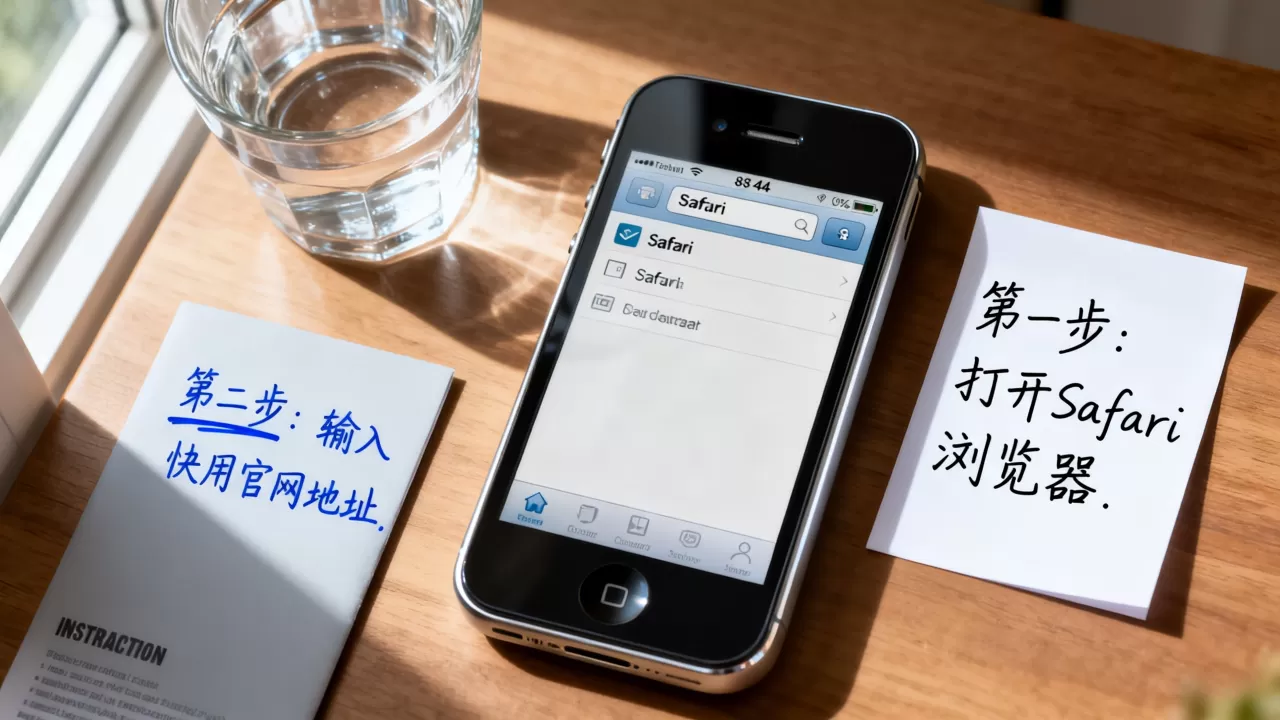
越狱后能否更好地使用快用?
iPhone 4s 支持 SHSH blobs 保存,理论上可以实现永久越狱,越狱后,可以通过 Cydia 安装插件,从而绕过应用签名的限制,直接安装各种修改版应用,越狱会导致系统稳定性下降,电池续航缩短,且存在安全风险,对于仅作为备用机的用户,除非你有强烈的折腾需求,否则不建议进行越狱操作。快用助手在 iPhone 4s 上的功能是否完整?
由于系统限制,即使成功安装,快用助手在 iPhone 4s 上的功能也会大打折扣,许多依赖现代 iOS 框架的功能(如 iCloud 同步、App Store 下载等)将无法使用,它主要能发挥的作用仅限于本地文件管理、简单的应用安装和卸载,不要对其功能抱有过高期望,将其视为一个基础的管理工具即可。iPhone 4s 还能继续使用吗?
随着时间推移,支持 iOS 9 的服务器将陆续关闭,许多依赖网络验证的应用将无法登录,iPhone 4s 的生命周期已基本结束,建议用户将数据迁移至新设备,或将 iPhone 4s 作为收藏纪念品,若需继续使用,仅建议用于离线场景,如听歌、看本地视频或作为简易计算器使用。iPhone 4s 下载快用助手并非易事,需借助电脑端工具或旧版安装包,但在 2026 年,更理性的做法是重新评估其使用场景,将其定位为离线娱乐或怀旧设备,而非生产力工具。
-- 展开阅读全文 --


