

iPhone4怎么降级iOS6?SHSH备份丢失还能恢复吗

iPhone 4 SHSH降级在2026年依然可行,但前提是你手上必须有当年备份下来的SHSH文件,没有备份则只能通过越狱工具利用硬件漏洞实现强制降级,两者操作难度和适用场景完全不同。
为什么SHSH降级让老玩家又爱又恨
苹果早在iOS 5时代就引入了SHSH签名验证机制,这套系统的逻辑很直接:iPhone每次恢复固件时,都必须向苹果服务器请求一个专属的“通行证”,这个通行证就是SHSH文件,苹果若认为你恢复的iOS版本太老,就直接拒绝签发。
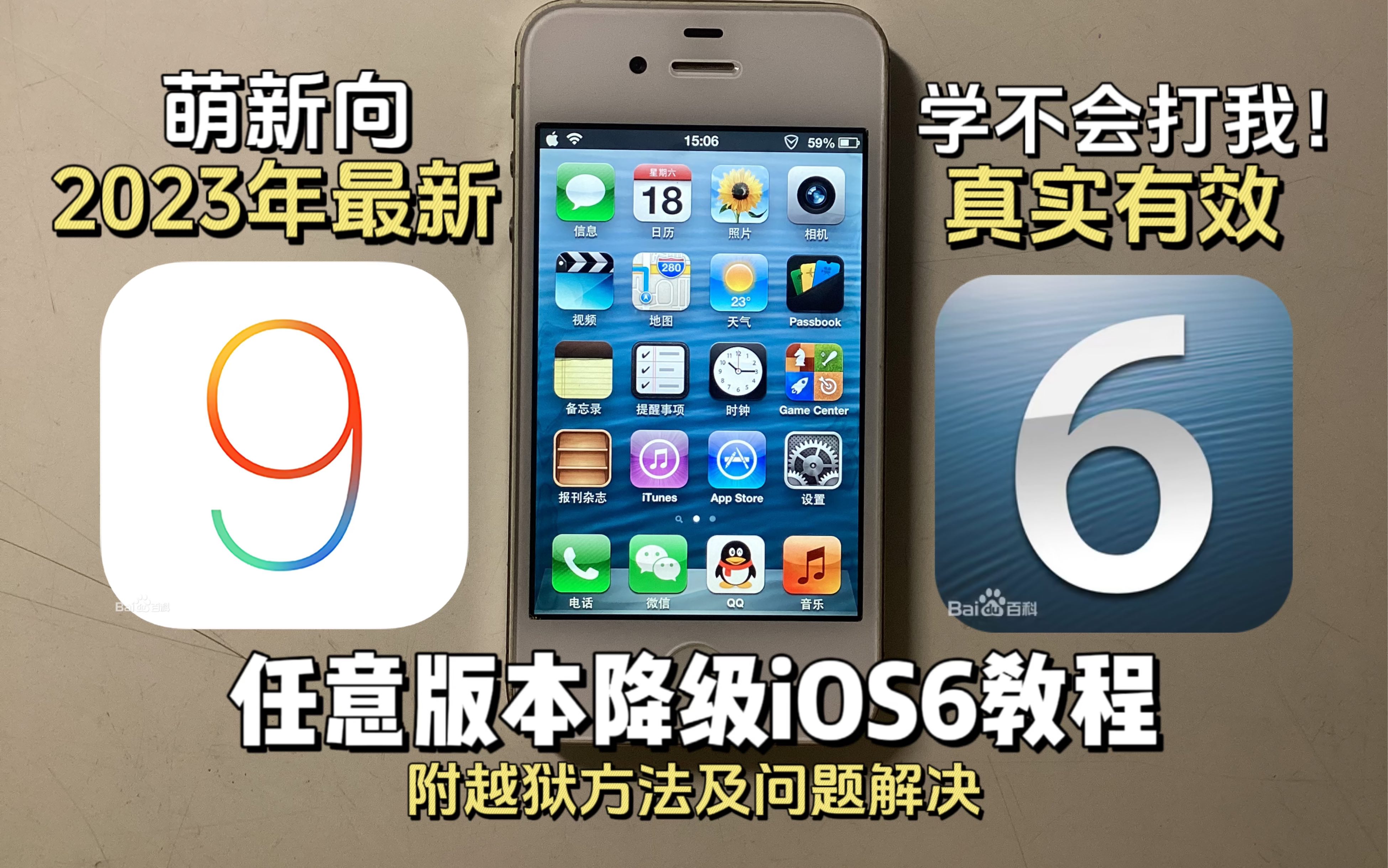

iPhone 4搭载的A4芯片是苹果历史上最后一款没有硬件级安全隔离的处理器,正因如此,它成了降级圈子里公认的“最后乐园”,老玩家圈子里流传着一句话:A5之后无降级,指的就是SHSH降级这条路从iPhone 4S开始彻底封死。
业内专家指出,iPhone 4的降级方案至今仍活跃在数码复古圈,核心原因有两个:一是A4芯片的硬件特性无法被苹果远程修补,二是iOS 4到iOS 6之间的系统版本承载了大量“拟物化设计”的珍贵回忆。
先问自己:你手上还有SHSH备份吗
SHSH降级这件事,本质上是一场“资格认证”,你手里有没有当年的备份文件,决定了你走哪条路。
有SHSH备份的完整操作路径
如果你当年用TinyUmbrella或ifaith备份过SHSH文件,那么降级路线的容错率会高很多,具体操作流程是这样的:
- 先在电脑上安装好旧版iTunes(推荐11.0.6以下版本,老设备兼容性最好)
- 运行TinyUmbrella,将iPhone 4进入DFU模式,点击“Start TSS Server”开启本地签名服务
- 打开iTunes,按住Shift键(Mac上为Option键)点击“恢复”,手动选择要降级的IPSW固件文件
- 此时iTunes会向本地TSS服务器请求SHSH签名,TinyUmbrella会自动代替苹果服务器完成签名验证
- 等待进度条走完,iPhone 4重启后即完成降级
这个方案的痛点是:SHSH文件必须是同一台设备、同一个固件版本的专属备份,也就是说,你朋友的iPhone 4备份的SHSH文件,拿到你机器上是无效的,每个SHSH文件绑定唯一的ECID(芯片唯一标识符)。
没有备份?只能靠硬件漏洞强降级
没有SHSH备份的话,不代表完全没戏,A4芯片的BootROM漏洞(编号为CVE-2010-3833)允许设备进入DFU模式时被引导加载自定义的加解密密钥,从而绕开苹果的签名验证。
这条路的典型工具是老的redsn0w或者更现代的开源项目,大致思路是:
- 利用漏洞让设备进入“pwned DFU”状态(俗称“紫屏DFU”)
- 在电脑上运行降级脚本,给iPhone 4刷入定制版的iOS固件
- 固件内会预置一个“复活”引导程序,替代苹果官方的iBoot引导链
这条路的问题是稳定性差,而且目前社区活跃度逐年下降,很多工具的下载源已经失效。行业共识认为,有SHSH备份的操作难度大概在3分(10分制),无备份的纯漏洞降级操作难度至少要给到7分。
iOS 6.1.3降级教程:当前可操作性最高的方案
< h2 >iOS 6.1.3降级教程里最经典的场景:想刷回老版本当备用机如果你是最近才从抽屉里翻出一台iPhone 4,想把它降级到iOS 6.1.3当作音乐播放器或闹钟用,那么有两条具体路线可以选。
第一条是pluvia工具,这是近年社区里呼声很高的开源项目,专门针对A4设备设计,不需要SHSH备份就能降级到iOS 6.1.3,操作流程如下:
- 下载pluvia对应的Windows或Linux版本(目前没有官方Mac版)
- 用数据线连接iPhone 4,并手动进入DFU模式
- 运行pluvia,它会自动识别设备并开始构建降级所需的“定制签名”
- 工具会自动创建OtaRestore分支,整个过程大约5-8分钟
第二条路线是给设备安装一个“持久化越狱”环境,先通过盘古或Evasi0n越狱iOS 7.1.2(iPhone 4的最高官方版本),然后在Cydia里安装“A4降级全家桶套装”,这套方案虽然步骤繁琐,但胜在可视化界面全中文,适合不熟悉命令行的用户。
刷机前的关键准备项
无论走哪条路线,刷机前这些准备工作必须做到位:
- 确认电脑上安装了Apple Mobile Device Support驱动,否则iTunes死活认不出设备
- 关闭所有杀毒软件和系统防火墙,尤其是TinyUmbrella这类工具会被误报拦截
- 准备一根原装或MFi认证的数据线,劣质数据线是刷机中断的第一大原因
- 将iPhone 4的电量保持在80%以上,降级过程中断电直接变砖
SHSH降级到iOS 4.3.3:怀旧党的终极目标
< h2 >SHSH降级到iOS 4.3.3是讨论度最高的场景,因为这是“最纯正”的iPhone 4初代体验iOS 4.3.3是iPhone 4出厂自带的系统版本,流畅度、续航、信号表现都被老玩家认为是历代巅峰,不过这里要泼盆冷水:如果你之前把设备升到了iOS 7.x,没有SHSH备份的情况下直接降级到iOS 4.3.3的成功率非常低。
原因在于,iOS 4.3.3的基带版本和Bootloader版本都比较老,而漏洞引导工具对老版本固件的兼容性反而不如对iOS 6.1.3那样友好,如果非要硬碰硬,解决方案是先降级到iOS 6.1.3,然后通过OTA式平刷的方式在越狱环境下写入iOS 4.3.3的预构建文件。
降级到iOS 4.3.3的硬件门槛差异
这里要注意一个常见的认知误区:iPhone 4的硬件版本不同,降级难度也不同,iPhone 4有两个版本,区别在于基带型号:
| 硬件版本 | 型号标识 | 降级难度 | 说明 |
|---|---|---|---|
| iPhone 3,1 | 早期英飞凌基带 | 相对较低 | 国行、港版多为这个版本,降级工具兼容性好 |
| iPhone 3,3 | 后期高通基带 | 相对较高 | 部分CDMA运营商版本,降级工具支持不完善 |
在准备开工之前,先用序列号查询工具确认一下自己的版本,省得折腾半天卡在基带验证环节。
降级失败变砖了?先别慌
< h2 >iPhone 4降级失败变砖的情况并不少见,但绝大多数都能救回来变砖的常见现象是:屏幕上出现“连接iTunes”图标,或者开机直接黑屏无任何反应,看到这些画面时,深呼吸,这基本还处于“软砖”状态,硬件没坏。
救援的核心操作是强制进入DFU模式:
- 将手机连接电脑,同时按住电源键和Home键10秒
- 第10秒时松开电源键,继续按住Home键不放,等待15秒
- 如果iTunes弹出了“检测到恢复模式”的提示,就说明成功进入了DFU
此时再重新执行降级流程,大多数情况下能在第二次或第三次尝试时成功,如果反复尝试超过5次仍然失败,建议更换电脑的USB接口(尽量用主板后置接口),或者换一台Windows 7系统虚拟机作为刷机环境。
2026年还能去哪找资源
由于苹果官方早已关闭了老版本的验证通道,固件下载需要依赖第三方镜像站点,目前社区内公信力比较高的渠道是:
- ipsw.me网站,提供了全量iOS固件的历史存档,下载速度稳定
- 各类数码论坛的“冷门资源区”,部分老玩家把自己网盘里的IPSW文件分享了出来
- Telegram上某些复古数码频道,有整理好的SHSH备份集合和工具下载包
下载时务必核对文件的SHA1校验值,网上的固件文件很多被改过或损坏过,刷机前校验哈希能帮你避开80%的失败原因。
常见问题与解答
SHSH降级失败会导致手机彻底报废吗?
不会,iPhone 4的A4芯片没有硬件熔断机制,即便降级失败也始终可以通过DFU模式重新刷回原系统,只要硬件本身没有进水、摔坏,就能恢复出厂状态,真正的“硬砖”只存在于基带损坏或NAND存储芯片故障的极端情况下。
在2026年降级iPhone 4还有实用价值吗
从实用角度看,iOS 4或iOS 6系统下,微信、支付宝等常用App早已无法安装,甚至浏览器打开大多数现代网页都会卡顿,但它作为MP3播放器、电子相册、闹钟或给孩子玩的“戒网瘾”工具,续航和稳定性反而比很多新设备更出色。iOS 4.3.3的滑动解锁音效和经典拟物图标,依旧让无数老玩家愿意花上一下午反复刷机,只为重温十年前那个手机行业“百家争鸣”的时代。


