

iPhone怎么设置灰,iPhone屏幕变灰色怎么办

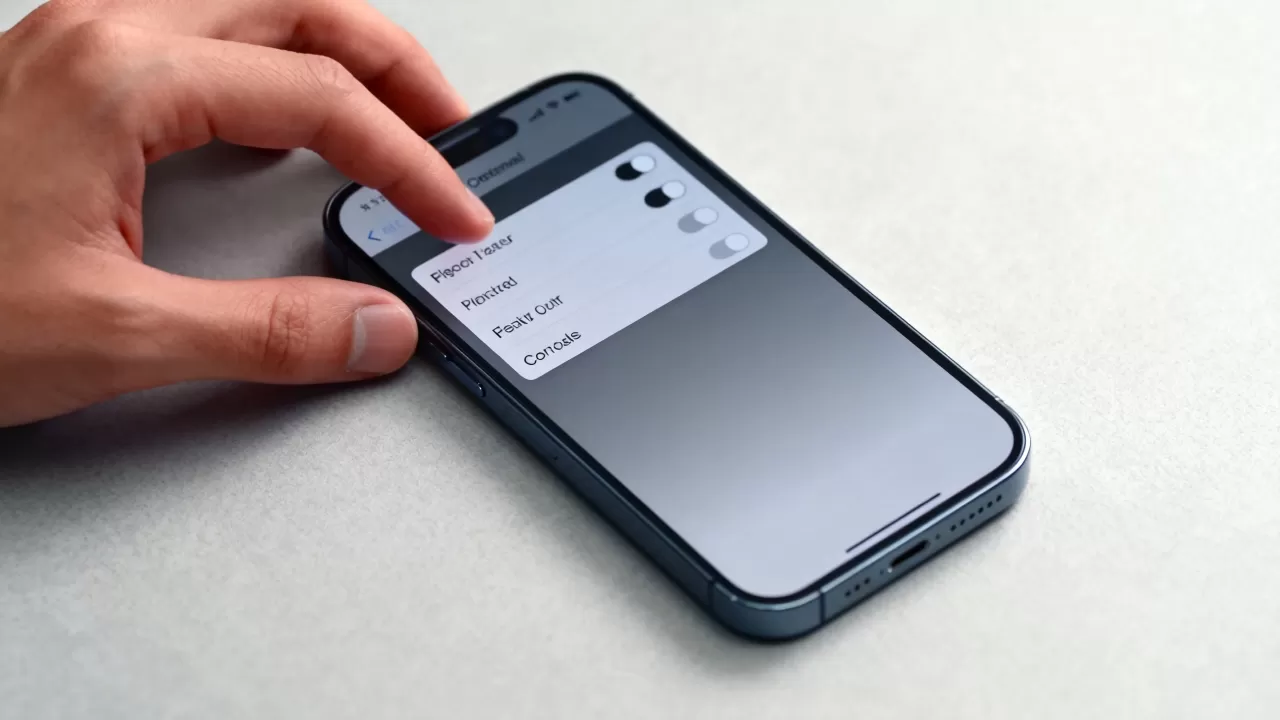
iPhone设置灰色模式(色彩滤镜)的核心路径为:进入“设置”>“辅助功能”>“显示与文字大小”>“色彩滤镜”,开启后选择“灰度”即可实现全屏幕黑白显示,该功能无需越狱且系统自带。
很多用户误以为iPhone没有“护眼模式”或“灰度模式”,其实苹果早已将这一功能隐藏在辅助功能中,这种设置不仅能减少蓝光刺激,还能通过降低视觉刺激来帮助用户减少手机成瘾,以下将详细拆解操作路径、场景应用及常见问题。
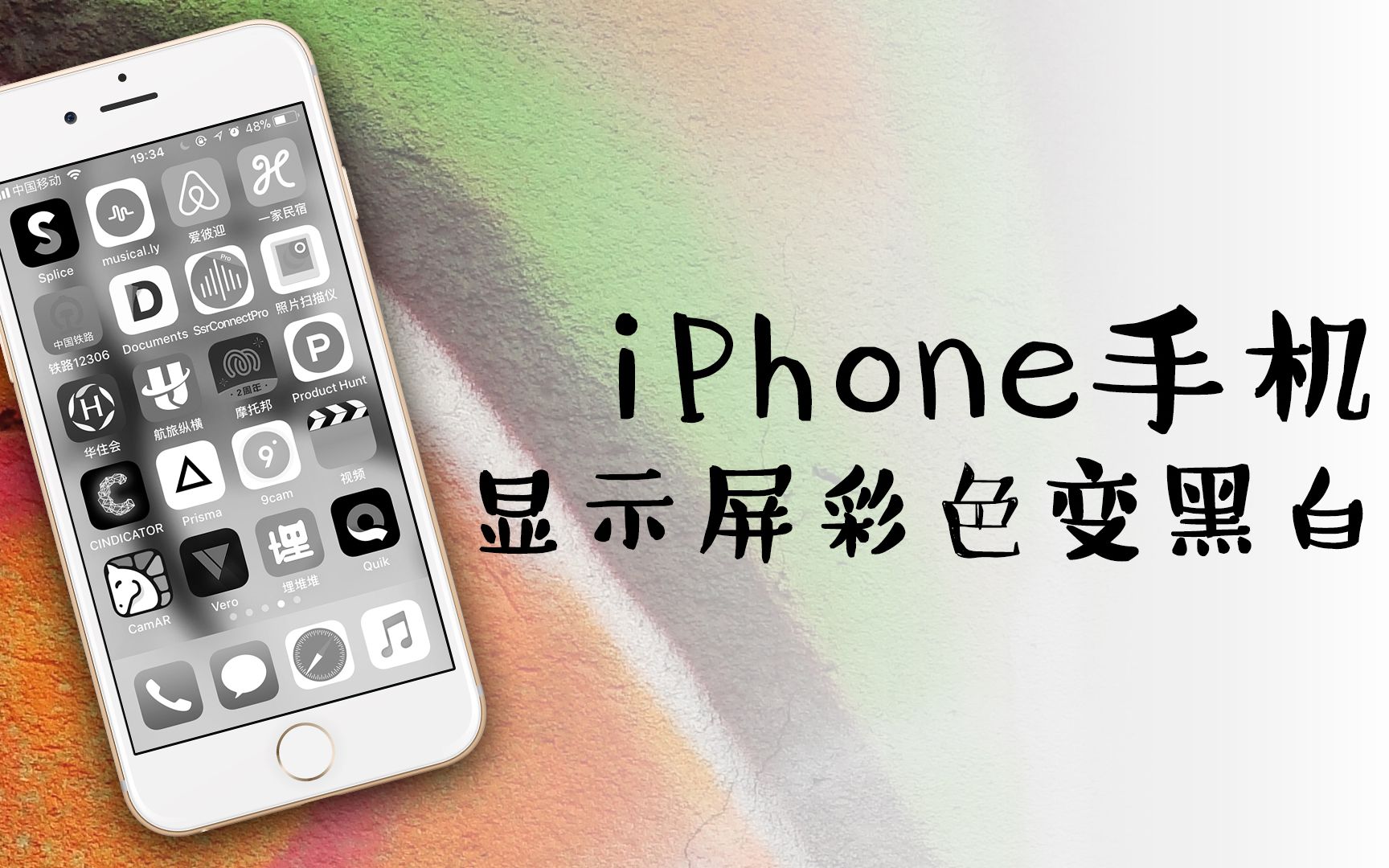
iPhone怎么设置灰度模式的具体步骤
对于初次接触该功能的用户,找到入口往往是最耗时的环节,苹果将色彩管理功能归类在“辅助功能”下,主要是考虑到视障人士或色弱用户的使用需求,但这一功能对普通用户的专注力管理同样有效。
基础开启路径
请按照以下确切路径进行操作,每一步都对应系统内的具体菜单:
- 打开iPhone桌面上的“设置”图标。
- 向下滑动,找到并点击“辅助功能”。
- 在“视觉”板块下,点击“显示与文字大小”。
- 向下滑动至页面底部,找到并点击“色彩滤镜”。
- 开启顶部的“色彩滤镜”开关(变为绿色)。
- 在下方“预设”列表中,选择“灰度”。
完成上述步骤后,屏幕会立即变为黑白,你看到的微信图标、照片、壁纸都将失去色彩,如果希望恢复彩色,只需重复上述步骤,将“灰度”改为“关闭”或选择其他滤镜即可。
快捷指令设置(进阶技巧)
每次进入设置菜单开关色彩滤镜较为繁琐,业内专家指出,利用“快捷指令”自动化是实现快速切换的最佳方案,通过设置自动化任务,你可以实现双击背面或特定手势来切换黑白模式。
创建自动化任务
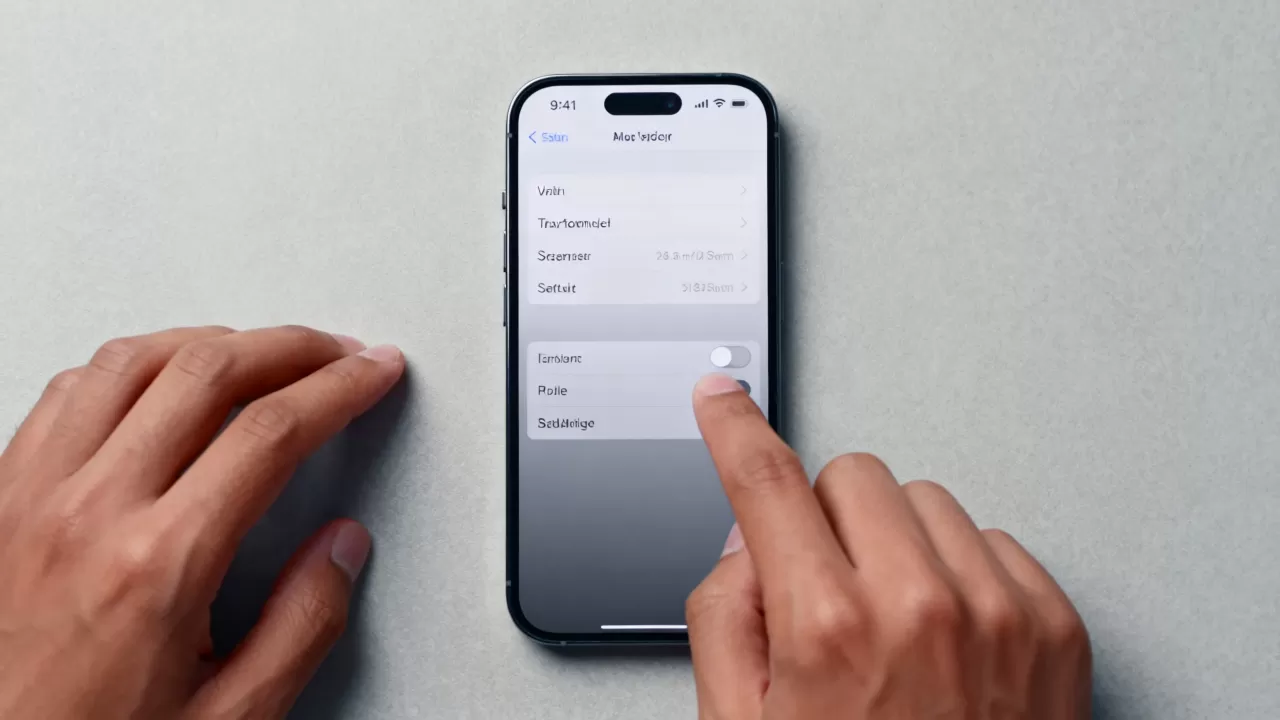
- 打开“快捷指令”App,点击底部的“自动化”
- 点击右上角的号,选择“创建个人自动化”
。
- 选择触发条件,例如“双击背面”(需iPhone 8及以后机型支持)或“特定时间”。
- 点击“添加操作”,搜索“设置色彩滤镜”。
- 在操作详情中,选择“切换”或“开启/关闭”。
- 关闭“运行前询问”,确保一键生效。
- 点击右上角的号,选择“创建个人自动化”
这种方法将操作时间从30秒缩短至1秒,极大提升了使用体验。
灰度模式在不同场景下的实际应用
设置灰色不仅仅是为了视觉上的统一,它在特定场景下具有明确的心理学和生理学意义,多数情况下,用户会在以下场景中使用该功能。
数字排毒与专注力提升
智能手机的设计逻辑是利用多巴胺反馈机制,鲜艳的色彩(如红色的通知角标、绿色的点赞按钮)会刺激大脑分泌多巴胺,当屏幕变为灰度时,这些视觉奖励机制被削弱。
- 减少无效浏览:研究表明,黑白界面能显著降低用户在社交媒体上的停留时间。
- 提升阅读效率:对于纯文本阅读,灰度模式能减少色彩对注意力的分散,使焦点集中在文字内容上。
- 睡眠辅助:睡前使用灰度模式,配合夜间模式,能进一步降低屏幕对褪黑素分泌的影响。
视力保护与缓解疲劳
虽然灰度模式不能直接消除蓝光,但它能降低屏幕的整体亮度和色彩饱和度,从而减轻眼睛的调节负担。
- 降低对比度刺激:高饱和度的色彩在长时间注视下容易引起视疲劳,灰度模式提供了更柔和的视觉体验。
- 适应暗光环境:在昏暗环境下,灰度模式配合低亮度,能减少刺眼感。
灰度模式与其他护眼功能的对比
很多用户混淆“灰度模式”、“夜间模式”和“原彩显示”,理解它们的区别有助于更精准地设置。
| 功能名称 |
|
适用场景 | 是否影响色彩 |
|---|---|---|---|
| 色彩滤镜-灰度 | 去除所有色彩,转为黑白 | 专注工作、减少手机依赖、睡前 | 是,完全去色 |
| 夜览(夜间模式) | 调整色温,减少蓝光 | 晚间使用、保护睡眠节律 | 否,保留色彩但偏黄 |
| 原彩显示 | 根据环境光调整色温 | 日常使用、保持色彩自然 | 否,自动适配环境光 |
| 深色模式 | 背景变黑,文字变白 | 夜间使用、OLED屏幕省电 | 否,仅改变背景亮度 |
行业共识认为,若目的是减少手机成瘾,灰度模式效果最佳;若目的是保护视力,建议结合“夜览”和“深色模式”使用。
常见问题与故障排除
在设置过程中,用户可能会遇到一些意外情况,以下是针对常见问题的解决方案。
为什么设置了灰度但某些App还是彩色的?
这通常是因为部分App使用了硬件加速或特定的图形渲染引擎,导致系统级色彩滤镜未能完全覆盖。
- 解决方法:重启相关App,如果问题持续,检查“设置”>“通用”>“关于本机”中的软件版本,确保系统为最新。
- 注意:部分游戏或视频App可能不受色彩滤镜影响,这是系统限制,无法通过常规设置解决。
如何为不同App设置不同的灰度?
iPhone系统不支持为单个App单独设置灰度,所有App共享同一套色彩滤镜设置。
- 替代方案:使用“屏幕使用时间”功能,为特定App设置“App限额”,从行为上限制使用,而非视觉上。
灰度模式会影响Face ID吗?
不会,Face ID依赖的是红外光结构光,而非可见光,灰度模式仅改变屏幕显示输出,不影响前置摄像头的红外成像。
iPhone怎么设置灰度模式的进阶疑问解答
iPhone怎么设置灰度模式才能自动切换?
系统原生设置不支持基于时间或位置的自动灰度切换,但可以通过“快捷指令”结合“日出/日落”或“日历事件”实现自动化,设置当进入“工作日历”事件时,自动开启灰度;离开时自动关闭,这需要一定的自动化配置能力,但一旦设置完成,可实现无感切换。
iPhone怎么设置灰度模式对电池有影响吗?
对于OLED屏幕的iPhone(如iPhone X及以后机型),灰度模式可能略微延长电池续航,因为黑色像素在OLED屏幕上不发光,而灰色像素的亮度通常低于高饱和度彩色像素,这种差异在实际使用中微乎其微,不足以成为主要省电手段,主要省电效果仍来自于降低屏幕亮度。
iPhone怎么设置灰度模式后如何恢复彩色?
恢复方法同开启方法,进入“设置”>“辅助功能”>“显示与文字大小”>“色彩滤镜”,将“灰度”改为“关闭”,或选择其他滤镜如“红绿”、“蓝黄”等,若忘记路径,可在设置顶部的搜索栏输入“色彩滤镜”直接跳转。
设置iPhone为灰色模式,本质上是一种数字极简主义的工具,它通过剥离视觉刺激,帮助用户重新掌控注意力,对于追求高效工作和健康用机习惯的用户,掌握这一隐藏功能,比安装任何第三方专注App都更为直接有效,建议先从每天使用2小时灰度模式开始,逐步适应黑白世界的宁静。


