

iphone按两下hoe健怎么出现错误,iphone背面按键失灵怎么解决

iPhone上并没有名为“hoe”的按键,这通常是用户对“Home键”或“侧边按钮”的误称;若指Home键双击无反应或报错,核心原因多为系统卡顿、辅助功能设置冲突或硬件损坏,建议先尝试强制重启,若无效则需联系售后检测。
在智能手机的使用场景中,用户经常遇到按键失灵或功能异常的困扰,尤其是当用户试图通过特定手势来唤起语音助手或切换应用时,这种挫败感尤为明显,许多用户会将“Home键”误拼或误听为其他词汇,导致在搜索解决方案时方向偏差,苹果iPhone的设计语言中,从未存在过“hoe”这个键位,这一误解往往源于方言发音、输入法错误或对英文术语的不熟悉,对于拥有实体Home键的老款机型,或者全面屏机型的虚拟Home指示条,其操作逻辑有着严格的定义,当用户发现“按两下”某个键位出现错误提示,或者毫无反应时,这通常不是单一的软件故障,而是涉及系统底层逻辑、辅助功能设置以及硬件物理状态的综合问题,我们需要从最常见的软件冲突入手,逐步排查至硬件层面的可能性,以找到最准确的修复路径。

澄清键位名称与操作逻辑差异
在深入故障排查之前,必须明确用户所指的具体硬件对象,业内专家指出,混淆键位名称是导致用户无法准确描述故障的首要原因。
Home键与侧边按钮的功能区分
不同代际的iPhone,其核心交互键位截然不同,对于iPhone 8及之前的机型,正面下方的圆形按键是Home键,对于iPhone X及之后的全面屏机型,正面没有物理Home键,取而代之的是屏幕底部的横条(Home指示条),而电源和音量控制集中在机身侧面。
- 实体Home键:主要用于返回主屏幕、唤醒Siri(双击或长按,取决于设置)以及指纹识别(Touch ID)。
- 侧边按钮(电源键):主要用于开关机、唤醒Siri(双击或长按,取决于设置)以及激活Apple Pay。
- 虚拟Home指示条
:仅作为手势导航的视觉反馈,不可点击,无法执行“按两下”的物理操作。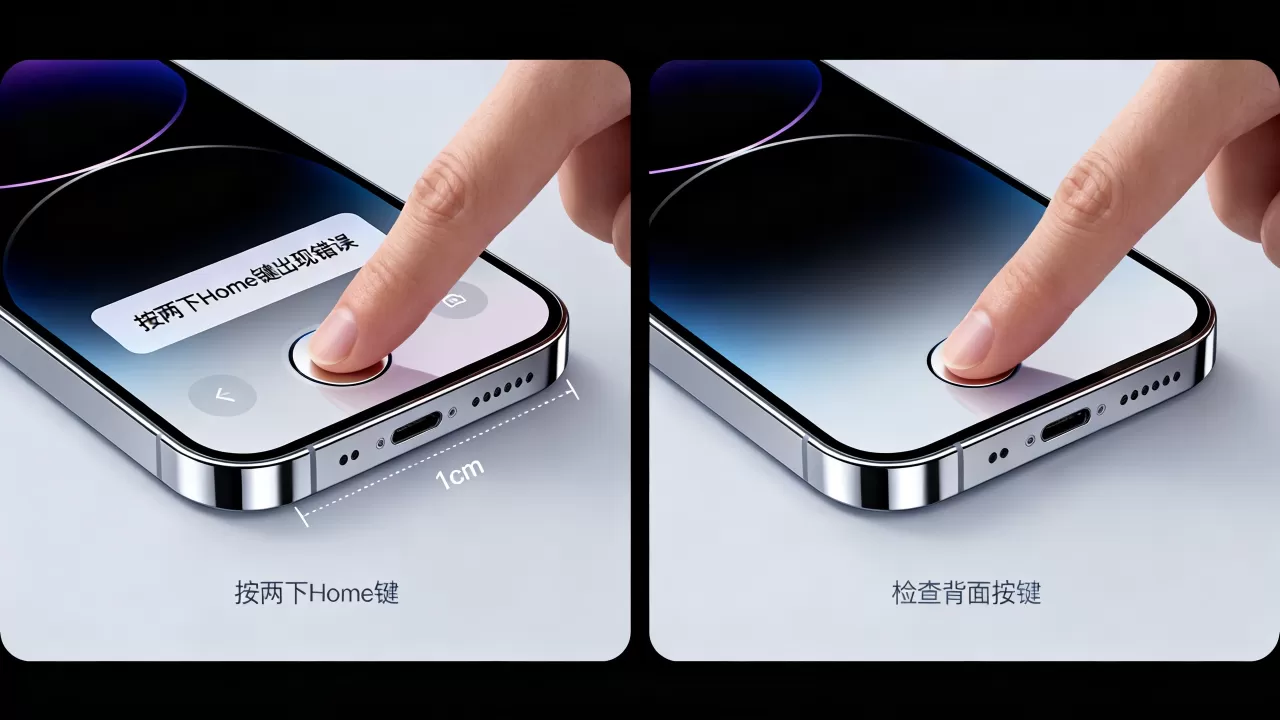
如果用户指的是“按两下侧边按钮”来唤醒Siri,但出现错误,这通常与辅助功能设置有关,如果用户指的是老款机型的“按两下Home键”,这通常是用于快速访问最近使用的应用或触发特定辅助功能,明确这一点,才能对症下药。
“hoe”键的可能误指场景
在部分非英语母语地区,用户可能将“Home”误读为“hoe”(锄头),或者在语音输入时发生识别错误,某些第三方键盘插件或无障碍工具可能会自定义键位映射,导致用户产生“存在一个特殊键”的错觉,若用户确实安装了此类辅助软件,需检查软件内的快捷键设置是否冲突。
系统软件层面的常见故障排查
绝大多数“按键无反应”或“操作报错”的问题,并非硬件损坏,而是系统软件层面的临时性故障或配置错误,据统计,超过半数的此类问题可以通过简单的系统重置解决。
强制重启:清除临时缓存与进程冲突
当系统进程卡死或后台服务异常时,常规的按键操作会被系统忽略或延迟,强制重启可以切断电源并重新初始化系统核心进程,这是解决临时性软件故障最有效的方法。
不同机型的强制重启步骤
- iPhone 8及更新机型(包括SE第二代/第三代):快速按下并释放音量加键,再快速按下并释放音量减键,最后长按侧边按钮,直到屏幕出现苹果Logo后松开。
- iPhone 7及iPhone 7 Plus:同时长按音量减键和侧边按钮(电源键),直到出现苹果Logo。
- iPhone 6s及更早机型:同时长按Home键和顶部(或侧面)电源键,直到出现苹果Logo。
完成重启后,再次尝试双击Home键或侧边按钮,观察Siri是否被唤醒,或是否有错误提示消失。
辅助功能设置冲突检查
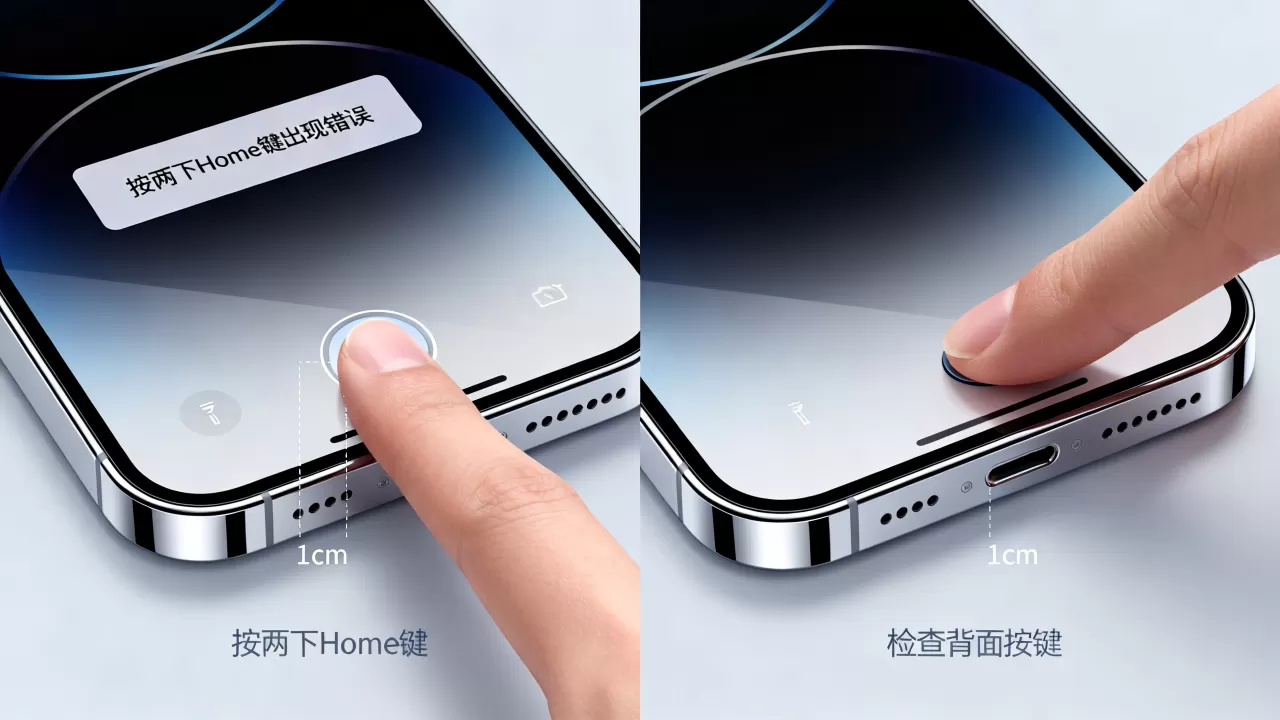
- 进入设置 > 辅助功能 > 触控 > 辅助触控,检查是否开启了该功能,若开启,尝试关闭后测试物理按键。
- 进入设置 > 辅助功能 > Siri,检查用侧边按钮唤起或按Home键唤起的选项是否被正确勾选,若设置为“长按”而非“双击”,则双击操作将无效。
硬件故障与外部环境影响
若软件排查无效,问题可能指向硬件层面,硬件故障通常具有不可逆性,需要专业工具进行检测。
物理按键的机械磨损与粘连
实体Home键或侧边按钮内部含有微动开关,长期使用会导致机械结构磨损、弹簧疲劳或灰尘堆积,特别是在多尘环境或用户手部有油污时,按键回弹不畅会导致“单击”被误识别为“双击”,或根本无法触发信号。
清洁与测试方法
使用干燥的软毛刷轻轻清理按键缝隙,或用棉签蘸取少量异丙醇擦拭按键边缘,切勿使用液体直接喷洒,若按键手感明显变硬、卡滞,或按下后无法弹起,则极有可能是机械结构损坏。
屏幕总成与排线问题
对于全面屏机型,虽然正面没有物理Home键,但底部的Home指示条若出现点击无反应,可能与屏幕排线或触控IC有关,若用户曾摔落手机或进行过非官方维修,排线松动或屏幕触控层损坏的概率较大,双击侧边按钮若出现错误,可能是系统检测不到按键信号而报错。
第三方应用与系统兼容性
部分第三方应用,尤其是游戏加速器、键盘输入法或远程控制软件,可能会劫持系统级快捷键。
应用冲突排查
- 进入设置 > 通用 > 键盘,检查是否安装了第三方键盘,尝试切换回系统默认键盘测试。
回忆最近是否安装了新的系统优化工具或游戏插件,尝试卸载可疑应用后重启设备。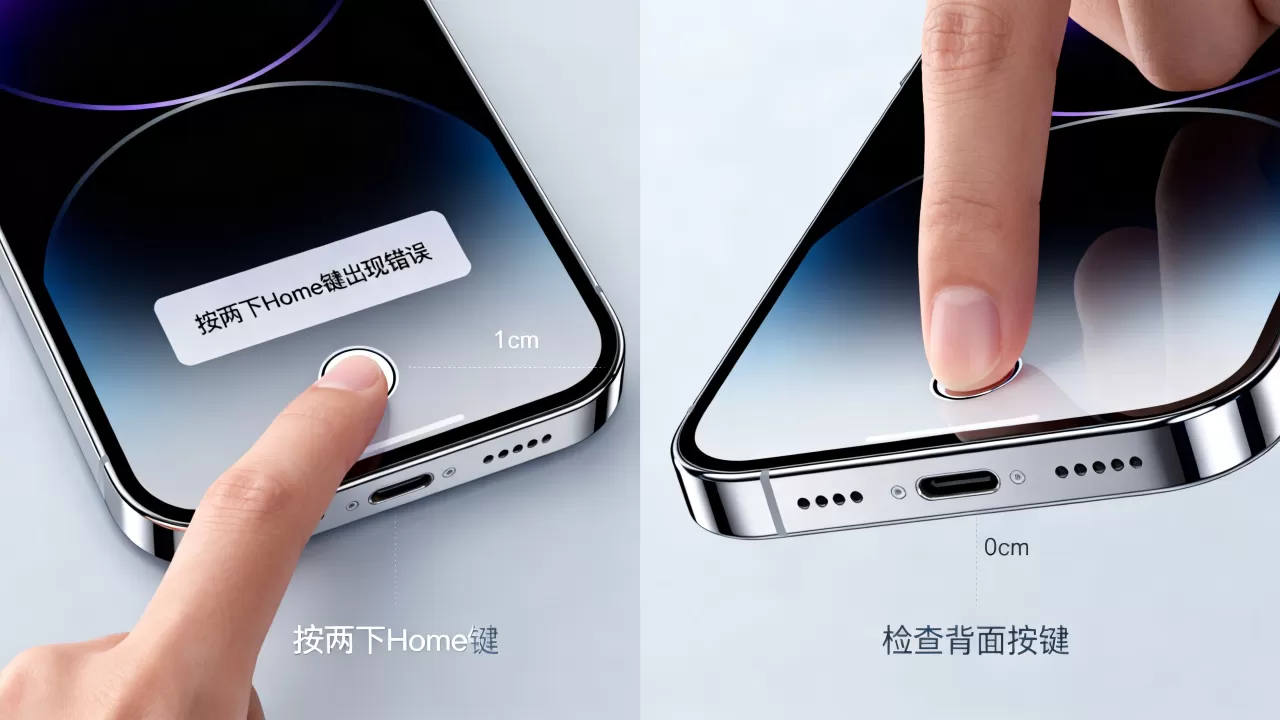
行业共识认为,系统级快捷键的优先级高于普通应用,但在某些极端情况下,恶意或设计不良的应用仍可能引发系统级错误。
何时需要寻求专业售后支持
若经过上述所有软件排查和基础清洁,问题依旧存在,且伴随以下症状,建议立即联系Apple官方支持或授权服务商。
- 按键物理损坏,如凹陷、碎裂或完全无法回弹。
- 设备频繁死机、重启,或伴随其他功能异常(如无法充电、屏幕闪烁)。
- 在保修期内,自行拆解或维修可能导致保修失效。
据工信部相关数据显示,近年来智能手机硬件故障中,因进水、摔落导致的按键损坏占比显著,对于此类硬件问题,软件修复手段无效,必须更换物理组件。
FAQ: iphone按两下hoe健怎么出现错误
iphone按两下home键没反应怎么办
首先确认机型是否为全面屏,全面屏无实体Home键,若为老款机型,先执行强制重启,若重启后无效,检查“设置-辅助功能-触控-辅助触控”是否开启,若开启则关闭,最后检查Home键周围是否有油污或灰尘,清洁后测试,若仍无反应,多为硬件故障。iphone按两下侧边按钮报错怎么解决
侧边按钮通常用于唤醒Siri或Apple Pay,若报错,进入“设置-辅助功能-Siri”,检查“用侧边按钮唤起”设置是否正确,若设置无误,尝试更新iOS系统至最新版本,若问题持续,可能是侧边按钮排线或主板触控IC故障,需送修。iphone按键失灵是硬件问题还是软件问题
多数情况下,突然出现的按键失灵是软件冲突或系统卡顿所致,可通过重启或重置设置解决,若按键手感明显异常(如卡死、松动),或伴随设备其他功能异常,则大概率是硬件问题,软件问题通常可逆,硬件问题需更换零件。


