

iPhone5邮箱怎么设置?苹果5手机邮箱无法登录怎么办

重启推送开关、把第三方邮箱切成IMAP协议,iPhone 5的邮件功能还能稳定服役多年。 这台2012年的老手机在iOS 6和iOS 9.3.5系统下收发邮件,卡顿多半出在后台刷新和账号协议不匹配上,照着下面方法调一遍,主力设备上的重要消息照样能同步到这块4英寸小屏幕里。
iphone5 邮箱设置的三种方式
手里留着iPhone 5的人,多数用它当备用机或闹钟,但真要把邮箱挂在这台老设备上,配置路径和现在的iPhone完全不一样,具体分三种接法,难度和稳定性各有取舍。
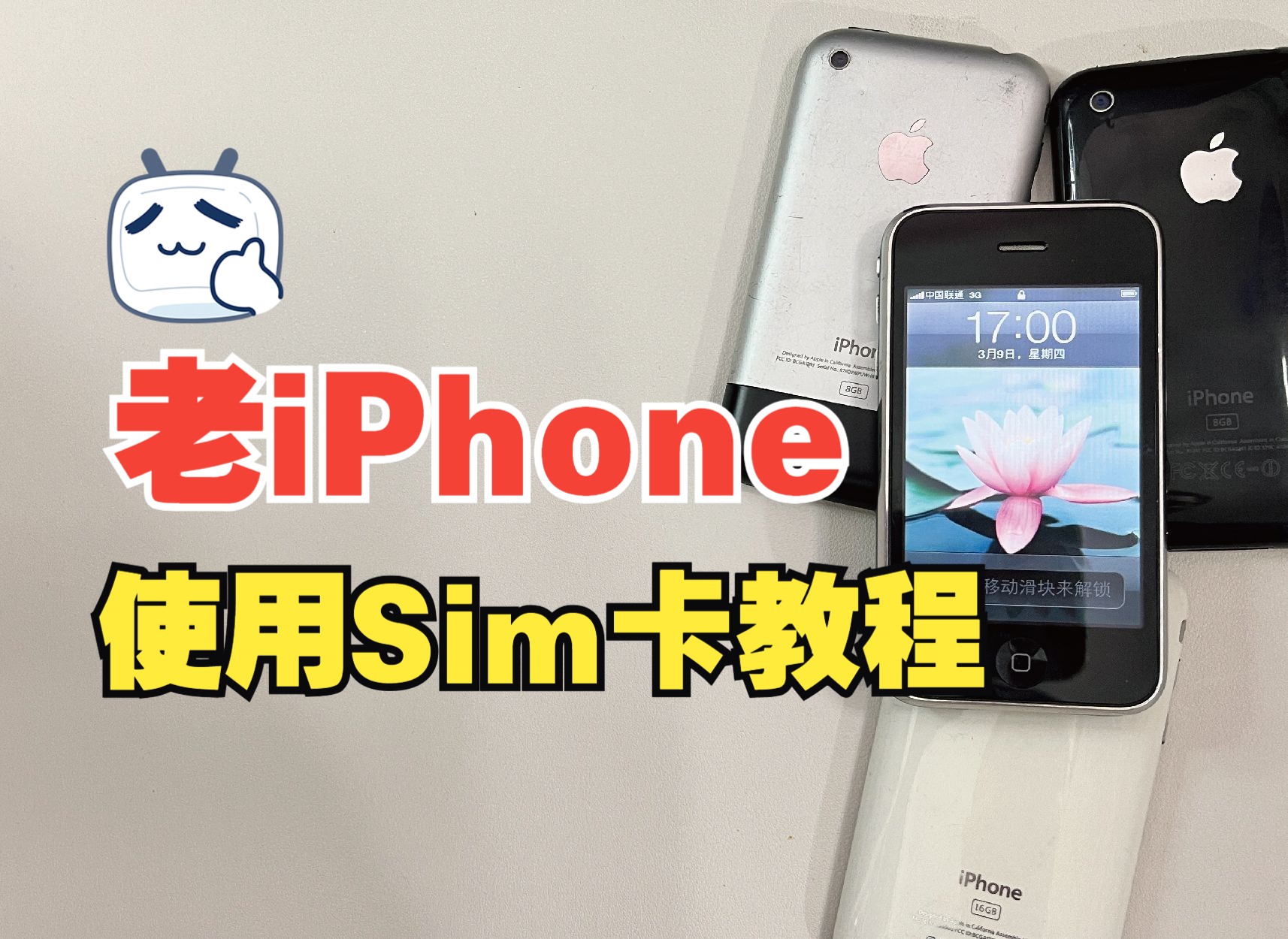

自带邮件App的通用配置步骤
锁屏界面下别急着划开,先确认系统版本,iOS 6和iOS 7的路径写法有差别,核心步骤一致:
- 打开“设置”→“邮件、通讯录、日历”→“添加账户”
- 点“其他”,选“添加邮件账户”
- 输入姓名、邮箱地址、密码,描述栏随意填
- 收件服务器选IMAP,主机名填对应邮箱的服务器地址
- 发件服务器选SMTP,端口多数默认即可
以QQ邮箱为例,主机名写imap.qq.com和smtp.qq.com,端口填993和465,163邮箱对应imap.163.com和smtp.163.com,端口一样,填完别急着点右上角“下一步”,让手机自己测试连接,如果弹出“无法验证服务器身份”的警告,点“继续”就行,这是老系统对付新SSL证书时的正常反应。
iOS 6与iOS 7系统的设置差异
iPhone 5出厂预装iOS 6,后续能升到iOS 9.3.5,两代系统在邮件设置上有个明显分水岭。
iOS 6的“邮件、通讯录、日历”菜单里,没有独立的“后台App刷新”开关,这意味着邮件App要么选“获取”定时拉取,要么选“推送”实时接收,iCloud邮箱在iOS 6上推送正常,第三方邮箱几乎全走获取模式,按15分钟、30分钟或1小时的间隔拉一次。
iOS 7之后多了一个“后台App刷新”总开关,路径在“设置”→“通用”→“后台App刷新”,打开邮件App的权限后,屏幕锁着系统也能在Wi-Fi环境下悄悄收信,代价是耗电,这个开关配合“低电量模式”使用,能保住一整天的续航。
老iphone5 收不到邮件怎么办
多数人弹出“无法连接服务器”时,第一反应是删掉账户重来一遍,我试过十几次,问题根本不在账户本身。
先排查网络和推送开关
业内专家指出,老iPhone收不到邮件的故障里,相当一部分卡在“网络请求超时”这个环节,iPhone 5只支持2.4GHz频段的Wi-Fi,家里如果用了双频合一路由器,手机会频繁跳到网络死角,把路由器设置里的“双频合一”关掉,单独连2.4GHz那个SSID,信号稳定后邮件自然就进来了。
推送开关藏在“设置”→“通知”→“邮件”里,这里如果选的是“无”,锁屏状态下新邮件不会弹出提醒,改成“提醒”或“横幅”,再把下面的“声音”打开,基本就能做到秒收。
服务器参数手动修正
自动配置失败时,手动改参数这一招几乎百试百灵,核心三要素:
- 收件服务器(IMAP)主机名:端口993,SSL开启
- 发件服务器(SMTP)主机名:端口465,SSL开启
- 用户名和密码:必须填写完整邮箱地址和登录口令
QQ邮箱和163邮箱还需要在电脑网页端生成“授权码”代替登录密码,这一步拦住大量新手,用微信扫二维码登录邮箱网页版,在“设置”→“账户”里找到“开启POP3/SMTP服务”或“IMAP/SMTP服务”,跟着指引生成授权码,在手机密码的位置填授权码,连SSL验证都能跳过。
老机型内存不足引发的邮件闪退
iPhone 5的1GB运行内存在iOS 9下吃紧,邮件App带着附件打开时容易被系统秒杀,解决办法是“重载”而非“重启”——双击Home键,把邮件App的卡片上滑清除,重新打开,如果频繁闪退,别点开预览邮件里的附件图片,直接整个下载到“文件”App里,能减轻不少内存压力。
iphone5 邮箱与QQ邮箱的兼容性实测
QQ邮箱在iPhone 5上表现不稳,这个问题早在2013年就有人在论坛里抱怨,当年iOS 6对Exchange协议支持较好,QQ邮箱恰好提供了Exchange接入方式,实测下来,iOS 6的iPhone 5用Exchange方式收发QQ邮箱,延迟几乎为零,但副作用是让“邮件”App多出一个“Exchange”账户分类,删除时连带清除服务器上的邮件。
IMAP模式下的收发体验
行业共识认为,IMAP协议在老设备上是兼容性和数据安全性的最佳平衡点,用IMAP连接QQ邮箱,本地邮件和服务器保持同步,误删的邮件还能在网页端回收站里捞回来,三个细节可以验证效果:
- 新邮件到达速度:锁屏亮起后大约5-8秒内弹出横幅提醒
- 发件延迟:附上2MB以内的照片,点发送到出现在“已发送”里,约3-4秒
- 历史邮件加载:滑动到几个月前的邮件时偶尔白屏,等两秒重新加载即可
Exchange模式在iOS 6上的表现
iOS 6的Exchange ActiveSync协议能推送邮件、日历、通讯录三项,iPhone 5在iOS 6下走这条通道,推送速度比IMAP快一步,但Exchange模式的坑在于,QQ邮箱的通讯录同步经常把手机里原有联系人的“姓”和“名”拆分混淆,家庭住址、备注字段在网页端填好后,同步到手机上偶尔乱码,只推荐在纯邮件场景下用Exchange,通讯录同步关掉更省心。
2012年老机型的邮件使用建议
通勤路上看邮件、偶尔回两封,这样用最顺手:
- 主邮箱选IMAP连接,收件频率设“每15分钟”
- 同一个App里挂三个账户(QQ、163、Gmail),统一收件箱手动刷新
- 关闭“载入远程图像”,省流量且防追踪
- 签名栏加上“Sent from my iPhone 5”,老派但有意思
把“设置”→“邮件”→“获取新数据”里的“推送”关掉,改成“手动”,每次打开邮件App时才收信,电量能撑两天,如果觉得手动太麻烦,选“每30分钟”也比“推送”省得多,iPhone 5的电池健康度普遍掉到80%以下,后台推送一整天,亮屏时间四小时就告急。
把iPhone 5调教到收发邮件顺手的状态,并不需要多少黑科技,核心就一句话:协议选对、推送开好、别装太多App。
常见问题:iphone5 邮箱配置后显示无法验证服务器身份
问:老系统提示“无法验证服务器身份”,点了继续后每次打开邮件App都弹窗,怎么办?
答:把账户删掉,重新添加时勾上“受信任的证书”选项,如果找不到这个选项,去“设置”→“通用”→“关于本机”→“证书信任设置”,手动开启对应邮箱服务器的信任开关,iOS 6上这个位置叫“证书信任设置”,iOS 7之后挪到了“关于本机”里,路径略有出入但都能找到。
问:iPhone 5配置163邮箱一直显示“用户名或密码错误”,密码明明是对的。
答:163邮箱从2014年起强制要求客户端登录使用“授权码”,网页版登录后,进入“设置”→“客户端授权密码”,按提示发短信验证生成授权码,把这个授权码填到手机密码栏里。“收件服务器”和“发件服务器”的用户名都填完整邮箱地址,别只填@前面的部分。
问:iPhone 5自带邮件App和第三方Outlook App,哪个更适合这台老手机?
答:自带App省电且同步稳定,但界面和交互停留在2013年的设计,Outlook App在iOS 9上运行稍显吃力,偶尔卡顿但换来的是现代界面和附件预览,多数情况下自带App已经够用,第三方App更适合需要快速归档或搜索大量历史邮件的用户。


