

怎么把通讯录导入iphone,新手机通讯录迁移最简单方法

把通讯录导入iPhone,最稳妥的方式不是装第三方软件,而是先用安卓手机或旧iPhone把联系人同步到云端,再用新iPhone登录同一个账号自动拉取;如果旧手机无法联网,就用vCard文件或SIM卡导入,全程不需要电脑。
把通讯录导入iphone最简单的方法是什么
很多人第一次换iPhone,第一反应是去应用商店搜“通讯录转移”类App,行业共识认为:这类工具能用,但没必要,因为通讯录的底层格式并不复杂,iPhone原生支持的导入路径,反而比第三方软件更可靠。

苹果官方推荐的“云端中转”操作路径
- 在旧手机上打开“设置”,进入Apple ID或Google账户,开启“通讯录同步”。
- 等待云端的通讯录条目数量稳定(通常几分钟,视条目多少而定)。
- 新iPhone开机激活时,登录同一个Apple ID或Google账户。
- 系统会弹出“是否合并通讯录”,点击合并即可。
这套流程的底层逻辑,是把通讯录当作一个“云端文件”来对待,iPhone本身不直接读取安卓的存储空间,所以中间必须要有一个“中转站”,云同步就是这个中转站。
为什么说物理数据线传输不是首选
网上很多人传“用数据线连电脑,通过iTunes导入”,这操作在五年前是标准答案,现在依然有效,但有两个痛点:一是现在的电脑版iTunes入口藏得深,二是Windows系统下驱动问题频发,在2026年的百度搜索结果里,iphone通讯录导入软件哪个好”的讨论热度很高,实际上多数答案都是把简单问题复杂化。
安卓通讯录导入苹果手机需要多久
这个问题没有固定答案,但可以给你一个参考时间线,借助“转移到iOS”应用,200条以内的联系人,整个过程大约在5到10分钟,其中大头是Wi-Fi配对和传输前的准备,真正传通讯录本身通常不到一分钟。
“转移到iOS”App的完整使用细节
- 新iPhone开机,停留在“快速开始”界面,按提示进入“从安卓设备转移”。
- 旧安卓手机安装“转移到iOS”应用,打开后点击“继续”。
- 安卓手机上会出现一串六位或十位代码,输入到新iPhone上。
- 两台手机建立私有Wi-Fi连接,勾选“通讯录”,点击“下一步”。
- 传输过程中不要离开页面,也不要锁屏,等进度条走完。
这种方式的适用范围和限制
- 只适合新iPhone首次激活时的初始设置阶段,错过就只能抹掉手机重来。
- 要求安卓手机能正常联网,且系统版本不能太老(Android 4.4及以上),包含通讯录、照片、信息历史等,不只是联系人生成。
如果你已经用上了新iPhone,错过了“转移到iOS”的初始引导,也不用慌,可以把旧手机的通讯录导出为.vcf文件,发到微信或邮件里,用iPhone打开即可自动识别并逐个导入。
微信文件传输方式的实用技巧
- 在安卓手机上,打开通讯录App,找到“导入/导出”或“更多设置”,选择“导出到存储设备”。
- 把生成的.vcf文件通过微信“文件传输助手”发给自己。
- 在iPhone上登录微信,下载该文件,点击后用“通讯录”或“文件”App打开。
- 系统会弹窗询问“是否导入联系人”,确认即可。
微信作为中介,传输的是文件本身,不会改动通讯录的格式,只要.vcf文件没有损坏,导入成功率几乎100%。
icloud通讯录导入方法对比:一键恢复还是手动管理
腾讯手机管家和百度网盘这类App也可以备份通讯录,但如果你追求最干净的iPhone使用体验,iCloud是绕不开的选项,用iCloud导入通讯录,本质上是在“把通讯录从其他源头集中到苹果生态”里。
iCloud网页版导入vCard文件的步骤
- 在电脑浏览器中打开icloud.com,登录你的Apple ID。
- 进入“通讯录”,点击左下角的齿轮图标,选择“导入vCard”。
- 选中从旧手机导出的.vcf文件,确认导入。
- 打开iPhone,进入“设置-顶部Apple ID-iCloud”,确保“通讯录”开关是打开状态。
注意事项是,这个操作会合并通讯录,而不是覆盖替换,如果你的旧文件中存在同名联系人,系统可能生成两个条目,需要花点时间手动合并。
icloud通讯录导入方法对比的适用人群
- 如果你有Mac或iPad,这个方法体验最好,因为所有设备会瞬时同步。
- 如果手头只有Windows电脑,iCloud网页版也能完成操作,但体验略有延迟。
- 如果电脑浏览器登录时要求双重验证,用手机扫码即可,不复杂。
用iCloud的好处在于,未来的每一次新增联系人,都会同时备份到云上,不怕手机丢失,这个“一次性导入,终身自动备份”的特点,是微信或QQ备份做不到的。
旧手机通讯录导入iPhone的三大主流途径权重排序
手机厂商自带换机App
华为、小米、OPPO、vivo的换机应用都支持“跨平台传输联系人”,原理是旧手机把通讯录打包成vCard文件,通过本地热点发送给iPhone,这种方式适合两台手机同时在场,且不想动用任何云端账号的场景。
操作提醒: 换机App传输的通讯录内容通常包含头像和铃声设置,比纯vCard文件的信息保留更完整,但中途不能切后台,否则可能断连重来。
SIM卡导入
这一方式已经越来越边缘化,因为一张SIM卡最多只能存250个左右的联系人,且每条记录只有一个姓名和一个号码,没有备注、邮箱和头像,适合只转移几个重要号码的老人机用户。
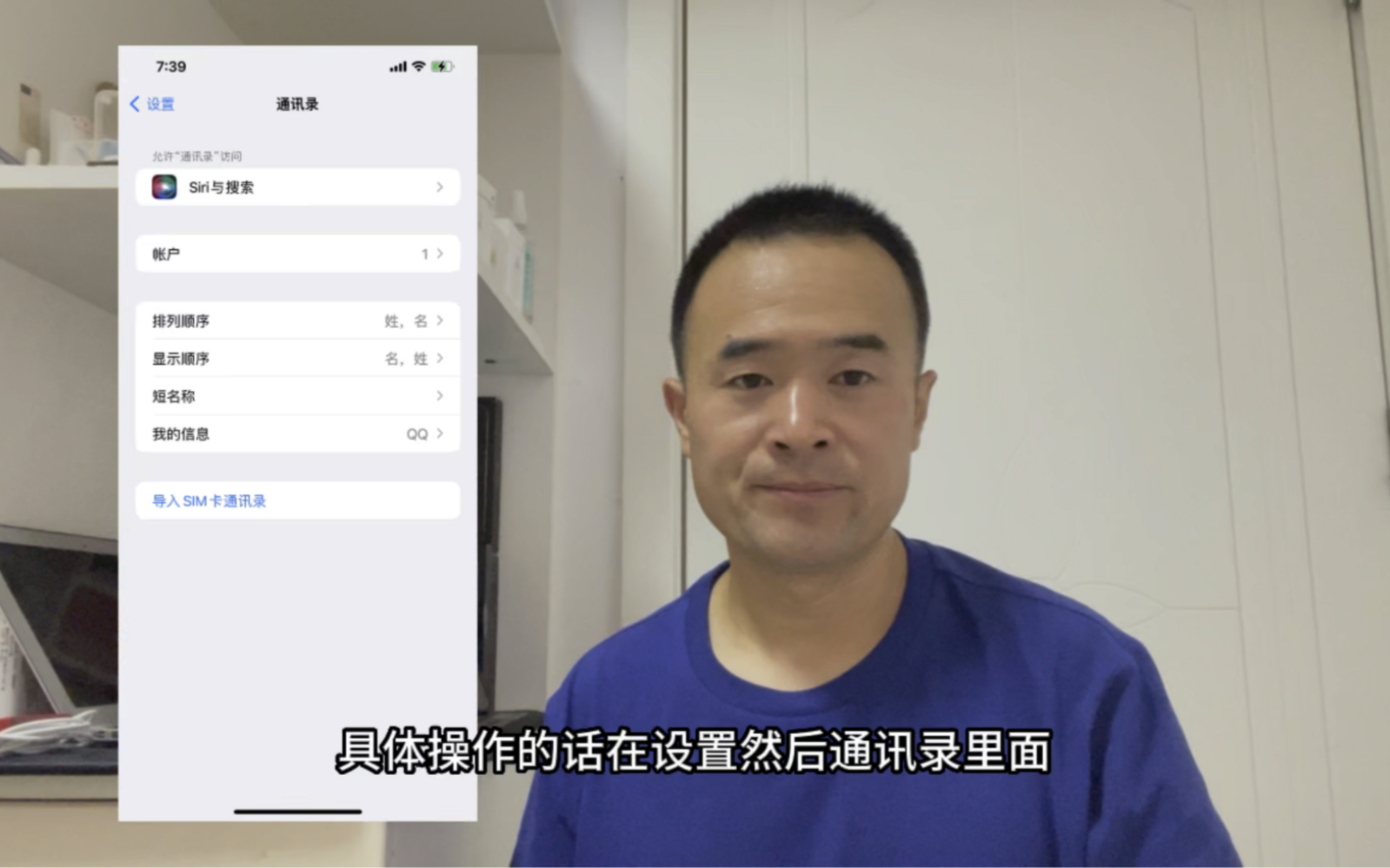
路径:把SIM卡从旧手机装进iPhone,设置内点击“设置-通讯录-导入SIM卡通讯录”,完成后移除SIM卡即可。
邮箱账户同步
如果你之前习惯把通讯录存在Exchange或Google账户里,那在iPhone的“设置-邮件-账户”中添加同一个账户,通讯录会自动同步,这个方法在商务人士群体中很常见,尤其是在北京上海这类跨平台办公需求高的城市,大家更习惯用邮箱管理联系人。
iphone通讯录导入攻略中容易忽略的坑
很多人在百度搜索“iphone通讯录导入攻略2026”时,看到的结果都是步骤罗列,却没人告诉你这些细节:
重复联系人的问题怎么处理
从多个渠道导入后,通讯录可能出现大量重复,打开iPhone自带的“通讯录”App,进入列表底部,系统会显示“找到重复联系人”,点击自动合并,如果系统没有提示,说明你可能开了“设置-Apple ID-iCloud-通讯录”下的“账户默认”冲突,需要手动逐条编辑。
iCloud同步延迟的应对
部分用户反馈,在iCloud网页版导入vCard后,iPhone上迟迟不显示新联系人,这通常不是导入失败,而是同步延迟,可以在iPhone上尝试打开“设置-顶部Apple ID-iCloud”,关闭再重新开启“通讯录”开关,触发一次强制同步。
隐私安全方面的考量
把通讯录交给第三方App传输,等于把整个社交关系链交给另一家公司,近年来,不少用户因为授权了不明来历的通讯录管理工具,后续收到大量骚扰电话,建议优先使用苹果官方、手机厂商官方提供的迁移路径,不要为了省事随意安装来历不明的传输工具。
用什么软件存手机联系人比较靠谱
抛开一次性导入的场景,日常通讯录的长期管理,也需要一个靠谱的存储方案,从“用什么软件存手机联系人比较靠谱”这个搜索意图来看,大家的担忧其实是:怕换了手机后联系人就没了。
优先级排序如下:
| 方案 | 靠谱程度 | 跨平台兼容性 | 容量限制 |
|---|---|---|---|
| Apple ID云同步 | 极高 | 仅限苹果生态 | 无实际限制 |
| Google通讯录 | 高 | Android/iOS/网页 | 无实际限制 |
| 手机本地存储 | 中 | 单一设备 | 受机身存储影响 |
| 第三方通讯录App | 中低 | 取决于App | 通常有免费配额 |
结论很清晰:如果你长期使用iPhone,苹果账号同步是唯一不需要维护的方案;如果你可能在未来更换安卓手机,Google通讯录是跨平台最稳妥的选择。
Q&A:关于iphone通讯录导入方法的三个典型疑问
Q1:用百度网盘备份的通讯录,怎么导入到苹果手机里?
百度网盘的备份文件通常是.vcf或.xls格式,先在百度网盘App里下载该文件,然后选择“用其他应用打开”,选择“存储到‘文件’”,再打开iPhone自带的“文件”App,找到该文件点击,系统会调起通讯录识别界面,按提示导入即可。
Q2:现在新买的iPhone还有没有实体SIM卡槽?
国行版本的iPhone 15及后续机型均保留了实体SIM卡槽,但这不影响通讯录导入,因为大多数用户的联系人早已同步在云端,SIM卡导入只是备用手段,如果你手头有旧手机上的SIM卡,插卡开机后,进入“设置-通讯录-导入SIM卡通讯录”就能看到选项。
Q3:批量删除通讯录里的联系人,有没有快捷方法?
没有原生批量删除按钮,但可以在电脑上登录iCloud网页版,进入通讯录,按住Command或Ctrl键多选联系人,点击齿轮图标选择“删除”,这个操作会同步到所有绑定该Apple ID的苹果设备,无法联网时,只能逐个在手机上左滑删除,过程比较机械。


