

如何制作iPhone壁纸?怎么用手机自制高清壁纸?

制作iPhone壁纸的核心是先确定型号对应的分辨率,再用安全区留白规则做适配,最后通过系统设置完成锁定屏幕与主屏幕的独立配置。本文从尺寸参数、制作工具、模糊问题、内容构思四个层面展开,覆盖从零基础到进阶的全部操作路径。
制作前必须弄懂的iPhone壁纸尺寸知识
不同机型的分辨率与长宽比对照
iPhone壁纸尺寸怎么调,关键取决于机型,屏幕比例从早期的16:9逐步过渡到目前的19.5:9和20:9,直接用旧图拉伸会让画面变形。
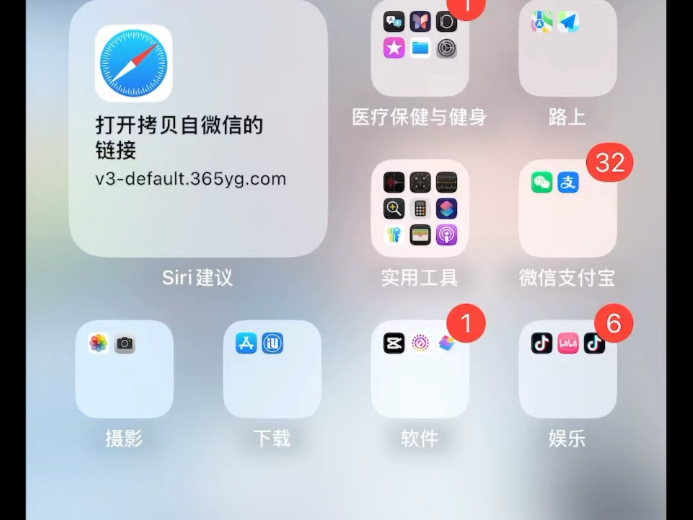
以下为近年主流机型实际像素尺寸,制图时以此为准:
- iPhone 15 Pro Max / 15 Plus:2796 x 1290像素(约19.5:9)
- iPhone 15 Pro / 15:2556 x 1179像素(约19.5:9)
- iPhone 14 Pro Max:2796 x 1290像素
- iPhone 14 / 13 / 13 mini:2532 x 1170像素(mini为2340 x 1080)
- iPhone SE(第三代):1334 x 750像素
行业共识是,壁纸文件实际像素建议≥屏幕物理分辨率的两倍,也就是制作iPhone 15 Pro Max壁纸时输出至少2796 x 1290,上不封顶,这样能避免系统缩放时的轻微模糊。
安全区域与灵动岛的留白规则
把重要图案放在壁纸正中央,在iPhone上反而容易被时间小组件和灵动岛遮挡,屏幕上方状态栏区域、灵动岛两侧,以及底部主屏幕小圆点区域,统称为壁纸安全区。
正确做法是:
- 图案主体放在垂直方向30%到70%区间(避开顶部与底部)。
- 锁屏时间字体较大,背景需要与字体颜色形成明暗对比。
- 灵动岛机型避免在顶部中央放置高亮元素。
实况壁纸与深度效果的限制条件
iPhone锁屏支持“深度效果”,系统会识别主体人物或物体并把它叠放在时间字体前方,但这项功能有硬性约束:主体必须与背景分离清晰,且主体下方不能有大面积阴影。
实况壁纸(Live Photo)在锁屏长按可以播放动态画面,但只支持旧款机型;iOS 16及之后的系统已改为“照片随机显示”取代动态功能,制作时不必再偏重实况格式(来源:Apple官方系统功能说明)。
iPhone壁纸怎么设置才不出错
锁屏与主屏幕的独立配置路径
很多人在设置里找不到“分别设置”选项,实际路径藏在长按操作中:
- 唤醒屏幕并长按锁屏界面。
- 点击右下角加号图标,进入“添加新壁纸”。
- 从相册选择图片后,双指捏合缩放图片到合适比例。
- 点击右下角更多操作按钮(…),选择“为主屏幕”或“自定主屏幕”。
- 主屏幕可设置成模糊效果、纯色、渐变或另一张图片。
这个路径同样适用于iOS 16至iOS 18全系系统,设置过程中系统会实时预览时间字体与背景的对比效果。
照片随机显示与定时切换玩法
不再满足于静态壁纸的用户,可以用系统自带功能实现自动化切换:
- “照片随机显示”:在添加壁纸时选择“照片随机”,勾选相簿,系统每天自动轮换。
- “专注模式壁纸”:为工作、睡眠、驾驶分别绑定不同壁纸,切换专注模式时壁纸同步切换。
- 快捷指令自动化:通过“快捷指令”App设置“特定时间”或“到达地点”时运行“设定壁纸”动作。
用快捷指令批量更换壁纸的实操步骤
对于每天想换壁纸又不想手动操作的人群,可以按以下步骤制作自动化流:
- 在“快捷指令”App中创建个人自动化。
- 选择触发条件,特定时间”设为每天早晨7点。
- 添加操作:搜索“设定壁纸”。
- 将壁纸来源指向“最近项目”或特定相簿,选择随机照片。
- 关闭“运行前询问”,保存即可。
这套流程不需要任何第三方软件,适合不喜欢折腾的用户。
制作iPhone壁纸模糊怎么解决
模糊原因一:系统降采样机制
iPhone会基于当前显示缩放模式对壁纸做采样处理。标准模式与放大模式使用的有效像素不同,系统会根据设定自动裁切边缘,导致看起来发虚。
解决办法:从“设置-显示与亮度-视图”中确认当前为“标准”,并在制作时保留至少四周20至30像素的裁切余量,不要直接以屏幕截图当作壁纸源图,截图经过压缩和色彩管理调整,放大后的清晰度远不如原图。
模糊原因二:文件格式与色彩空间错误
壁纸文件建议使用JPEG或HEIC格式,色域使用P3或sRGB均可,PNG文件体积过大,系统加载时会二次压缩,有时反而造成细节丢失,导出时不要勾选“转换为sRGB”之外的色彩管理选项,否则屏幕观感会偏灰。
明确避坑清单
- 不用微信、微博传输原图,压缩痕迹肉眼可见。
- 不用分辨率低于屏幕像素的图片强行拉伸。
- 不用带水印或噪点严重的“网图”直接设置。
- 不用把多张图片拼接成一张长图再裁剪。
制作iPhone壁纸用什么软件性价比高
免费工具:从系统相册编辑到Canva
目前制作壁纸的主流工具有两类:手机端模板类和电脑端像素级调整类。
| 工具名称 | 适用水平 | 核心用途 | 费用情况 |
|---|---|---|---|
| 系统相册编辑 | 零基础 | 裁剪、旋转、调节曝光/饱和度 | 免费 |
| Canva | 有一定设计感要求 | 模板、文字排版、图形组合 | 免费+付费版 |
| Procreate Pocket | 绘画/绘图爱好者 | 手绘、渐变、噪点质感 | 买断制 |
| Photoshop Express | 进阶修图 | 色彩校正、锐化、细节处理 | 免费+订阅 |
| iMovie | 实况壁纸爱好者 | 制作3秒动态壁纸再转实况 | 免费 |
业内专家指出,多数壁纸需求用Canva配合原相机拍摄的照片即可完成,不必为了单纯做壁纸购买昂贵订阅。
Photoshop精确制作步骤
对于追求极致效果的用户,使用电脑版Photoshop操作效率更高:
- 新建画布,宽度设置为机型分辨率的两倍。
- 将主体图层放在画面垂直居中偏上位置。
- 添加噪点点位(滤镜-杂色-添加杂色),数值设为3%至5%,为背景增加胶片质感。
- 导出时选择“存储为Web所用格式”,品质设为90以上,避免二次压缩。
用Midjourney生成专属壁纸
AI绘画工具可以生成独一无二的壁纸素材,需要掌握的提示词结构是“主体+风格+灯光+构图+分辨率”,
a minimalist mountain silhouette at sunset, soft gradient sky, clean composition, 9:20 aspect ratio生成后仍建议放入Photoshop或Canva中重新裁剪尺寸,AI输出的比例往往无法直接对应iPhone屏幕。 构思方向与素材管理
高人气风格分类
从实际搜索热度与社交平台内容来看,壁纸需求集中在以下几类:
- 极简纯色/渐变风:适合注重效率的用户,不干扰图标辨识度。
- 抽象几何图形:利用视错觉和线条延伸感增强屏幕纵深感。
- 复古胶片文字:日文假名、英文诗歌排版,文艺感突出。
- 暗色实拍风景:夜景、山脉、云层,适合OLED屏幕发挥对比度优势。
- 情绪人像剪影:重点在于光影轮廓与背景的层次分离。
素材版权与获取渠道
别用带版权的动漫截图、明星照片制作商用壁纸,个人自用虽无法律纠纷,但分享到社交平台就涉及传播权问题,图片素材可以从以下渠道获取:
- Unsplash与Pexels:免费可商用摄影图,分辨率足够。
- Pexels的搜索词优先使用“iPhone wallpaper”而非“手机壁纸”,结果更接近竖屏构图。
- 花瓣网与小红书:搜索“壁纸排版”“壁纸构图”,参考配色方案。
个人照片转化为壁纸的小技巧
用自己拍的照片做壁纸,关键是调低饱和度、提高对比度,这样图标层级更清晰,操作顺序是:
- 裁切至19.5:9比例。
- 轻微降低高光(-10至-15)。
- 提高阴影(+5至+8)保留细节。
- 增加颗粒感(系统相册“噪点”滤镜),减少数码味。
制作iPhone壁纸常见问题解答
制作iPhone壁纸时,图片导到手机里还是模糊,哪里出了问题?
传输链路是主要因素,微信、QQ发送图片会压缩,正确做法是使用AirDrop隔空投送,或者数据线连接后通过“文件”App导入,检查图片原始分辨率是否低于机型屏幕分辨率,低于的即使传输无损也无法救回。
iPhone壁纸可以设置成两张不同的图分别给锁屏和主屏幕吗?
可以,在长按锁屏进入自定界面后,点击主屏幕缩略图,即可选择“模糊”“纯色”“渐变”或另一张照片,部分旧iOS版本需要先添加壁纸,再单独进入主屏幕外观菜单调整,操作路径略有差异。
动态壁纸在iPhone上到底怎么制作?
iOS 17及以上系统已不直接支持静态图片转为动态壁纸,真正可用的动态效果只有系统自带的“天气壁纸”与“天文壁纸”,想实现类似效果,可以拍摄一段竖屏视频,用“换机助手”类App将视频截取前几帧保存为实况照片,再设为锁屏壁纸,最终效果中静态时间与动态背景的融合度,很大程度上取决于视频本身的运镜稳定性,建议拍摄时保持手机固定。
整体来看,制作iPhone壁纸的技术门槛并不高,掌握像素尺寸、安全区规则、传输清晰度三个关键点后,人人都能做出系统级观感的专属壁纸,下一次换壁纸时,别再局限于下载现成图片,试试这套流程,屏幕会给你完全不同的反馈。


