

iphone6怎么清除缓存,iphone6清理内存垃圾方法

iPhone 6 清除缓存的核心方法是进入“设置”-“通用”-“iPhone 存储空间”,选择应用后点击“卸载 App”或“删除 App”,同时配合 Safari 浏览器历史记录清理,即可释放大量存储空间。
对于许多依然在使用 iPhone 6 或类似老款机型的用户来说,手机变慢、存储空间告急是日常最大的痛点,这款发布于 2014 年的设备,其硬件性能在面对如今庞大的 App 生态时显得力不从心,随着微信、抖音等应用体积膨胀,所谓的“缓存”不仅仅是临时文件,更包含了大量的数据副本,理解如何高效清理,对于延长设备寿命至关重要。

深入理解 iPhone 6 的存储机制与缓存类型
在动手清理之前,我们需要明确一个概念:iOS 系统中的“缓存”并非像电脑那样有一个统一的“回收站”按钮,苹果的系统设计逻辑更倾向于让应用自行管理数据,但这也导致了普通用户难以直观地看到哪些文件占用了空间。
应用数据与系统数据的区别
在“iPhone 存储空间”界面中,你会看到两类主要占用:应用本身的大小和“其他”数据。
- 应用大小:这是 App 的安装包体积,对于 iPhone 6 而言,微信、QQ 等社交软件的安装包可能只有几百 MB,但它们产生的数据却可能高达数 GB。
- 其他数据(系统数据):在 iOS 12 及更早版本(iPhone 6 支持的最高系统版本)中,这部分通常被称为“系统数据”或“其他”,它包含了 Siri 语音数据、日志文件、以及应用缓存,这是导致手机存储“虚高”的主要原因。
业内专家指出,随着使用时间推移,应用产生的碎片化数据会呈指数级增长,对于 iPhone 6 这种闪存容量较小(通常为 16GB 或 64GB)的设备,这种增长对性能的影响尤为显著。
为什么常规清理效果有限?
很多用户尝试过在微信内部点击“清理缓存”,这确实有效,但只能解决应用内部的问题,对于系统级的日志文件、Safari 浏览器的历史残留,以及未正确关闭的应用后台数据,常规手段无能为力,这就是为什么我们需要更系统的方法。
针对 iPhone 6 的系统级清理实操指南
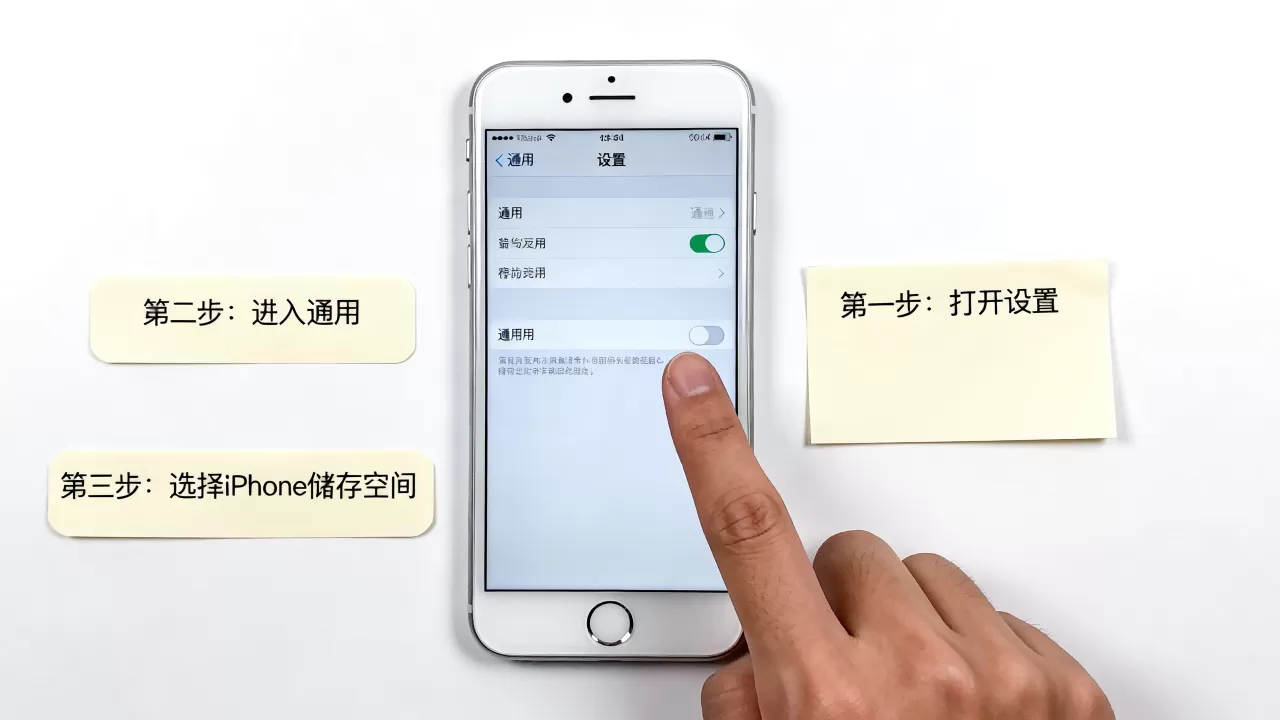
由于 iPhone 6 无法升级到最新的 iOS 版本,其操作路径与新款 iPhone 略有不同,但核心逻辑一致,以下是经过验证的高效清理步骤。
第一步:精准卸载占用巨大的应用
这是释放空间最直接、最有效的方法,不要直接删除 App,而是使用“卸载”功能。
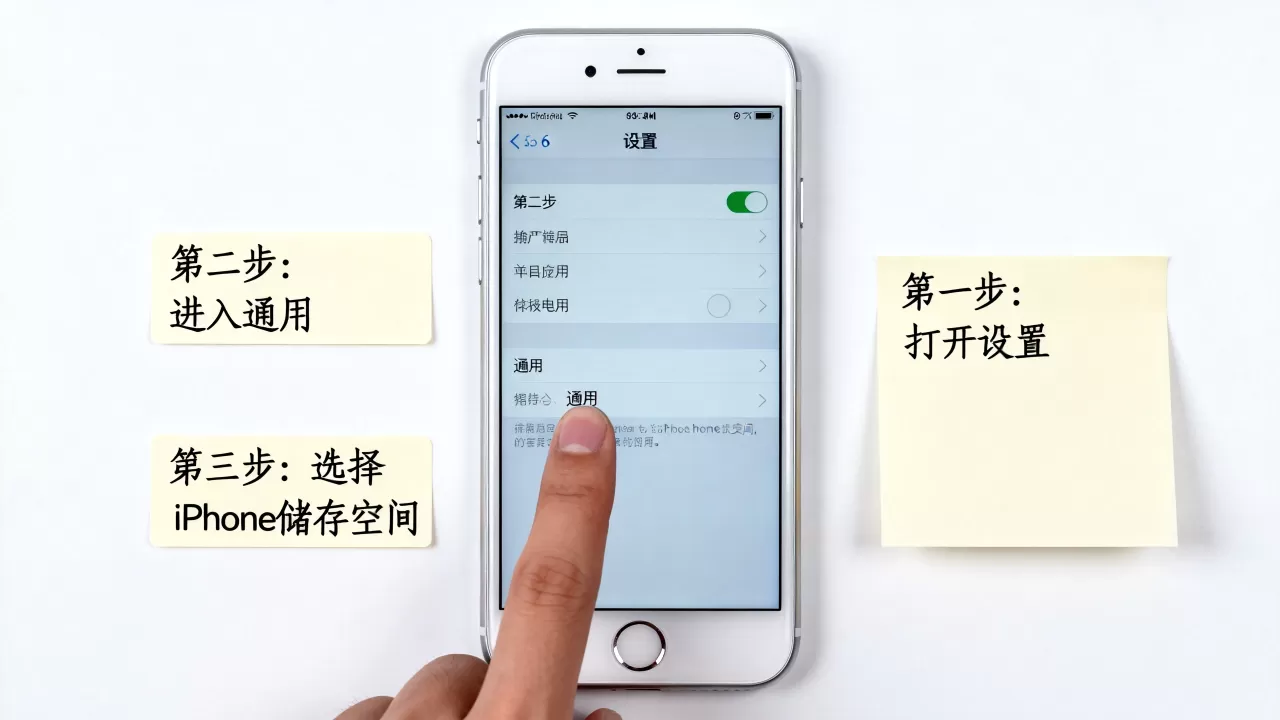
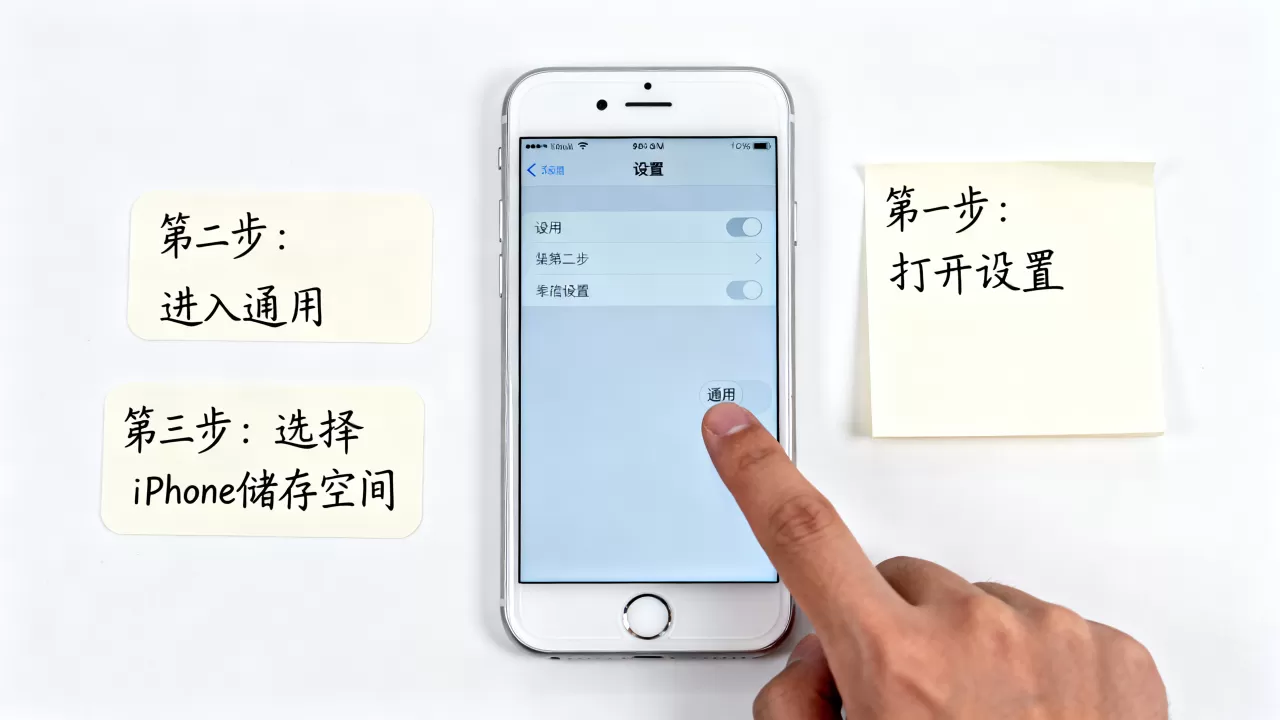
- 打开设置。
- 点击通用。
- 选择iPhone 存储空间,等待加载完成。
- 在应用列表中,找到占用空间最大的几个应用(通常是微信、抖音、快手等)。
- 点击进入应用详情页,你会看到两个选项:卸载 App 和 删除 App。
这里有一个关键的区别需要厘清:
- 卸载 App:删除应用本体,但保留文档和数据,当你重新下载该应用时,之前的聊天记录、设置等数据会恢复,这对于微信等社交软件非常友好,但如果你只是想彻底清空,这步可能不够。
- 删除 App:彻底删除应用及其所有数据,如果你不介意重新登录和重新下载聊天记录,这是释放空间最彻底的方式。
对于 iPhone 6 用户,建议优先尝试“卸载”非核心应用,观察空间释放情况,如果空间依然紧张,再考虑“删除”并重新安装。
第二步:清理 Safari 浏览器缓存
Safari 是 iOS 系统自带的浏览器,其缓存数据往往被忽视,但累积起来非常可观。
具体操作步骤
- 进入设置。
- 向下滑动,找到Safari 浏览器。
- 点击清除历史记录与网站数据。
注意:此操作会清除你所有的浏览历史、书签和登录状态,对于 iPhone 6 用户,由于内存较小,频繁切换网页会导致缓存堆积,定期执行此操作能显著提升系统流畅度。
第三步:处理“其他”或“系统数据”
如果在“iPhone 存储空间”中看到“其他”或“系统数据”占用了几 GB 甚至更多,这通常是系统日志或索引文件堆积所致。
重启与重置策略
业内共识认为,强制重启可以帮助系统重新索引文件,有时能自动清理部分临时日志。
- 同时按住Home 键和电源键,直到出现 Apple 标志。
- 如果无效,可以尝试连接电脑,使用 iTunes(或 Finder)进行一次同步,同步过程会强制系统重新评估存储空间,有时能发现并清理隐藏的冗余数据。
常见误区与对比分析
在清理过程中,许多用户容易陷入误区,了解这些误区,能帮助你避免数据丢失或操作无效。
清理缓存 vs. 恢复出厂设置
| 操作方式 | 适用场景 | 数据保留情况 | 风险等级 |
|---|---|---|---|
| 应用内清理 | 日常维护,微信/抖音等 | 保留应用数据,仅清临时文件 | 低 |
| 卸载 App | 应用占用过大,但需保留数据 | 保留文档和数据 | 低 |
| 删除 App | 彻底清空,不再使用或数据已备份 | 全部删除 | 中 |
| 恢复出厂设置 | 手机极度卡顿,存储空间严重不足且无法通过上述方法解决 | 全部清除,需从备份恢复 | 高 |
对于 iPhone 6 用户,除非万不得已,否则不建议轻易选择“恢复出厂设置”,这不仅耗时,而且对于老款机型,重新设置和恢复数据的过程可能会再次触发存储膨胀。
第三方清理工具的真相
市面上有许多声称能“一键清理”的第三方工具,iOS 的沙盒机制限制了这些工具访问系统级缓存的能力,它们通常只能清理应用内的临时文件,甚至可能引入广告或隐私风险,对于 iPhone 6,系统自带的清理功能已经足够强大,无需依赖第三方工具。
日常维护建议与长期策略
清理缓存只是治标,良好的使用习惯才能治本。
定期备份的重要性
在进行任何大规模清理或系统更新前,务必通过 iTunes 或 iCloud 进行完整备份,iPhone 6 的闪存寿命有限,数据丢失的风险相对较高。
控制应用数量与更新
近年来,许多 App 的体积增长速度远超硬件迭代速度,对于 iPhone 6,建议:
- 卸载长期不使用的 App。
- 避免安装最新版本的 App,如果旧版本仍能满足需求,可以保留旧版本,许多 App 的新版本针对新硬件优化,老机型运行新版可能更卡顿。
- 关闭 App 的后台刷新功能,减少不必要的网络请求和数据写入。
Q&A:iPhone 6 清理缓存的常见问题
iPhone 6 怎么清除缓存才能释放最多空间?
最有效的方法是进入“设置”-“通用”-“iPhone 存储空间”,对占用最大的应用(如微信)选择“删除 App”而非“卸载 App”,然后重新安装,清除 Safari 浏览器的历史记录与网站数据,对于“其他”数据,可通过连接电脑同步或强制重启来尝试清理。
iPhone 6 清理缓存会影响微信聊天记录吗?
如果在微信内部点击“设置”-“通用”-“存储空间”-“清理”,只会删除临时缓存文件,不会删除聊天记录,但如果在系统设置中点击“删除 App”,则会彻底删除微信及其所有聊天记录,操作前请确认是否已备份聊天记录。
为什么 iPhone 6 清理后空间很快又满了?
这主要是因为应用(尤其是社交和视频类 App)在使用过程中会迅速产生新的缓存数据,如果“其他”或“系统数据”占用过高,可能是系统索引问题,重启或同步可能暂时缓解,但根本解决仍需定期手动清理应用数据。


