

g13 刷机

G13刷机最省心的结论就一句话:保留官方HTC Sense 2.1底包,或者刷入基于Android 2.3.7的CyanogenMod 7类精简包,日常使用流畅度、待机、兼容性三者最平衡。 这台2011年左右的入门机,硬件底子摆在那,真没必要硬追新系统。
动手前先摸清g13的老底子
G13(HTC Wildfire S) 是当年典型的“小屏入门机”,3.2英寸屏幕配320x480分辨率,高通MSM7227单核处理器,主频只有600MHz,最要命的是RAM只有512MB,装完官方2.3系统开机就剩下两百多兆,2026年回头看,这机器想流畅跑Android 4.0以上原版系统基本是奢望。
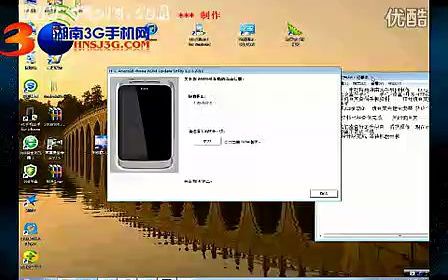

刷机前先做三件事:备份联系人、确认电池电量过半、准备一台能装驱动的Windows电脑,刷机过程不要断电,这机器没防呆设计,断电基本就是砖。
g13 刷机教程:解锁、Recovery、卡刷三连
当年HTC给G13加了锁,官方层面限制了直接刷第三方固件,解锁流程分两步走。
第一步:解Bootloader锁
G13早期版本可以跳过HTC官方解锁流程,直接在fastboot模式执行解锁命令,具体操作路径:
- 关机,拔掉数据线
- 按住音量下键的同时按电源键,屏幕出现三个小机器人图标即为bootloader界面
- 用数据线连接电脑,安装好手机驱动后打开命令行窗口
- 输入
fastboot devices,确认设备已识别(会显示一串序列号) - 输入
fastboot oem unlock,屏幕弹出确认界面,用音量键选中“YES”再按电源键确认
这一步做完后,手机顶部会多出“ UNLOCKED ”的字样,后续重启正常,不受影响。
业内专家指出,G13后续出货批次不少直接是解锁状态,跳过这步直接刷Recovery也能成功,不用慌。
第二步:刷入第三方Recovery
Recovery相当于PC的PE系统,负责在系统之外刷写安装包,给G13选的是ClockworkMod Recovery(简称CWM),找对对应G13的recovery.img文件,放到电脑一个方便找的文件夹里,重命名为“recovery.img”省事。
- 在bootloader界面,用音量键选中“FASTBOOT”选项,按电源键确认
- 电脑上打开命令行窗口,进入recovery.img所在目录
- 执行
fastboot flash recovery recovery.img - 执行
fastboot reboot-bootloader
此时再用音量键选到“RECOVERY”,按电源键就能进入CWM菜单,触摸屏在这个Recovery里不可用,音量键上下移动,电源键确认。
第三步:卡刷ROM包
把下载好的g13刷机包zip(格式必须是zip,不要解压)放进内存卡根目录,注意检查ROM包名只能用英文或数字,不能有中文。
- 在CWM主界面选“install zip from sdcard”
- 再选“choose zip from sdcard”
- 找到你放进去的rom包,确认刷入
- 刷完回到主界面,选“wipe data/factory reset”和“wipe cache partition”双清
- 选“reboot system now”重启
首开机时间可能长达十几分钟,中间反复重启两次是正常现场,别中途拔电池催它。
g13 刷机 安卓版本怎么选:流畅度是第一原则
这是大多数人纠结的核心。同一个g13刷不同的安卓版本,用起来完全是两台手机。 性能差异比很多人想的严重得多。
| 系统版本 | 代表ROM | 日常流畅度 | 应用兼容性 | 待机表现 |
|---|---|---|---|---|
| Android 2.3.5 | 官方HTC Sense | 顺滑 | 大量老软件能用 | 中等 |
| Android 2.3.7 | CM7类ROM | 非常顺滑 | 应用丰富 | 省电 |
| Android 4.0.4 | 民间AOSP精简 | 偶尔掉帧 | 部分工具类App仍兼容 | 一般 |
| Android 4.1+ | CM10/11类 | 卡顿明显 | 新版App能装但常闪退 | 不耐用 |
行业共识认为,G13的512MB内存是硬门槛,Android 4.0以上系统开机就吃掉大半,后台开两个应用就吃不消,日常当备用机或者给孩子玩老游戏,2.3.7的CM7最适合作主力系统,如果想装个微信老版本、看个网页,还可以考虑用Android 4.0.4的精简定制包,刷4.1以上版本就完全是挑战自我了,新系统动画和内存管理吃资源太大,体验远不如老系统。
G13刷机包里还有一种民间优化过的Sense版本,把官方2.3.5的开关机画面和APK拆出来重打包,塞进去更多省电脚本,这个方案没改变安卓底层逻辑,只是周边修饰,日常用感觉和官方没什么区别,细节控可以折腾一下。
g13 开不了机 强制刷机:救砖思路和工具
这机器刷不死是外号,只要bootloader没坏,基本都能救回来,常见症状是卡在HTC白色背景、反复重启、以及黑屏无响应。
卡在HTC画面比较常见的是ROM和硬件不匹配,解决思路是回到bootloader重新来:
- 拔电池,等几秒后装回去
- 按住音量下+电源键进bootloader
- 连接电脑,执行
fastboot erase cache - 再执行
fastboot reboot-bootloader - 进Recovery重新双清,换一个确认过兼容性的ROM刷
黑屏无响应基本只剩下载模式还能进,这种情况下需要配合原版RUU来恢复,使用场景是把官方刷机包通过bootloader刷入:
- 手机进入bootloader的FASTBOOT模式
- 电脑上执行
fastboot oem rebootRUU,屏幕会变黑并出现HTC图标 - 执行
fastboot flash zip RUU.zip,等待进度条走完 - 执行
fastboot reboot完成重启
RUU包是HTC官方发布的固件文件,按G13具体型号对应下载,G13的欧版、台版、国行硬件几乎一致,刷RUU时选同区域版本更稳妥。
需要提一下S-OFF这事,S-OFF比解锁更彻底,可以直接用fastboot刷入boot.img等分区,对救砖意义不大,当年主要是为了刷官方RUU之前调整分区而流行,G13走S-OFF流程需要老版本的Windows系统装上专有驱动,现在新电脑玩这套兼容性很差,如果不是想折腾分区大小,维持解锁状态刷机完全够用。
g13刷机工具:真没必要装一堆
很多人问刷机工具选哪种,其实官方fastboot就是最靠谱的刷机工具,上面提到的命令本身就是标准刷机工具,第三方工具只是把这些命令图形化,想少走弯路,临时用以下两个足够:
- 刷机精灵/线刷宝这类老牌工具的旧版本,界面直观,适合第一次接触fastboot的新人
- adb命令提示符,适合电脑上已经装过Android SDK的玩家,手动敲命令最快也最稳
驱动是老生常谈的问题,G13的驱动在Windows 10以上系统会经常被识别成“Android Composite ADB Interface”但带黄色感叹号,解决办法是下载“HTC Driver 3.0.5”这类老驱动包,手动更新驱动时指定路径让它强制安装,这套驱动只在刷机时需要,日常使用Windows自动识别的MTP驱动就行。
刷完系统之后的日常维护思路和当年的旗舰机也没什么区别,定期用recovery备份一个系统镜像,省得下次手滑刷废了还要从头来一轮,把备份文件放内存卡后,直接恢复比重新刷fastboot流程快得多。
全网对G13的评价出奇一致:它是当年同价位里刷机教程最全的安卓机之一,虽然现在的市场早就没有它的位置,但这台小机器作为入门刷机教学机,养活了一批当年的数码爱好者,只要基础资源和耐心都在,这个老伙计还能继续发挥余热。
g13 刷机问答
刷机之后手机还是一直重启,问题出在哪?
多数情况是ROM包与底包不匹配,或者是刷入后没有执行双清,回到recovery界面,重新执行wipe data/factory reset和wipe cache partition,再刷入ROM,如果问题依旧,换回官方2.3.5的RUU包恢复原厂状态,确认一切正常后再换另一个ROM,排查范围从大到小收敛问题源。
刷塞班系统的G13软件没冲突吗?
G13使用的骁龙MSM7227处理器和诺基亚搭载塞班系统的机型芯片平台非常相似,部分开发者制作过移植塞班系统的实验版本,这类移植版只支持电话短信和基础功能,wi-fi和音频驱动需要单独打补丁,应用商店无法使用,只适合软硬件研究用途,日常使用不推荐,常见的g13刷机包基本都来自Android阵营,塞班移植包早年论坛出现过,现在已经难找到可靠的文件源。
老手机上还有百度地图和微信能用吗?
Android 2.3.7环境最多只能安装2015年前后发布的微信旧版本,老版本微信的登录功能在2026年已经无法正常使用,百度地图新版要求Android 4.0以上,老G13即使强行刷4.0系统,地图加载速度也非常慢,卡顿明显,这机器当备用机用,收发短信、打电话、放本地MP3和电子书是实用性最强的几个方向。


