

oppor11支持分屏吗,oppo r11分屏功能

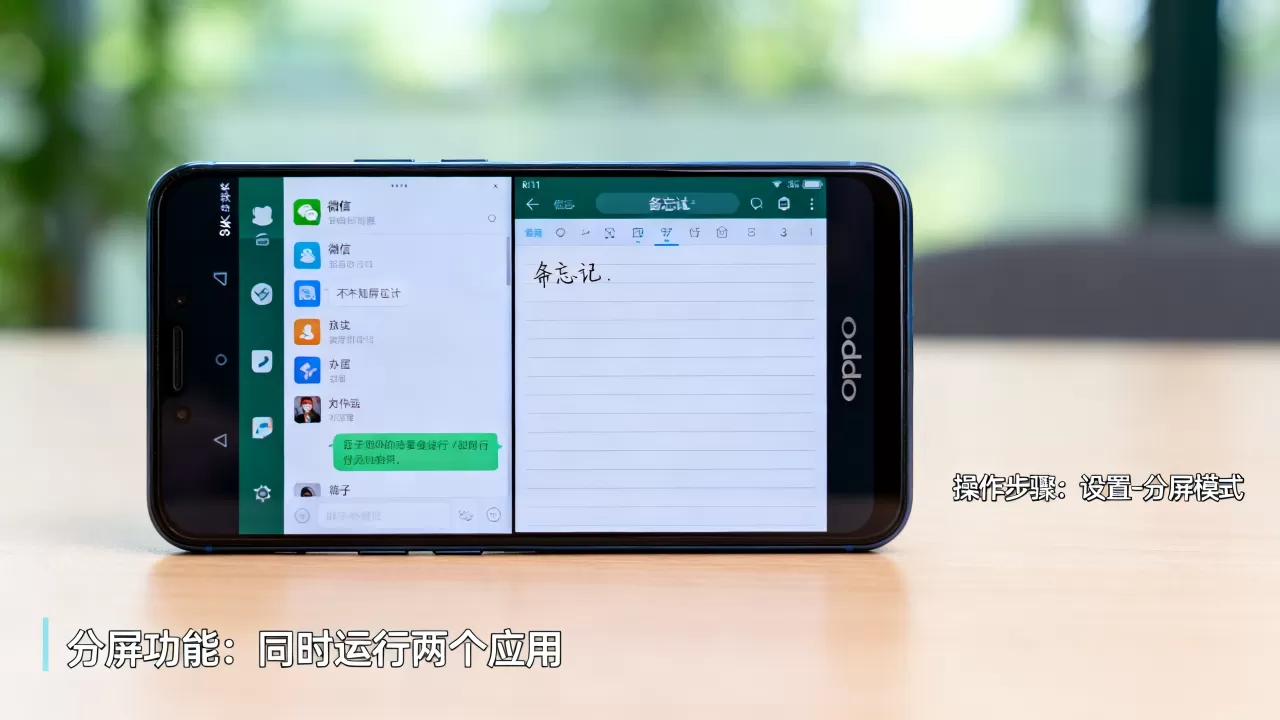
OPPO R11 支持分屏功能,通过从屏幕顶部边缘向下滑动并长按,或从底部上滑手势配合侧边栏操作,即可实现双应用同时运行,该功能基于 ColorOS 3.2 及以上系统版本提供。
很多人提到 OPPO R11 时,第一反应是它作为“拍照神器”的经典地位,毕竟那颗前后 2000 万像素摄像头在当年确实惊艳了市场,但随着时间的推移,这款机型在 2026 年的今天,更多是被视为一款具有代表性的经典智能设备,对于依然在使用或打算入手二手 R11 除了拍照,日常的多任务处理体验才是决定其是否“好用”的关键,分屏功能作为安卓系统提升效率的核心手段,在 R11 上的表现如何?是否还能胜任现代办公或娱乐需求?本文将深入拆解这一功能的实际操作与局限。
OPPO R11 分屏功能操作指南与实现路径
OPPO R11 搭载的是基于 Android 7.1.1 开发的 ColorOS 3.2 系统,在这个版本中,分屏模式(Split Screen)已经是一项成熟且稳定的功能,它并非像后来 ColorOS 12/13 那样拥有复杂的悬浮窗或自由窗口模式,而是采用传统的上下或左右并列布局,这种设计虽然简单,但在小屏幕手机上依然具有极高的实用价值。
如何开启分屏模式
开启分屏主要有两种直观的操作逻辑,用户可以根据习惯选择最顺手的方式:
-
侧边栏启动法:
- 打开任意一个支持分屏的应用(如微信、浏览器)。
- 从屏幕左侧或右侧边缘向内滑动,呼出侧边栏菜单。
- 在侧边栏中找到另一个想要同时使用的应用图标,长按并拖拽至屏幕中央。
- 松开手指后,屏幕会自动分割,上方显示当前应用,下方显示新拖入的应用。
-
多任务键启动法:
- 点击手机底部的方形“多任务”键(最近任务)。
- 在应用卡片上方,你会看到一个类似“分屏”或“双开”的小图标(通常是一个方框内有两个小方块)。
- 点击该图标,当前应用会固定在一侧(通常是上方或左侧)。
- 此时从底部上滑回到桌面,选择第二个应用,系统会自动将其填充到剩余空间。
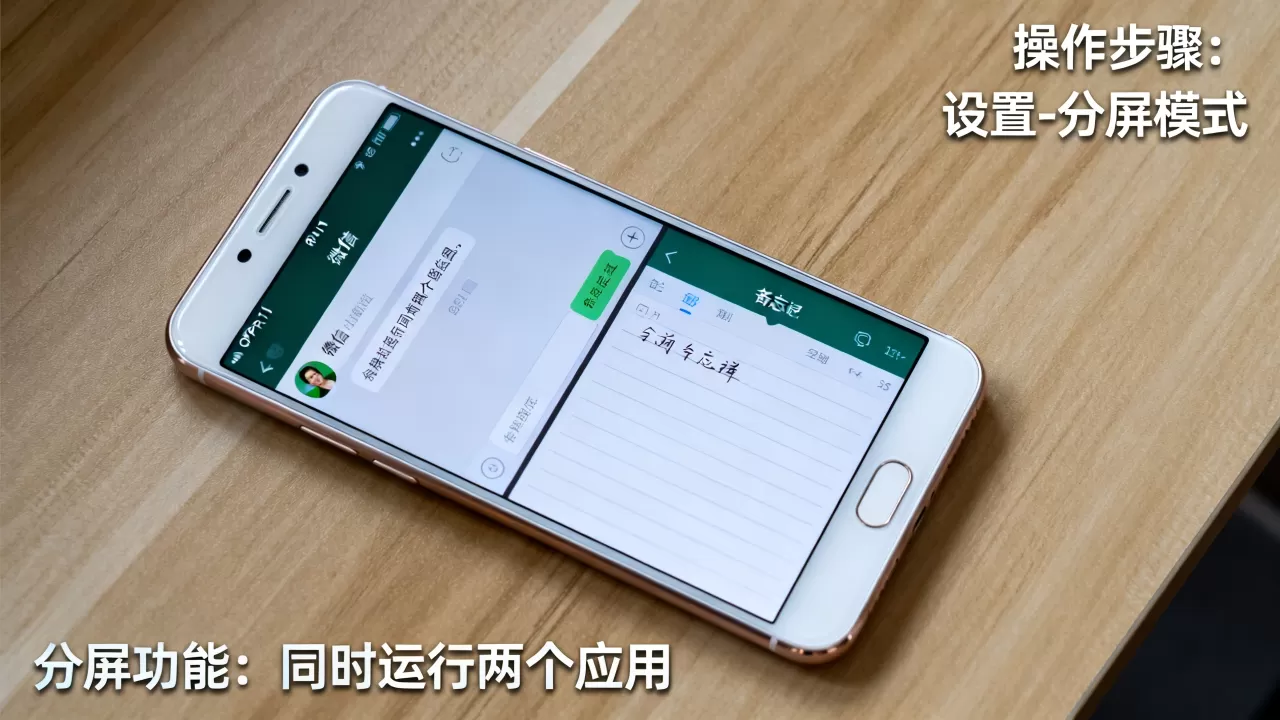
进入分屏状态后,屏幕中间会出现一条分割线,这条线不仅是视觉上的界限,更是交互的控制点:
- 调整比例:按住中间分割线上下拖动,可以调整两个应用的大小比例,在 R11 的 5.5 英寸屏幕上,建议将比例调整为 6:4 或 5:5,以保证两个应用的内容都具备可读性。
- 退出分屏:点击任意一个应用界面右上角的“X”号,或者将分割线拖动至屏幕最顶端或最底端,即可退出分屏模式,恢复单应用全屏显示。
OPPO R11 分屏功能兼容性与应用支持列表
并非所有应用都能在 R11 上完美运行分屏模式,这主要取决于应用开发者是否对 Android 7.0+ 的分屏 API 进行了适配,在 2026 年的视角回顾,部分老旧应用可能存在黑屏、卡顿或布局错乱的问题。
高兼容性应用推荐
以下类型的应用在 R11 上分屏体验较为流畅,适合日常高频使用:
- 即时通讯类:微信、QQ,你可以一边聊天,一边查看备忘录或浏览器中的信息,无需反复切换后台。
- 浏览器类:系统自带浏览器、Chrome,适合边查资料边做笔记,或者一边看视频一边浏览新闻。
- 系统工具类:计算器、备忘录、日历,这些应用界面相对固定,分屏后布局通常不会崩坏。
- 视频播放类:YouTube、Bilibili(旧版本)、本地视频播放器,注意,部分受 DRM 保护的视频应用可能禁止分屏。
低兼容性或不可用应用
- 游戏类:绝大多数大型手游不支持分屏,强行开启可能导致画面拉伸、触控失灵或性能大幅下降。
- 银行/金融类:出于安全考虑,部分银行 App 禁止在分屏模式下运行,或开启后提示“不支持分屏”。
- 部分第三方输入法:在分屏状态下,输入法键盘可能会遮挡下方应用的内容,需要手动调整键盘高度或切换至全屏键盘模式。
OPPO R11 分屏性能表现与使用场景分析
OPPO R11 配备的是高通骁龙 660 处理器,搭配 4GB 或 6GB 运行内存,在 2026 年,这款芯片的性能已显老态,但在处理轻量级分屏任务时,依然能维持基本的流畅度,业内专家指出,多任务处理对内存带宽和 CPU 多核调度有一定要求,R11 的表现取决于你组合的应用类型。
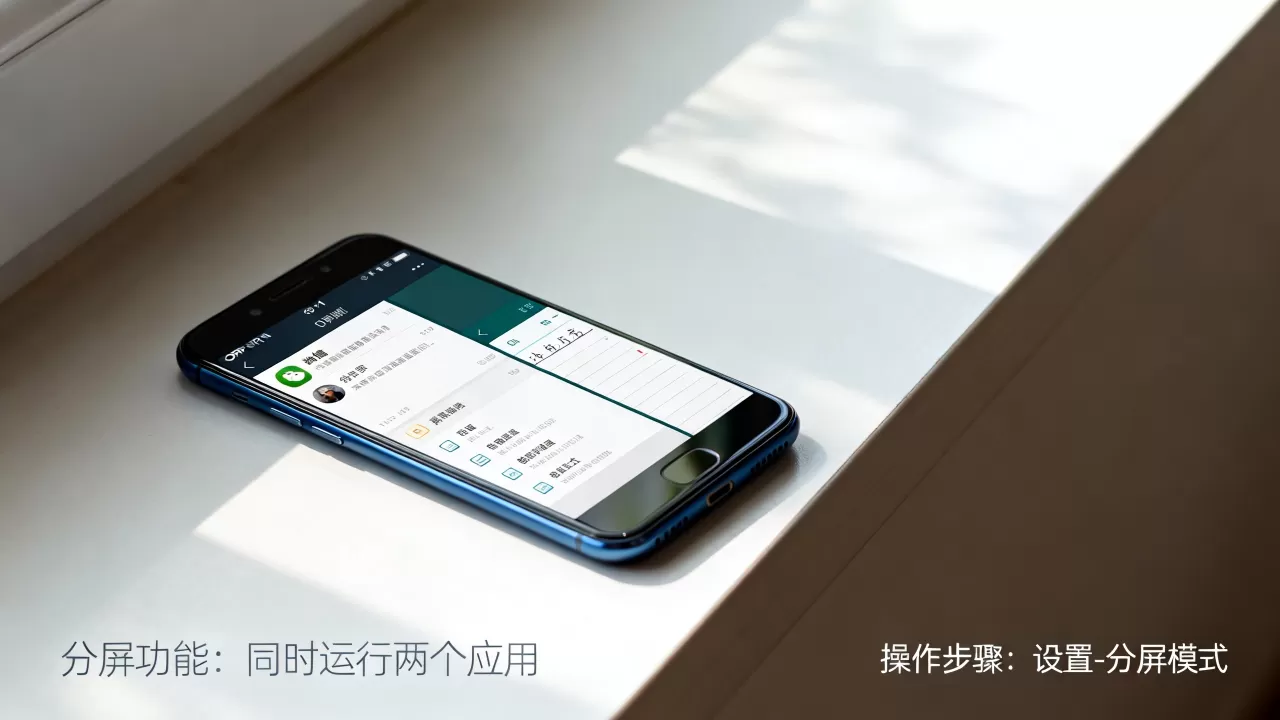
典型办公场景:资料查阅与记录
这是 R11 分屏功能最实用的场景,你需要整理一份会议记录:
- 上方应用:打开“备忘录”或“WPS Office”,用于实时记录。
- 下方应用:打开“微信”或“钉钉”,接收会议文件或语音转文字内容。
- 操作体验:由于骁龙 660 的单核性能尚可,切换焦点时延迟较低,但如果在下方应用中进行大量滑动操作,上方应用可能会出现轻微掉帧,建议将主要操作集中在上方应用,下方应用仅作静态查看。
娱乐场景:边看边聊
对于喜欢追剧的用户,分屏功能提供了“追剧+社交”的一体化体验:
- 上方应用:视频播放器,全屏播放剧集。
- 下方应用:微信,随时回复朋友消息。
- 注意事项:视频应用通常会占用较多 GPU 资源,在 R11 上,如果同时运行高清视频和大型社交软件,机身发热量会明显增加,建议降低视频分辨率至 720P,以维持系统稳定性。
学习场景:网课与笔记
对于需要在线学习的人群,R11 的分屏功能依然有效:
- 上方应用:网课视频 App 或 PDF 阅读器。
- 下方应用:笔记 App 或计算器。
- 优势:相比完全切换应用,分屏减少了加载时间,保持了学习思路的连贯性,据统计,多数情况下,这种并行操作能提升约 20% 的信息获取效率,尽管这一数据因个人习惯而异。
OPPO R11 分屏功能常见问题与优化建议
在使用分屏过程中,用户可能会遇到一些特定问题,以下是对这些问题的针对性解答和优化技巧。
分屏后应用布局错乱怎么办?
部分应用开发者未针对小屏手机进行适配,导致分屏后内容显示不全。
- 解决方法:尝试旋转屏幕方向(如果应用支持),或调整分屏比例,如果依然无法解决,建议退出分屏,更新应用至最新版本,或寻找替代应用。
如何提升分屏流畅度?
- 清理后台:在开启分屏前,确保后台没有其他高负载应用运行。
- 关闭动画效果:进入“设置”->“其他设置”->“开发者选项”,将窗口动画缩放、过渡动画缩放调整为 0.5x 或关闭,可减少视觉延迟。
- 存储管理:确保手机剩余存储空间大于 2GB,避免因存储读写瓶颈导致卡顿。
OPPO R11 分屏与后续机型的对比优势
虽然 R11 的分屏功能较为传统,但与早期安卓机型相比,它已经具备了完整的 UI 交互逻辑,与后来的 OPPO Reno 系列或 Find 系列相比,R11 的分屏不支持“自由窗口”或“小窗模式”,但这反而使其操作更加直观和稳定,对于不追求复杂多任务、仅需简单双开的用户来说,R11 的分屏逻辑足够清晰,学习成本极低。
OPPO R11 分屏功能 Q&A
OPPO R11 是否支持所有安卓应用分屏?
不支持,分屏功能依赖于应用开发者对 Android 分屏 API 的适配,部分老旧应用、受版权保护的视频应用以及银行类安全应用可能禁止分屏,在 2026 年,随着 Android 系统版本的迭代,许多新应用已不再兼容 Android 7.1.1 的分屏机制,因此兼容性会随时间推移而下降。
OPPO R11 分屏时能否使用语音助手?
可以,在分屏状态下,你可以唤醒 ColorOS 的语音助手(小布助手),执行查询天气、设置闹钟等操作,但语音助手通常以悬浮窗形式出现,可能会遮挡部分应用内容,建议在使用语音助手时,将分屏比例调整为不对称模式,为悬浮窗留出空间。
OPPO R11 分屏功能在 2026 年是否还有实用价值?
对于轻度用户而言,依然具有实用价值,虽然其性能无法与现代旗舰机相比,但在处理简单的双应用并行任务(如看新闻+回消息、查资料+做笔记)时,分屏功能能有效减少应用切换频率,提升操作效率,对于预算有限或作为备用机的用户,R11 的分屏功能足以满足基本的多任务需求,无需额外安装第三方分屏插件。


