

iPhone怎么用USB上网?iphone USB网络共享设置教程

iPhone用USB线连接电脑就能直接共享网络,不需要安装任何额外软件,这是苹果官方内置功能,也是网络最稳定的连接方式。
iPhone怎么用USB共享网络——三步走设置指南
很多用户第一次尝试时找不到入口,其实iPhone把功能藏得有点深,核心逻辑是先连数据线,再开个人热点。
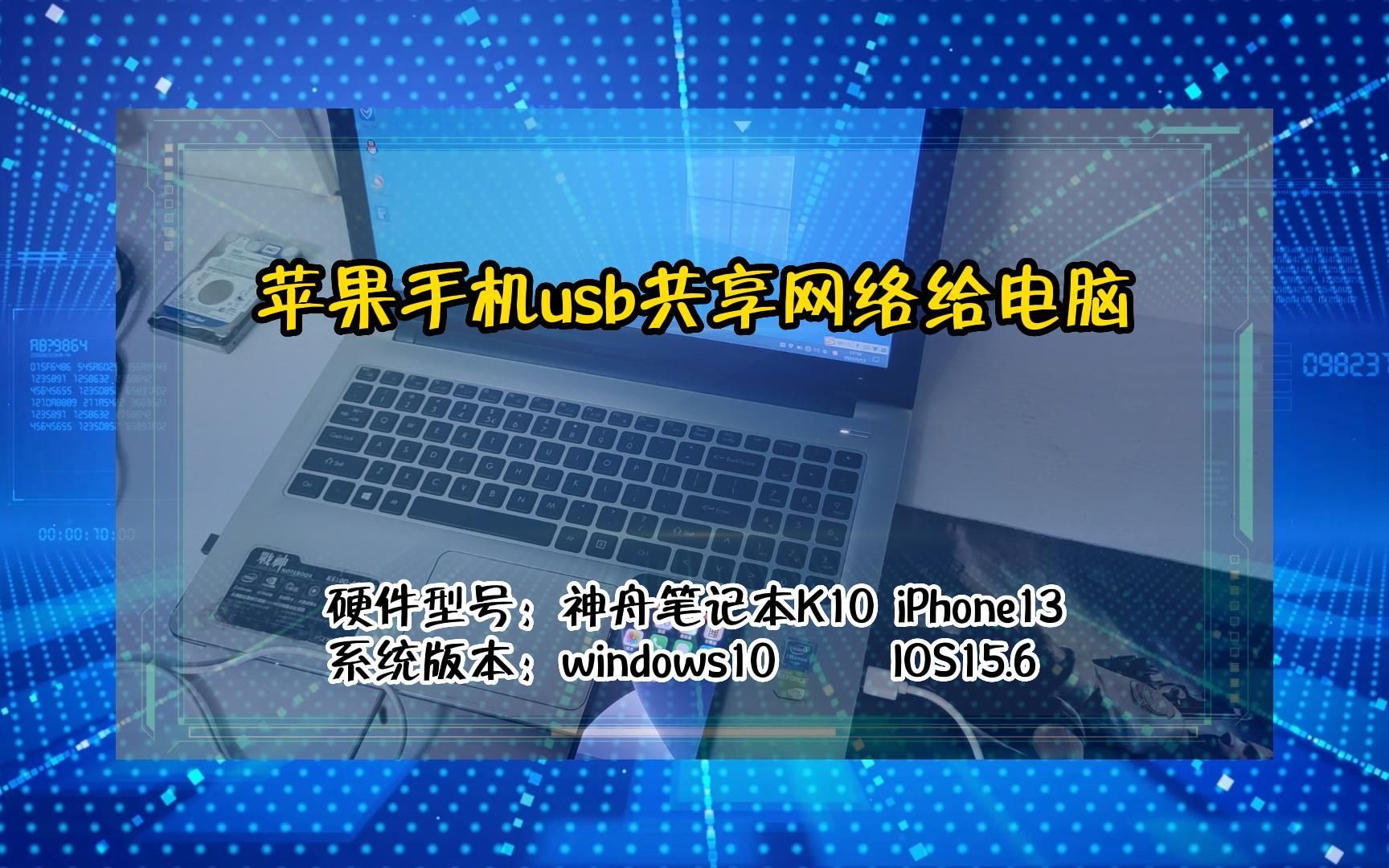

第一步:用原装或MFi认证数据线连接电脑
数据线质量直接决定连接是否成功,市面上大量第三方廉价线只支持充电,不支持数据传输,导致电脑完全识别不到iPhone。
- 苹果原装线优先,如果手头没有,选择通过MFi认证的品牌线
- 连接后,iPhone屏幕弹出“要信任此电脑吗”弹窗,点击“信任”
- 如果用的是Windows电脑,首次连接需要等驱动自动安装
第二步:打开设置中的个人热点开关
这一步有两个不同路径,iOS 16及以上版本在“设置 - 个人热点”里直接开启;更早版本在“设置 - 蜂窝网络 - 个人热点”中开启。
开启后,USB共享网络自动生效,不需要在热点页面做任何额外选择,电脑端会识别为一个新网卡。
第三步:验证电脑网络连接状态
Windows电脑查看右下角网络图标,原本的Wi-Fi或以太网图标会变为“网络 3”或“已连接”状态;Mac电脑在“系统设置 - 网络”中能看到USB设备的接入选项。
打开浏览器随便访问一个网页,只要能加载就说明iPhone USB上网通道已打通。
iPhone用USB上网电脑没反应——问题排查与修复
数据线插上了,热点也开了,电脑右下角却一直转圈断网,这是iphone usb上网电脑没反应最常见的场景,按优先级排查以下几个环节。
检查iPhone端个人热点是否自动关闭
很多用户反馈,刚连接USB时热点是开着的,过几分钟就自动关掉了,这是因为系统判断没有设备通过Wi-Fi连接热点,USB通道未计入“活跃连接”。
解决方案是进入“设置 - 个人热点”,开启“最大兼容性”开关,这个选项会强制热点保持激活状态,USB网络共享的连接稳定性会明显提升。
检查Windows电脑网络适配器状态
打开“控制面板 - 网络和共享中心 - 更改适配器设置”,查找带有“Apple Mobile Device Ethernet”或“Remote NDIS based Internet Sharing Device”字样的网卡。
- 如果图标显示灰色,右键点击选择“启用”
- 如果设备管理器中出现黄色感叹号,右键更新驱动程序
- 驱动安装失败时,重新插拔数据线或重启iTunes
检查数据线是否支持数据传输
大量用户使用第三方充电线,这种线内部仅有正负极触点,没有数据线芯,识别方法很简单:用这根线连接电脑和iPhone,打开“文件”App,如果看不到电脑端文件,说明数据通道没打通。
换一根能传数据的线,问题立刻解决,行业共识认为,USB共享网络对线材质量的要求比普通充电场景高得多,劣质线材还会导致信号波动频繁掉线。
iPhone USB网络共享与个人热点对比——哪种方式更适合你
iphone usb网络共享和热点哪个好这个问题没有绝对答案,取决于你当下的使用场景,两者本质都是开启个人热点功能,区别只在于传输通道不同。
稳定性与延迟对比
USB有线连接的优势是物理链路,不受无线信号干扰,延迟更低,对于需要稳定连接的场景,比如远程办公、股票交易、在线会议,USB方式明显占优。
Wi-Fi热点在设备距离手机超过两米后,信号衰减很快,墙体、金属门都会造成较大干扰,而USB方式完全不存在这些问题,只要线材长度够,信号始终是满格状态。
耗电与发热对比
Wi-Fi功能本身是耗电大户,尤其是连接多台设备时,iPhone背部明显发热,电池消耗速度是正常使用的一倍以上,USB共享网络的耗电表现好得多,手机甚至可以在共享过程中持续充电。
数据上,相当一部分用户反馈同一个场景下,USB方式比Wi-Fi热点方式能多撑半天左右。
使用场景推荐
- 出差住酒店,网络质量差但电脑需要稳定连接,优先用USB方式
- 临时给朋友电脑发个文件,开了Wi-Fi热点对方就能用,无需插线
- 长时间下载大文件,USB方式持续稳定,不会因为信号波动断连重下
- 办公室有可上网的局域网,但手机流量充足,USB方式可以省下电脑带宽
iPhone插上USB没反应——从系统层面彻底解决
排查线材和驱动后仍然无法使用,问题大概率出在系统设置层面。iphone插usb没反应怎么设置往往被忽略三个细节。
iOS端需要关闭无线局域网助理
在“设置 - 蜂窝网络”底部找到“无线局域网助理”,默认是开启状态,当USB共享网络时,iPhone可能优先使用蜂窝数据而非数据线通道,反而拖慢网速。
关闭这个开关后,iPhone的网络出口优先级会更明确,USB共享通道的稳定性提升,这是非常规但有效的小技巧。
iTunes和Apple Devices应用的必要性
Windows电脑连接iPhone,系统需要Apple Mobile Device Support组件,这个组件随iTunes或Apple Devices应用自动安装。
如果电脑上从未安装过这两款软件,插上iPhone后可能会提示“无法识别的USB设备”,去微软商店搜索Apple Devices安装一个,连接流程立刻顺畅。
重启电脑和iPhone的顺序
不少用户遇到连不上就直接反复插拔数据线,正确操作是:先拔掉线,重启iPhone,再重启电脑,等电脑完全进入桌面后再插线,这个顺序能避免系统中残留的NCM设备状态干扰新连接。
iphone usb 上网的核心价值在于稳定性压倒一切,如果你经常在弱网环境需要电脑工作,用USB线直接共享网络,能减少因断线带来的精神消耗,等到真正用不上的时候,你会发现它其实是个长期可用的功能,相比之下,Mac用户偶尔也依赖这个方案,但Windows用户的使用频率高得多,看到这里直接下载数据线开始用,就是最好的验证方式。
常见问题:iPhone USB上网的疑难杂症
iPhone用USB共享网络时手机提示“请打开蜂窝数据网络”,怎么处理?
进入“设置 - 蜂窝网络”,确认蜂窝数据开关处于开启状态,然后返回“设置 - 个人热点”重新打开开关,如果仍然提示,重启iPhone后通常能恢复正常,这一般是系统网络状态机卡在旧状态导致的临时问题。
电脑识别到iPhone但提示无Internet访问权限,是什么原因?
先关闭手机上的VPN或代理软件,这类应用经常改写网络路由导致识别异常,然后在电脑端打开“控制面板”,找到网络适配器设置,右键点击Apple Mobile Device Ethernet网卡,选择“禁用”再“启用”,整个过程不到半分钟,多数情况下能恢复正常访问,如果还不行,检查运营商是否对网络共享有限制政策。


